
Como usar o compartilhamento de impressora nos roteadores Wi-Fi (novo logotipo)
Se a sua impressora tiver porta Ethernet ou função Wi-Fi, ignore este artigo e entre em contato com o suporte técnico da empresa fabricante da sua impressora.
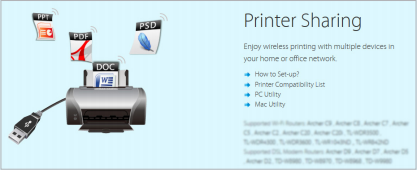
O recurso de Compartilhamento de Impressora permite que você compartilhe uma impressora com diferentes computadores conectados ao roteador.
1. Instale o driver da impressora
Certifique-se de ter instalado o driver da impressora em cada computador que necessita de manutenção. Caso não possua o driver, entre em contato com o fabricante da impressora.
2. Conecte a impressora
Conecte uma impressora à porta USB com o cabo USB. Aguarde alguns segundos até que o LED USB fique aceso continuamente.
3. Instale o utilitário de controle de impressora USB da TP-Link
O utilitário TP-Link USB Printer Controller ajuda você a acessar a impressora compartilhada. Baixe e instale o utilitário em cada computador que precisar de serviço de impressora.
1) Visite https://www.tp-link.com/en/support/download/archer-a7/#Utility.
2) Clique em Utilitário para PC (para usuários do Windows) ou Utilitário para Mac para baixar o arquivo de instalação e extraí-lo.
3) Abra a pasta descompactada e clique em TP-Link USB Printer Controller Setup (para usuários do Windows) ou TP-Link UDS Printer Controller Installer (para usuários do Mac) para instalar o utilitário.
4. Acesse a impressora
Você deve configurar a impressora compartilhada como Impressora de Conexão Automática em todos os computadores que precisam de serviço de impressão.
1) Clique duas vezes no ícone  na sua área de trabalho para iniciar o Controlador de Impressora USB.
2) Destaque a impressora que você compartilha.
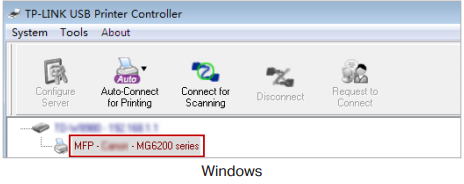
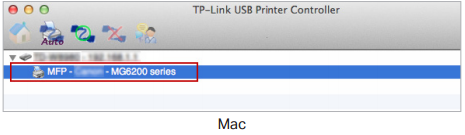
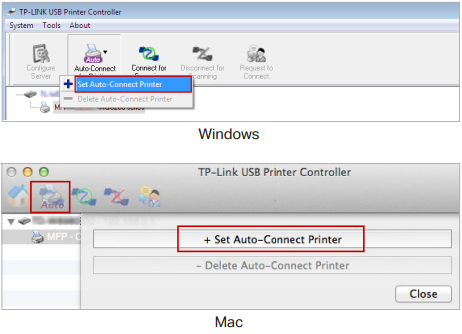
3) Clique na guia Conexão automática para impressão para abrir uma lista suspensa e selecione Definir impressora de conexão automática.
4) Selecione a impressora que você compartilha e clique em Aplicar.
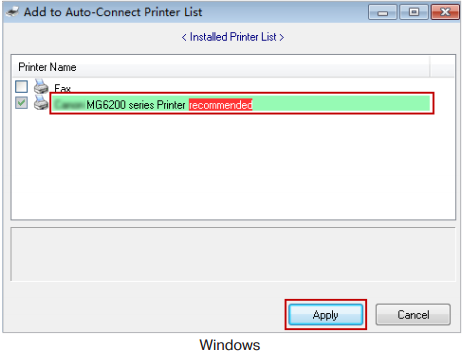
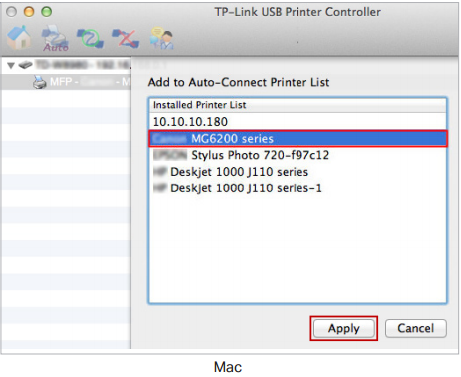
5) Você verá a impressora marcada como Impressora de Conexão Automática. Agora você pode imprimir com esta impressora.
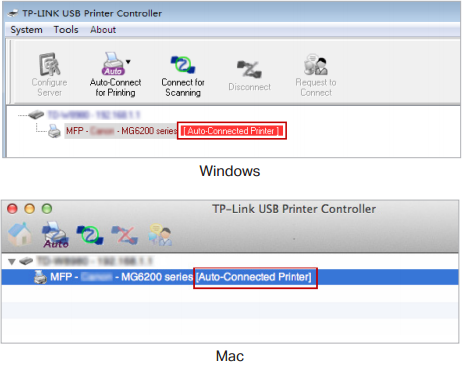
Nota:
1. O Servidor de Impressão também permite que diferentes clientes compartilhem o recurso de digitalização de impressoras multifuncionais (MFPs). Para digitalizar com o Controlador de Impressora USB TP-Link, clique com o botão direito do mouse na impressora e selecione Scanner de Rede. Em seguida, uma janela de digitalização será exibida. Conclua o processo de digitalização seguindo as instruções na tela.
2. Nosso roteador TP-Link é compatível com uma grande parte das impressoras USB das principais marcas, como HP, Canon, Epson, Brother, Samsung e Lenovo, etc. Se sua impressora ainda não estiver funcionando com o nosso roteador, pode ser um problema de compatibilidade.
Para obter mais detalhes sobre cada função e configuração, acesse Central de Downloads para baixar o manual do seu produto.
Procurando por mais
Esta FAQ é útil?
Seu feedback ajuda a melhorar este site.

-F_large_1560310831908g_normal_1577328413052u.jpg)

TP-Link Community
Still need help? Search for answers, ask questions, and get help from TP-Link experts and other users around the world.