
Como recuperar um roteador TP-Link inutilizado
Um roteador TP-Link que sofreu "brick" (travamento total) é aquele que parou de responder, geralmente por ter perdido energia durante uma atualização de firmware. Esta página cobre dois métodos de recuperação: o Método 1 aplica-se à maioria dos roteadores TP-Link, e o Método 2 aplica-se aos roteadores da série Archer AX. Nem todos os modelos suportam a recuperação de firmware.
Nota: A maioria dos roteadores TP-Link suporta a recuperação de firmware, mas alguns modelos mais antigos não. Se a recuperação falhar, seu dispositivo pode não suportar este processo. Entre em contato com o Suporte Técnico da TP-Link para obter mais assistência.
Principais Conclusões
- Um roteador TP-Link normalmente para de responder após perder energia durante uma atualização de firmware. Os LEDs Power e WPS permanecerão acesos fixos, ou a luz de energia piscará rapidamente, dependendo do modelo.
- O Método 1 aplica-se à maioria dos roteadores TP-Link. Você baixará o firmware mais recente do Centro de Download da TP-Link, conectará um computador ao roteador via Ethernet e enviará o firmware em 192.168.0.1.
- O Método 2 aplica-se aos roteadores da série Archer AX. Você entrará no modo de resgate segurando o botão WPS ou Reset enquanto liga o aparelho e, em seguida, enviará o firmware de um computador configurado com um endereço IP estático.
- Sempre baixe o firmware no site oficial da TP-Link do país onde o dispositivo foi adquirido. O uso de firmware de um site regional diferente pode causar falha na atualização e afetar a garantia.
- Não desligue o roteador durante o envio do firmware. Esta é a causa mais comum de um roteador "brickado".
- Após a recuperação, redefina o endereço de Protocolo de Internet (IP) do seu computador para automático antes de continuar com a configuração do roteador.
Método 1: Recuperar a Maioria dos Roteadores TP-Link
Como Saber se Seu Roteador Travou (Bricked)
Dois padrões de luz indicam um roteador travado:
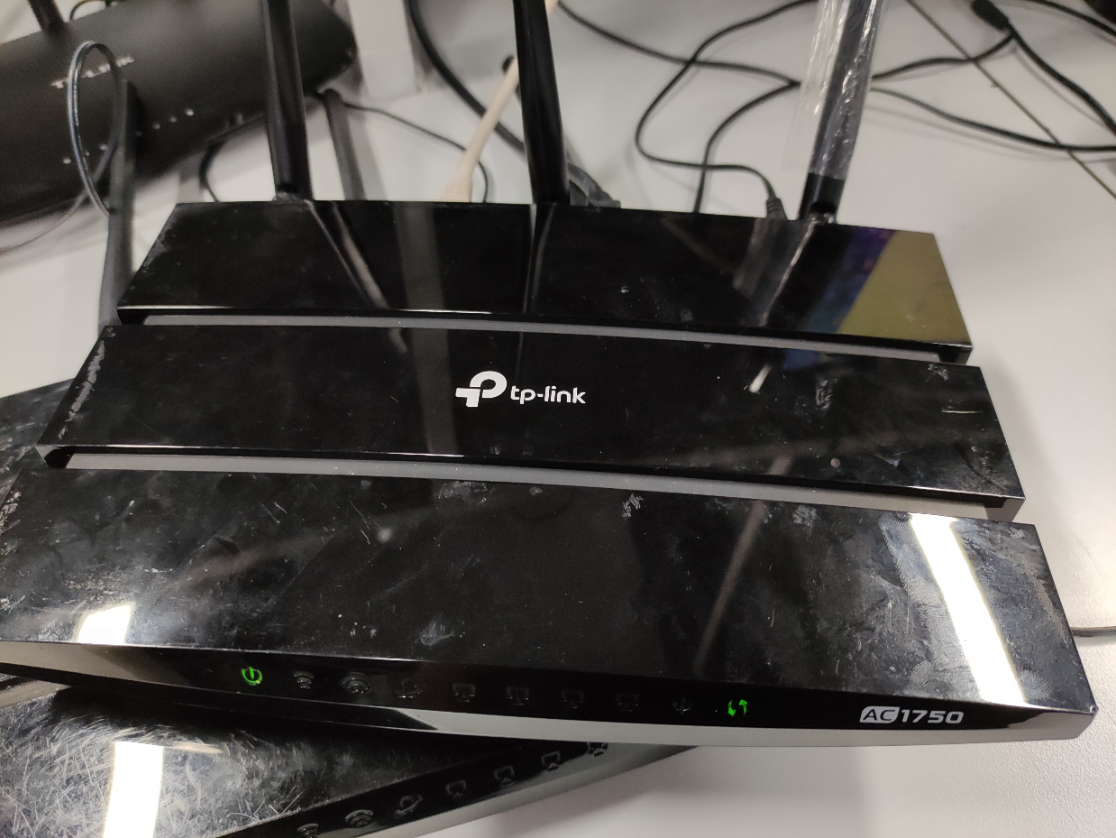
- Tanto a luz de energia quanto a luz WPS ficam acesas fixas quando você liga o roteador, e um PC via cabo consegue detectar a conexão. (ex: Archer A7 V5)
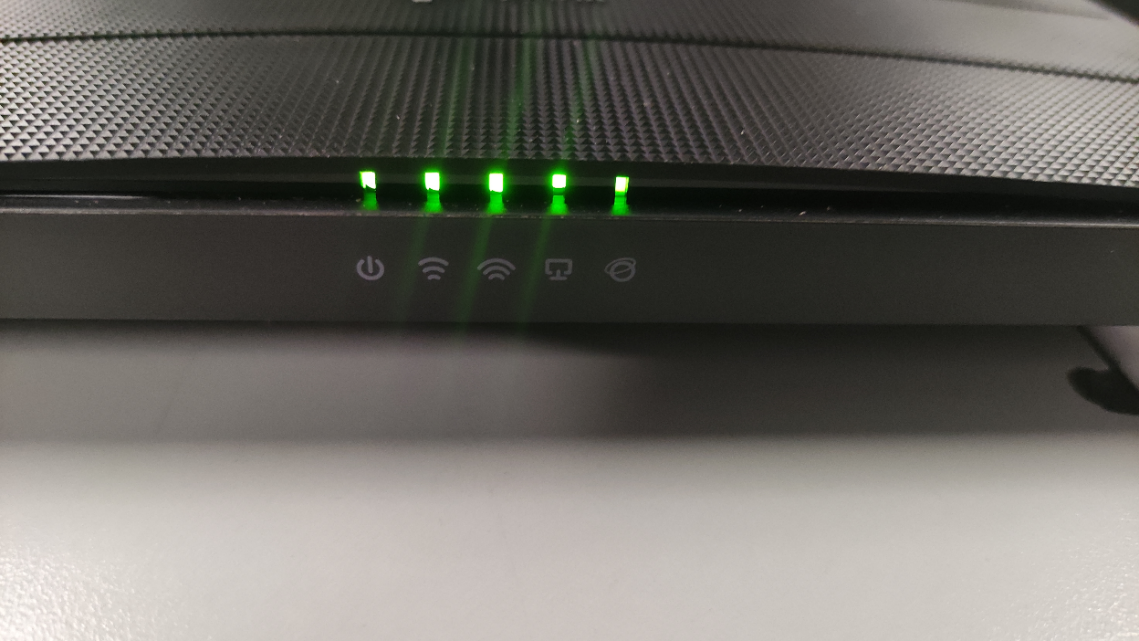
- A luz de energia pisca rapidamente enquanto as outras luzes permanecem acesas normalmente. (ex: Archer C80 v1)
O Procedimento para Realizar a Recuperação
Passo 1: Baixe o Firmware Mais Recente para o Modelo do Seu Roteador
Baixe o firmware mais recente no Centro de Download da TP-Link, onde você pode pesquisar pelo número do modelo. O arquivo estará compactado, portanto, use uma ferramenta de descompactação como WinZip ou WinRAR para extrair o arquivo de firmware antes de continuar.
Passo 2: Conecte Seu PC ao Roteador via Ethernet
Conecte seu PC a uma das portas LAN (amarelas) do roteador usando um cabo Ethernet. Confirme se os indicadores de energia e de conexão estão aparecendo no roteador.
Passo 3: Verifique o Endereço IP do Seu PC e Atribua um IP Estático, se Necessário
Para verificar seu endereço IP atual, consulte como encontrar o endereço IP em seus dispositivos.
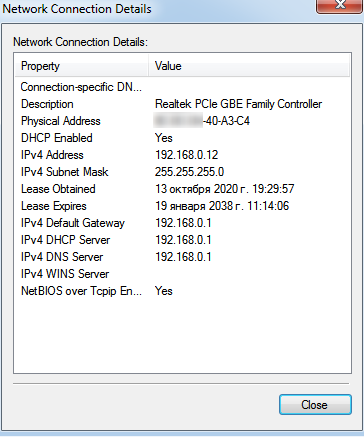
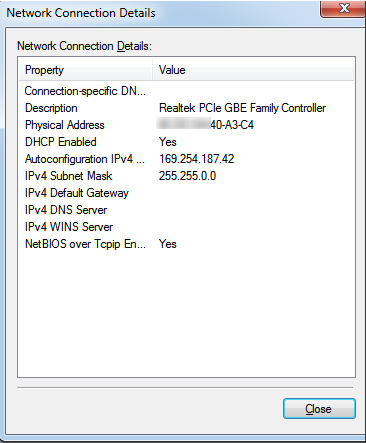
O Caso 1 aplica-se quando o roteador já atribuiu um endereço IP ao seu computador via Protocolo de Configuração Dinâmica de Host (DHCP). O Caso 2 aplica-se quando isso não ocorreu e o seu computador atribuiu a si mesmo um endereço IP.
Caso 1: Se o endereço IP for 192.168.0.XX, prossiga diretamente para o Passo 4.
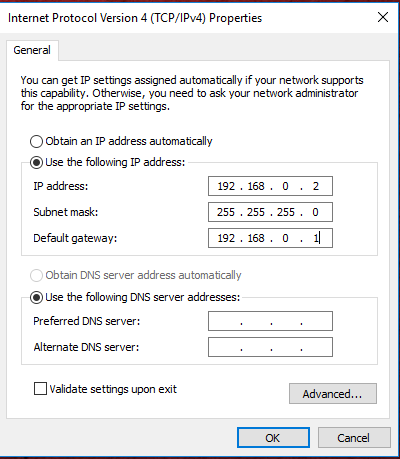
Caso 2: Se o seu computador mostrar um endereço IP autoatribuído fora da faixa de rede do roteador, atribua manualmente um endereço IP estático, conforme mostrado abaixo.
Configure um IP estático conforme o exemplo abaixo.
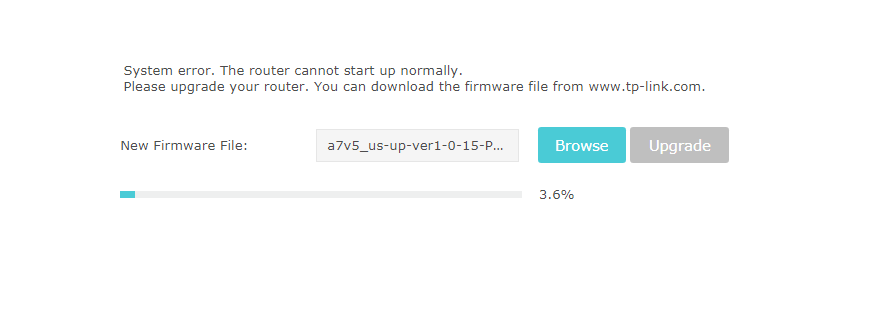
Passo 4: Abra a Página de Recuperação do Roteador em 192.168.0.1
Abra um navegador web e digite 192.168.0.1 na barra de endereços. Reinicie o roteador usando o botão de energia, aguarde um momento e a página de recuperação será carregada. Para o Archer C80, a página exibirá um aviso com instruções.
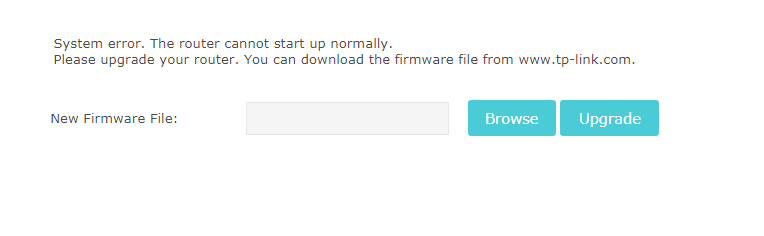
Para o Archer C80, a página lhe orientará sobre o que fazer.
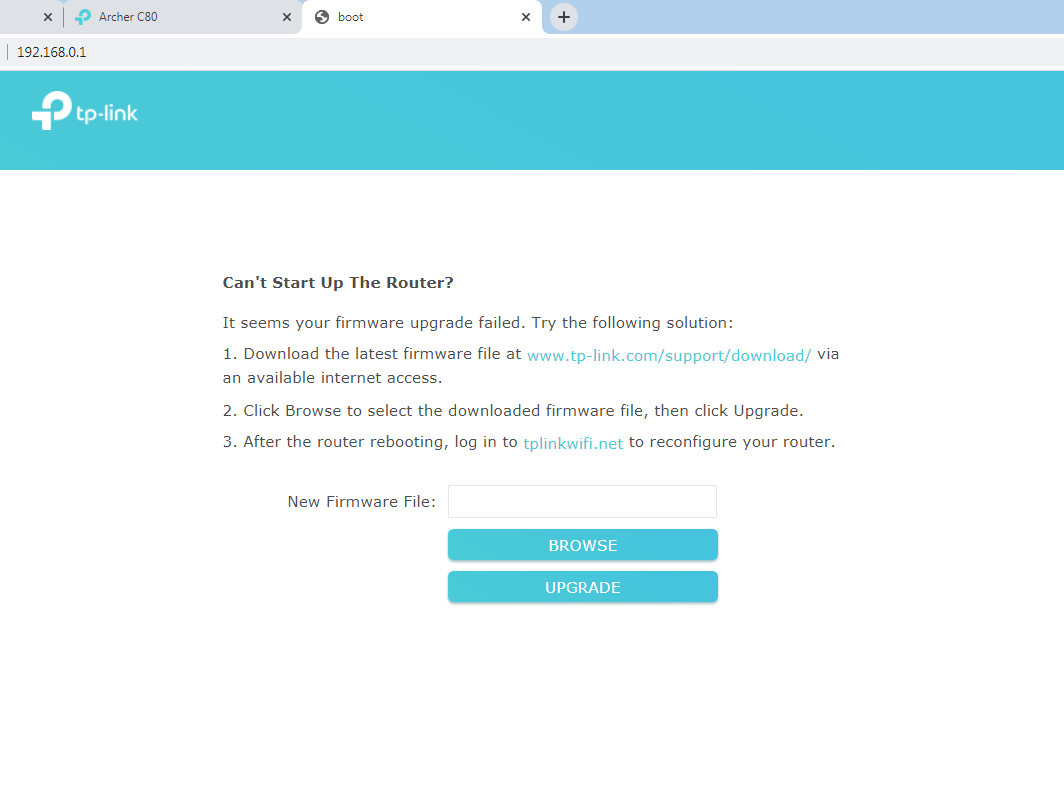
Passo 5: Selecione o Arquivo de Firmware e Inicie a Atualização
Clique em Procurar (Browse), selecione o arquivo de firmware que você extraiu em seu PC e clique em Atualizar (Upgrade).
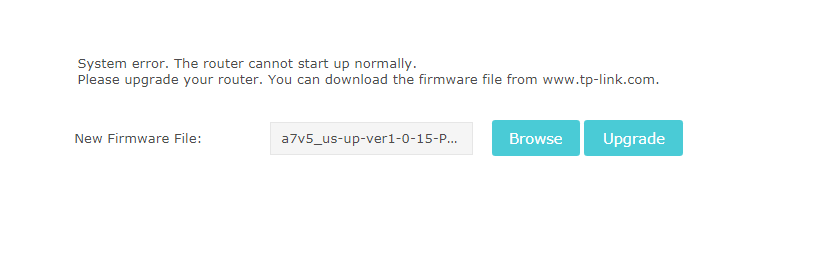
Passo 6: Confirme a Recuperação Bem-Sucedida e Faça Login no Seu Roteador
Após a conclusão da atualização, o seu roteador irá reiniciar. Quando todos os LEDs estiverem estáveis, o roteador foi recuperado com sucesso. Faça login em tplinkwifi.net ou 192.168.0.1 para confirmar. Se tiver problemas para acessar a interface, consulte o que fazer se você não conseguir entrar na interface baseada na web do seu dispositivo TP-Link.
Método 2: Resgatar um Roteador da Série Archer AX
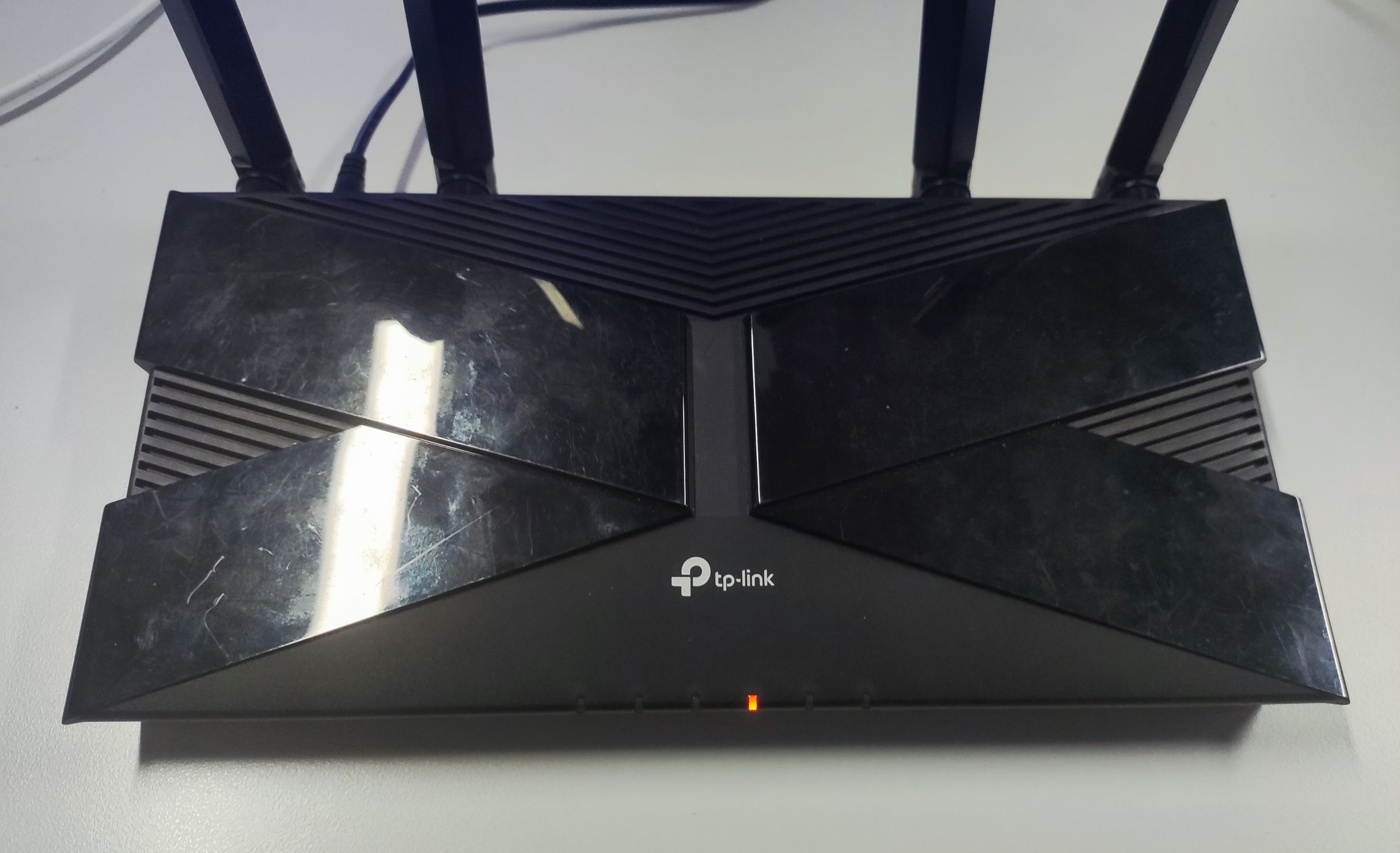
Como Saber se Seu Roteador Archer AX Travou
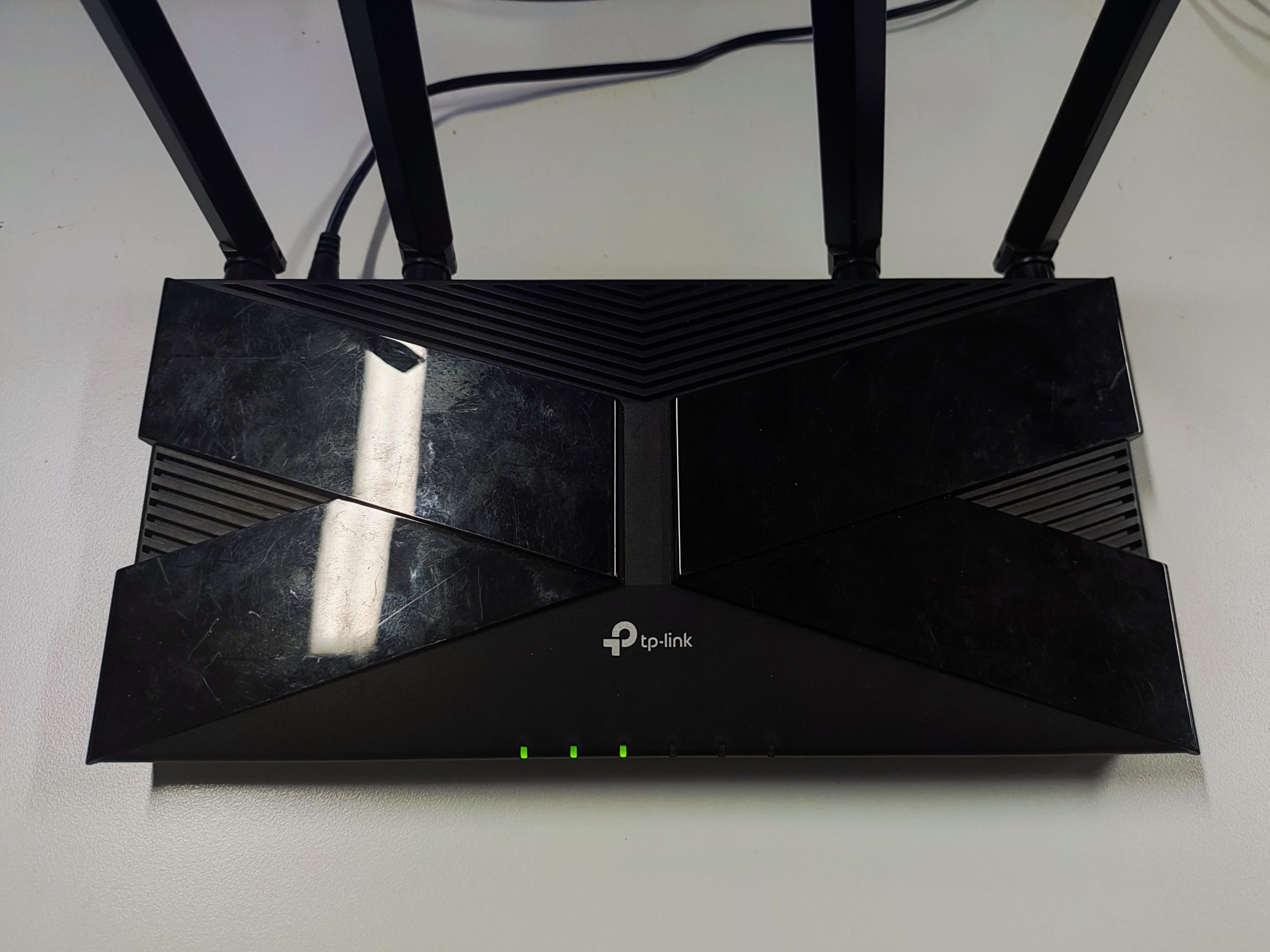
Se o seu roteador ligou, mas apenas um único LED acende em laranja no meio, o roteador pode ter sofrido um travamento.
O Procedimento para Realizar a Recuperação
Passo 1: Baixe o Firmware Mais Recente para o Seu Roteador Archer AX
Baixe o firmware mais recente no Centro de Download da TP-Link, onde você pode pesquisar pelo número do modelo. O número do modelo do seu roteador está impresso na etiqueta na parte inferior do dispositivo. Após o download, extraia o arquivo zip e localize o arquivo de firmware .bin em seu interior.

Importante: Baixe o firmware apenas no site oficial da TP-Link do país onde o seu dispositivo foi adquirido. O uso de firmware de um site regional diferente pode causar falha na atualização e afetar a garantia. Para ajuda relacionada, consulte o que fazer se uma atualização de firmware falhar em seu roteador TP-Link.
Passo 2: Entrar no Modo de Resgate
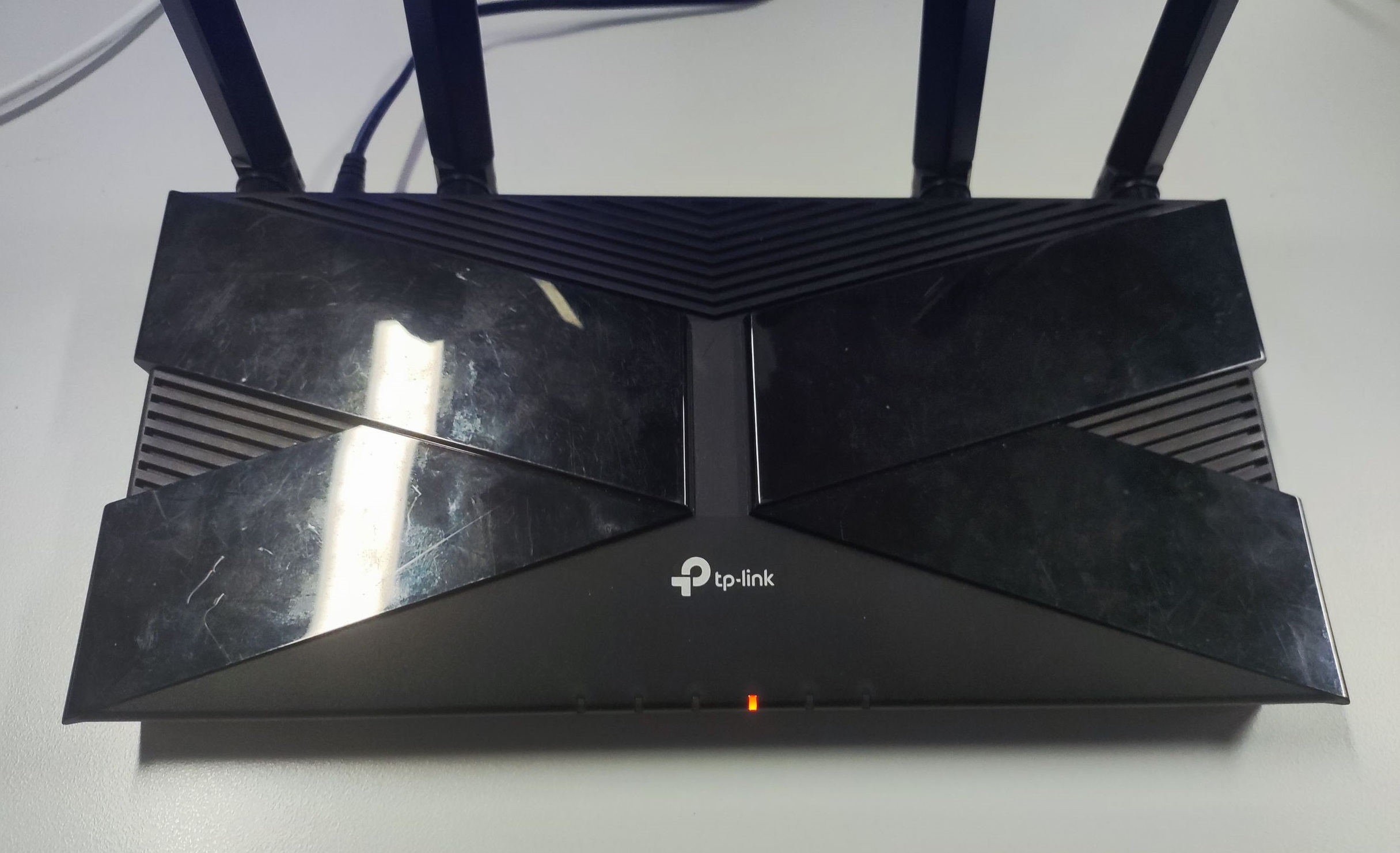
Desligue o roteador. Segure o botão WPS (ou o botão Reset em alguns modelos) na parte traseira do roteador e, em seguida, ligue-o novamente. Segure o botão por cinco segundos até que apenas um único LED acenda em laranja no meio.
Passo 3: Conecte Seu PC à Porta LAN do Roteador
Usando um cabo Ethernet, conecte seu PC diretamente a uma das portas LAN do roteador.
Passo 4: Configure um Endereço IP Estático no Seu PC
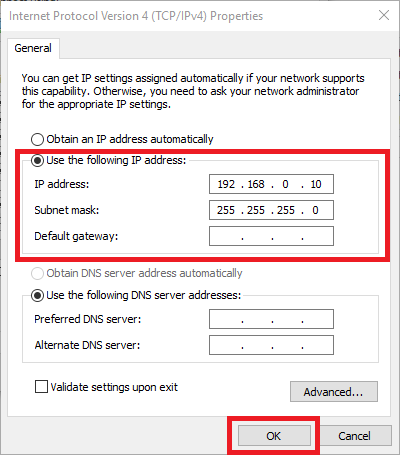
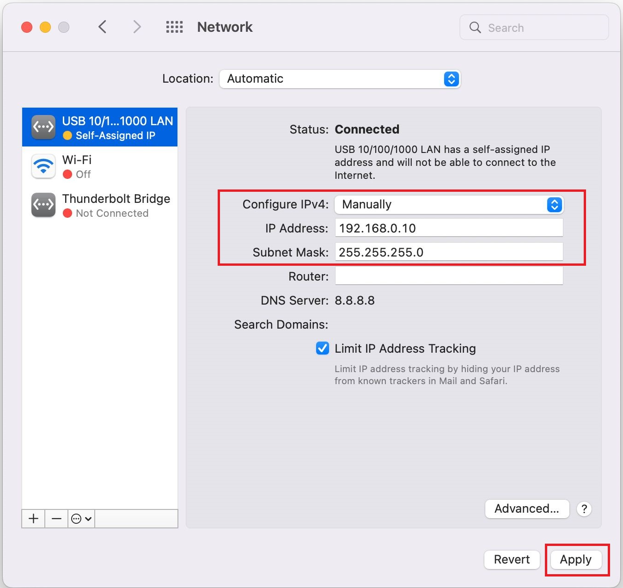
Configure o endereço IP do seu PC como 192.168.0.10 e a máscara de sub-rede como 255.255.255.0 para que ele possa se comunicar com o roteador no modo de resgate.
Para Windows:
- Vá em Painel de Controle, depois Rede e Internet, depois Central de Rede e Compartilhamento e clique em Alterar as configurações do adaptador.
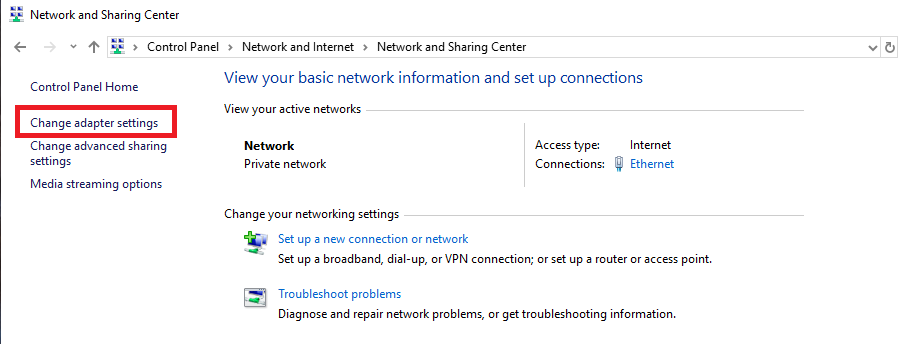
- Clique com o botão direito no adaptador Ethernet, escolha Propriedades e clique duas vezes em Protocolo IP Versão 4 (TCP/IPv4).
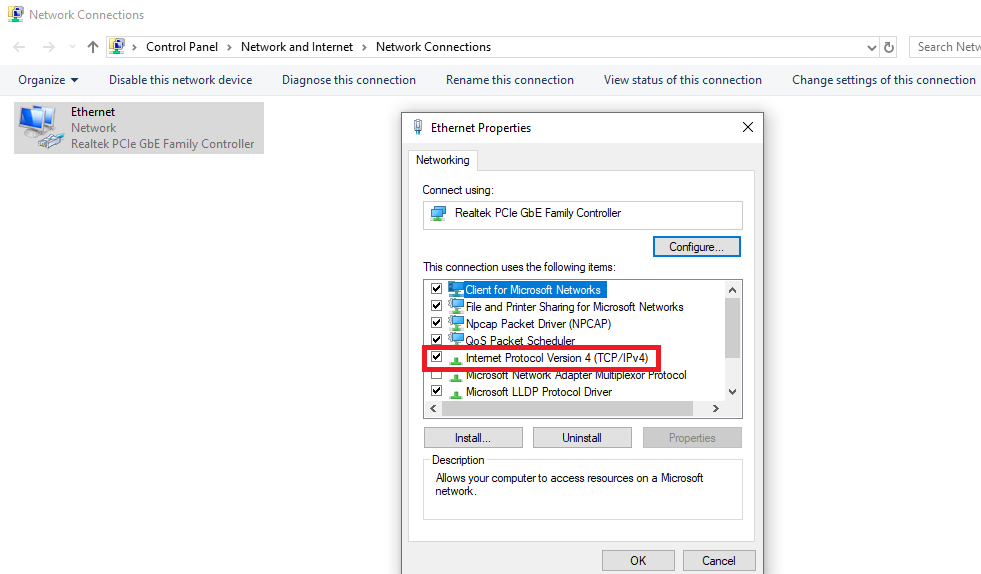
- Selecione Usar o seguinte endereço IP, preencha os campos como mostrado abaixo e clique em OK em ambas as janelas para salvar.
Para macOS:
Vá em Preferências do Sistema e depois em Rede. Encontre a conexão LAN, defina Configurar IPv4 para Manualmente, digite 192.168.0.10 como endereço IP e 255.255.255.0 como máscara de sub-rede e clique em Aplicar.
Passo 5: Acesse a Página de Resgate em 192.168.0.1
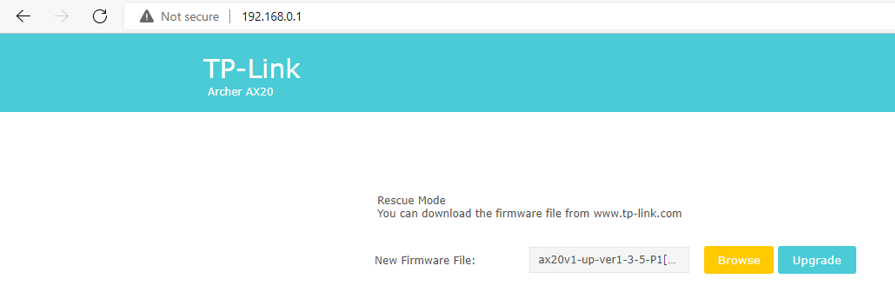
Abra um navegador web e digite 192.168.0.1 na barra de endereços. A página do modo de resgate do roteador aparecerá.
Passo 6: Envie o Firmware e Inicie a Recuperação
Aviso: Não desligue o roteador durante a atualização. Fazer isso pode causar falha na atualização ou danos ao hardware e pode afetar a garantia.
Selecione o arquivo de firmware .bin e clique em Atualizar (Upgrade). O roteador irá se recuperar e reiniciar automaticamente. Isso pode levar vários minutos. Para um guia completo de atualizações de firmware padrão, consulte como atualizar o firmware em roteadores Wi-Fi TP-Link.
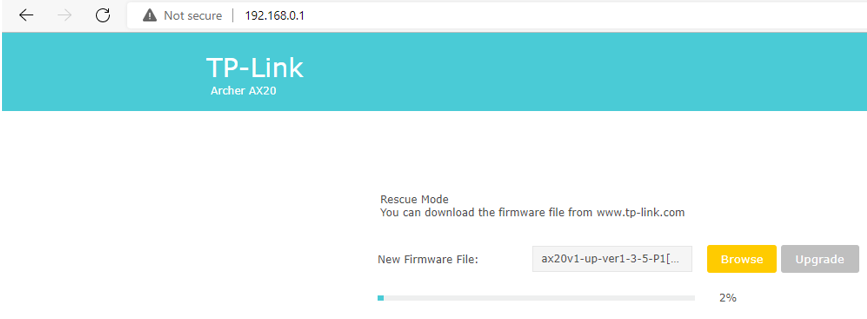
Passo 7: Restaure as Configurações de IP do Seu PC e Conclua a Configuração
Quando todos os LEDs do roteador estiverem estáveis, a recuperação estará concluída. Retorne às configurações de IP do seu PC e configure a configuração do endereço IP de volta para Obter um endereço IP automaticamente. Você poderá então continuar com a configuração inicial do seu roteador. Para ajuda adicional, consulte como atualizar o firmware em roteadores Wi-Fi TP-Link.
Esta FAQ é útil?
Seu feedback ajuda a melhorar este site.

1.0_normal_20210812031127k.png)
