
Como configurar a rede de convidados do extensor Powerline AC (novo logotipo)
 141057
Quero criar uma rede para meus convidados, fornecendo acesso à internet para eles, ao mesmo tempo em que limito as permissões da rede para garantir segurança e privacidade.
Como posso fazer isso?
Aqui utilizamos o TL-WPA9610 como exemplo:
1. Para acessar a interface de gerenciamento web, consulte Como acessar a interface de gerenciamento web do Extensor Powerline AC (novo logo)?
2. Vá em Rede de Convidados.
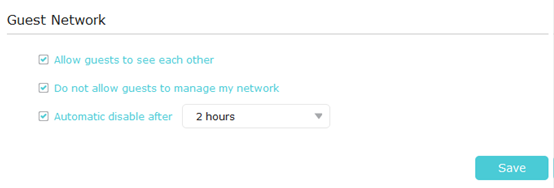
3. Marque as opções correspondentes para limitar as permissões da rede. Se tiver dúvidas sobre essas opções, clique no ícone de interrogação no canto superior direito para mais informações.
4. Clique em Salvar para aplicar as configurações.
5. Clique em 2.4GHz ou 5GHz para escolher a banda wireless e configure as opções abaixo.
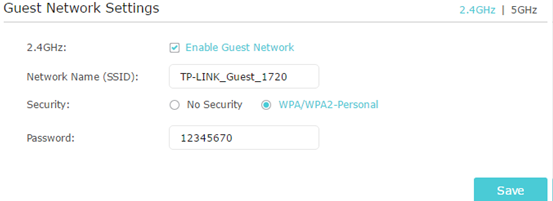
Para ativar ou desativar a rede de convidados:
Marque a opção para ativar a função de rede de convidados. Desmarque para desativá-la. Se estiver desativada, todas as configurações da rede de convidados dessa banda não terão efeito.
Para alterar o nome (SSID) e a senha da rede de convidados:
O SSID padrão é TP-LINK_Guest_XXXX para a rede de convidados 2.4GHz e TP-LINK_Guest_XXXX_5G para 5GHz. A senha padrão é a mesma da rede principal, que está impressa no cartão de informações Wi-Fi. Você pode alterá-los digitando novos valores nos campos. O SSID pode ter até 32 caracteres, e tanto o SSID quanto a senha diferenciam letras maiúsculas e minúsculas.
Pronto! Agora você pode informar seus convidados para se conectarem à rede criada.
Para mais detalhes sobre cada função e configuração, acesse o Centro de Download para baixar o manual do seu produto.
```
Esta FAQ é útil?
Seu feedback ajuda a melhorar este site.