
Como atualizar o firmware do adaptador Powerline da TP-Link: um guia passo a passo
Manter o firmware do seu Adaptador Powerline TP-Link atualizado ajuda a preservar o desempenho, a segurança e a compatibilidade do dispositivo. Este guia é aplicável a uma ampla variedade de Adaptadores Powerline TP-Link, incluindo os modelos AV600 e AV1000. Ele apresenta dois métodos de atualização de firmware: pela interface de gerenciamento via web (upload manual ou atualização online) e pelo utilitário tpPLC. Antes de começar, baixe o arquivo de firmware correto na Central de Downloads da TP-Link, certificando-se de que ele corresponde ao modelo e à versão de hardware do seu adaptador.
Principais Informações
- Antes de atualizar, baixe o arquivo de firmware correto na Central de Downloads da TP-Link. Ele deve corresponder ao modelo e à versão de hardware do seu Adaptador Powerline. O firmware é disponibilizado em um arquivo ZIP, que contém um arquivo BIN.
- O firmware pode ser atualizado pela interface de gerenciamento via web em tplinkplc.net (upload manual ou atualização online, caso uma nova versão esteja disponível) ou pelo utilitário tpPLC em um computador com Windows.
- Se as notas de versão do firmware informarem que a atualização restaurará as configurações de fábrica, faça um backup da configuração antes de prosseguir.
- O utilitário tpPLC é compatível apenas com computadores. Ele não pode ser utilizado em smartphones ou tablets.
Requisitos
- Baixe o firmware correspondente ao modelo e à versão de hardware do seu Adaptador Powerline no site oficial da TP-Link.
- Se desejar atualizar utilizando o utilitário tpPLC, faça o download na página de suporte do seu produto e instale-o em seu computador.
- (Opcional) Caso as notas de versão informem que a atualização restaurará as configurações de fábrica, você poderá fazer um backup da configuração para restaurá-la após a atualização.
Como Atualizar o Firmware
Método 1: Pela interface de gerenciamento via web
Atualização Manual
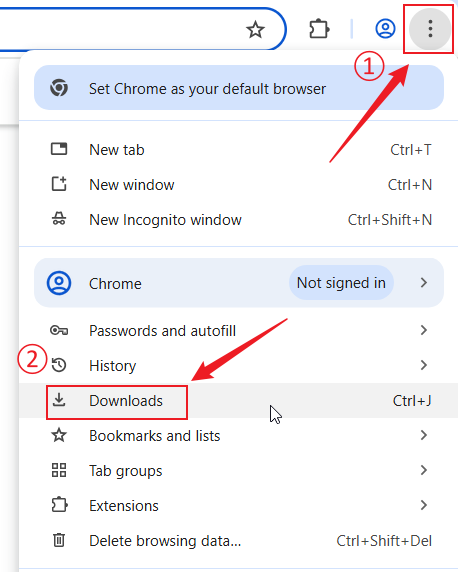
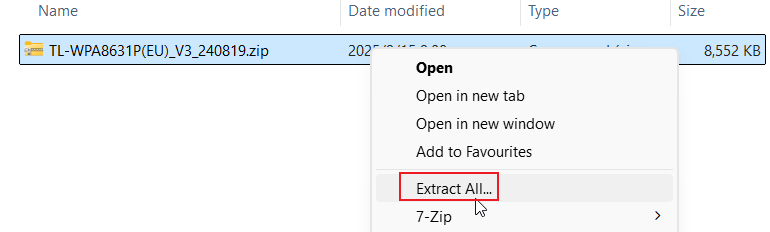
Passo 1. Localize o arquivo ZIP do firmware que você baixou. Clique com o botão direito sobre ele e selecione Extrair Tudo. (Exemplo utilizando o Google Chrome e o Windows).

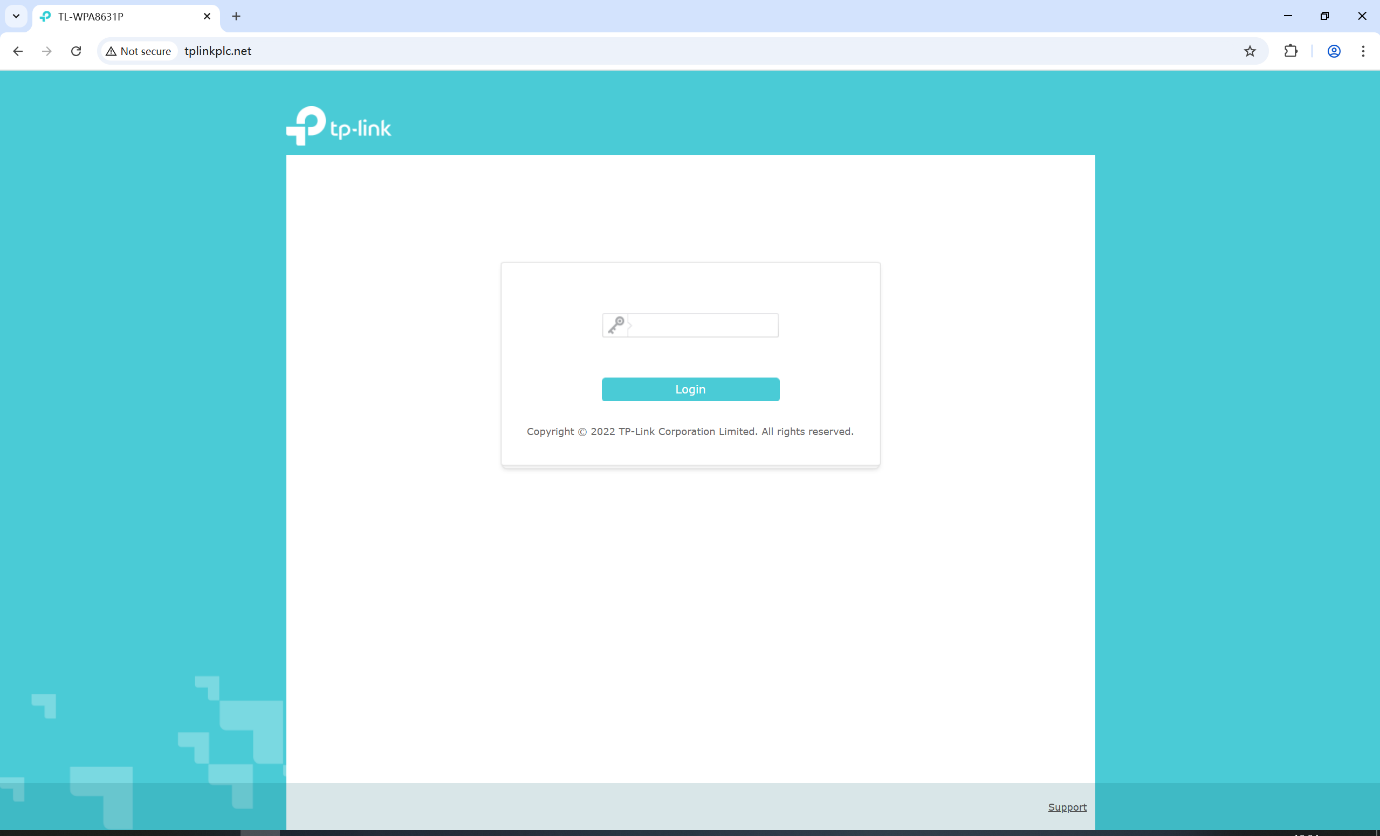
Passo 2. Faça login no dispositivo Powerline TP-Link acessando http://tplinkplc.net em qualquer navegador (como Chrome, Firefox ou Microsoft Edge). No primeiro acesso, defina uma senha segura para o administrador. Em alguns modelos, o nome de usuário e a senha padrão são admin/admin.
Se você já administrou o dispositivo anteriormente pela interface web ou pelo aplicativo tpPLC, informe o nome de usuário e a senha já cadastrados.
Passo 3. Acesse Ferramentas do Sistema > Atualização de Firmware, clique em Procurar e selecione o arquivo de firmware extraído anteriormente. O arquivo normalmente possui a extensão .BIN.
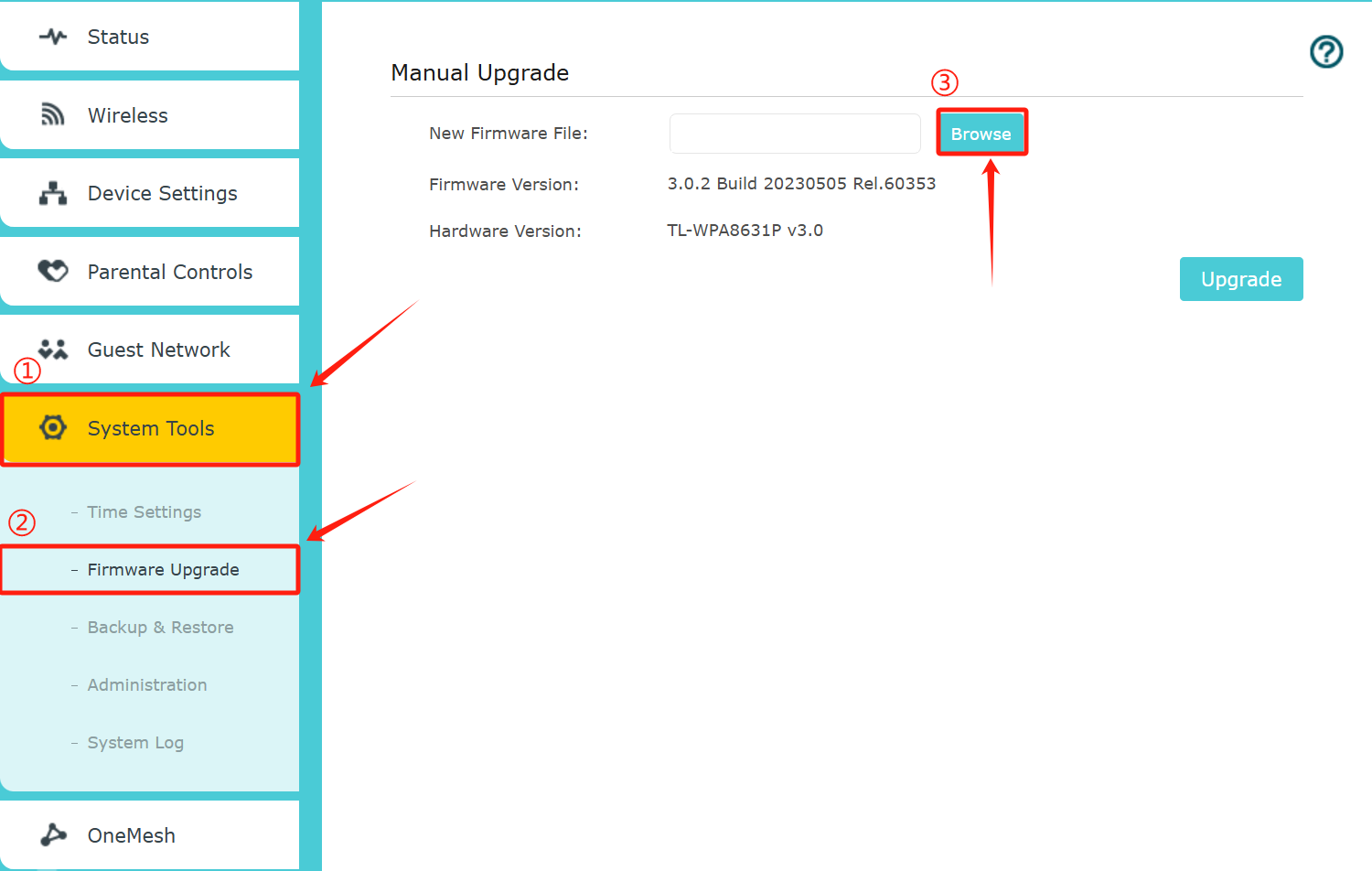
Passo 4. Após selecionar o arquivo, o campo Novo Arquivo de Firmware será preenchido automaticamente com o nome do arquivo .BIN. Em seguida, clique em Atualizar.
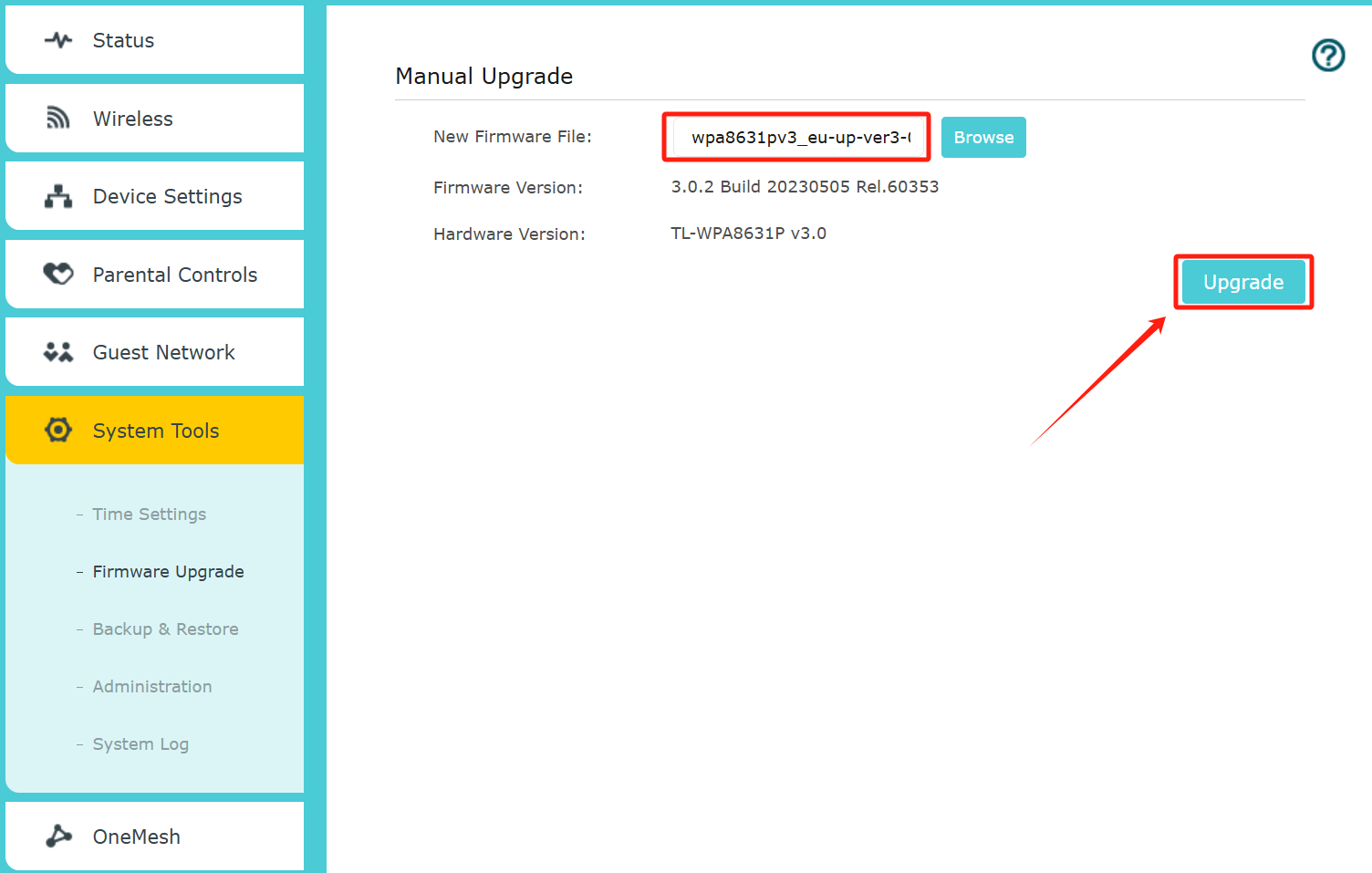
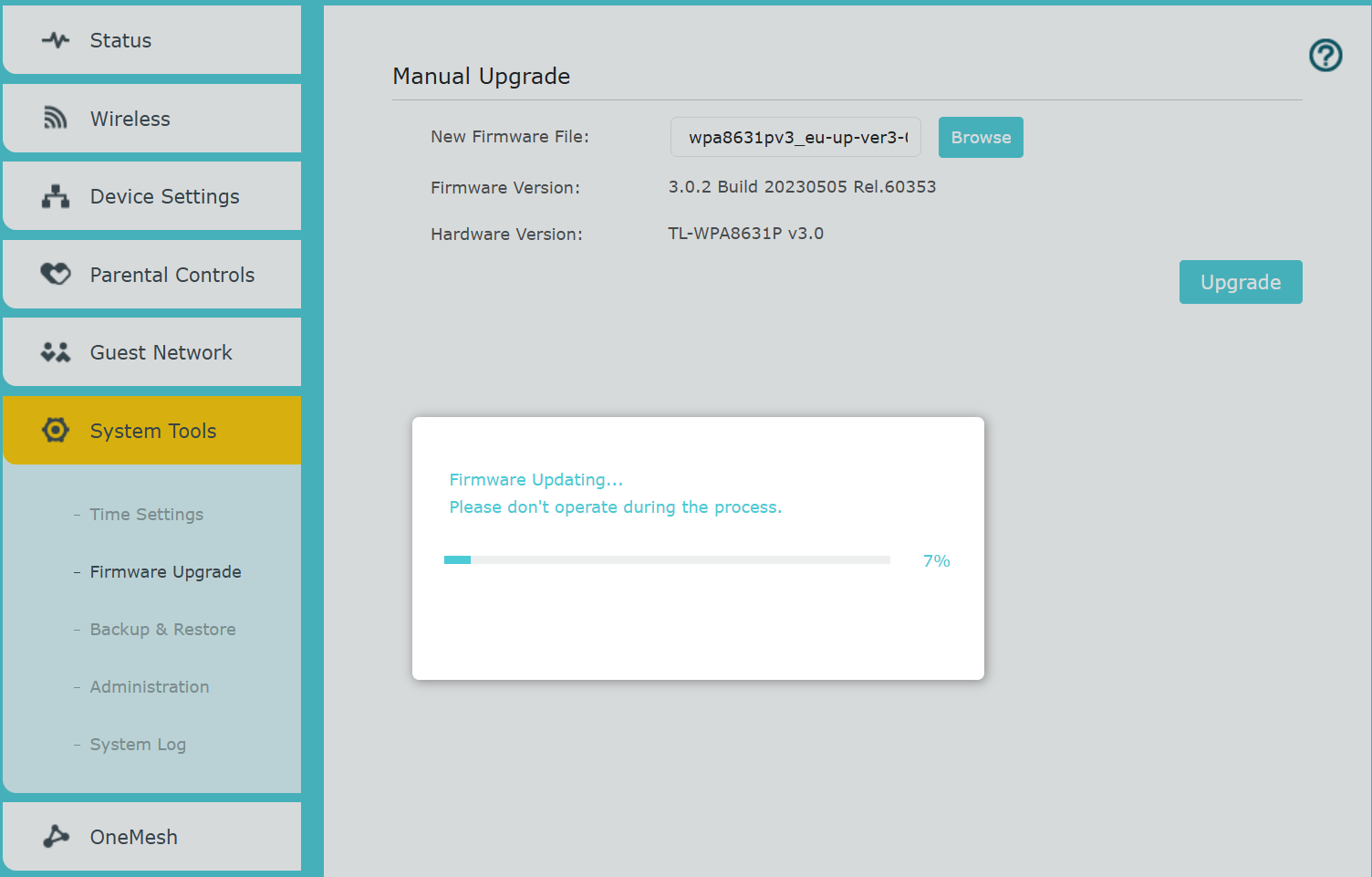
Passo 5. O processo de atualização e reinicialização levará alguns minutos. Quando a página for recarregada, a atualização estará concluída. Caso necessário, atualize a página manualmente.
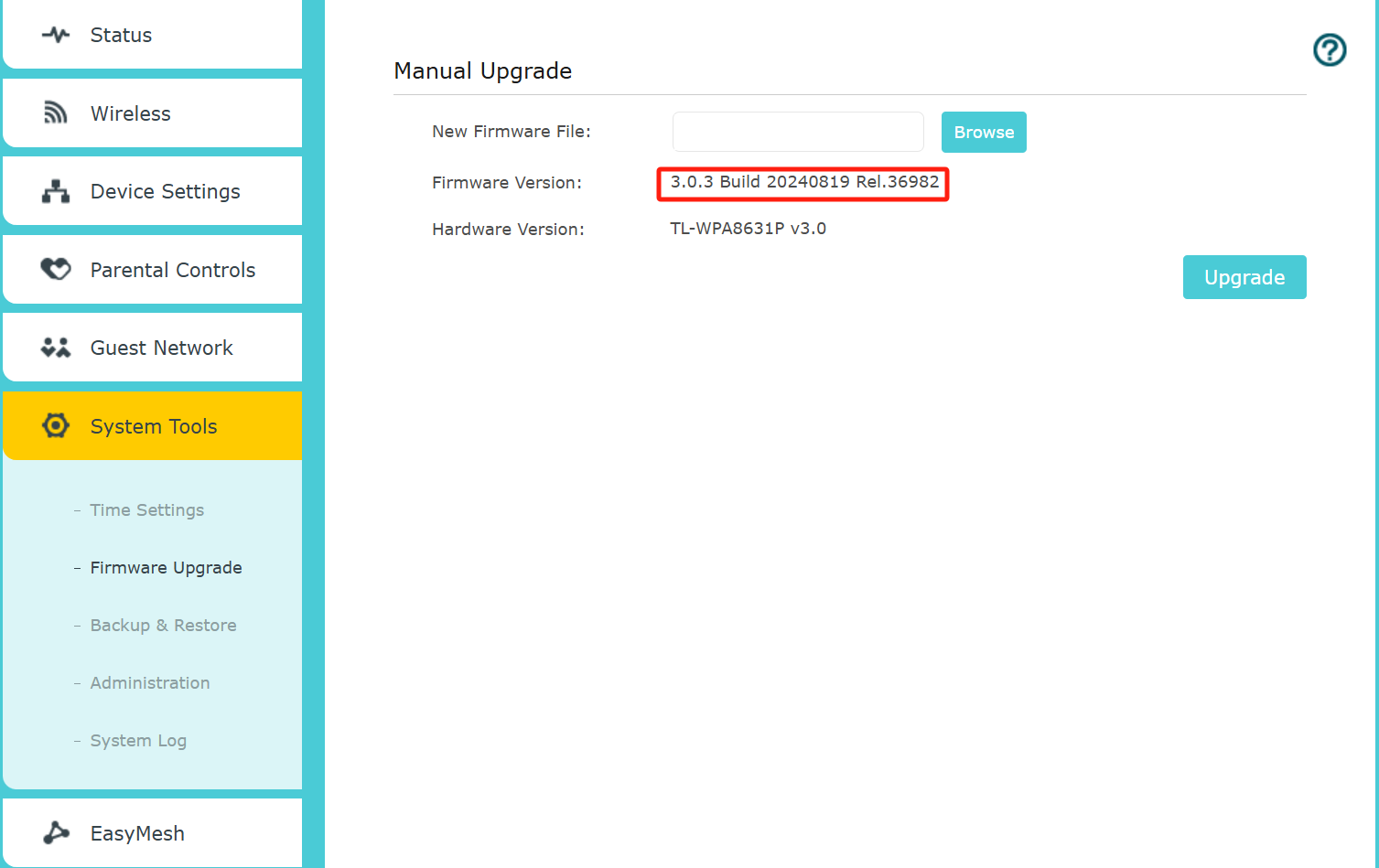
Passo 6. Acesse novamente Ferramentas do Sistema > Atualização de Firmware para verificar se a versão do firmware foi atualizada corretamente.
Atualização Online
Passo 1. Conecte seu dispositivo ao Adaptador Powerline TP-Link via cabo Ethernet ou Wi-Fi. Em seguida, abra um navegador e acesse http://tplinkplc.net. Faça login no dispositivo.
Passo 2. Se houver uma nova versão disponível, um ícone de atualização aparecerá no canto superior direito (caso contrário, ele não será exibido). Clique em Atualizar para acessar a página de atualização de firmware, onde será possível visualizar a versão mais recente e as notas de lançamento.
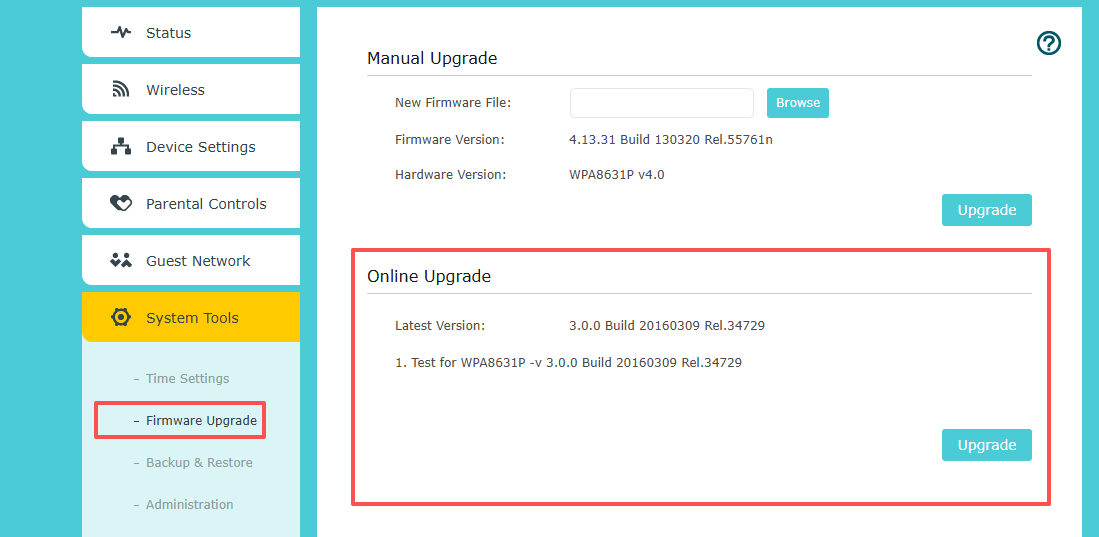
Passo 3. Clique em Atualizar para iniciar o processo. Aguarde até que o Adaptador Powerline conclua a atualização e seja reiniciado automaticamente.
Observação: Certifique-se de que a conexão com a internet permaneça estável durante o download. A perda de conexão durante o processo pode danificar o dispositivo.
Método 2: Pelo utilitário tpPLC
Passo 1. Localize o arquivo ZIP do firmware, clique com o botão direito sobre ele e selecione Extrair Tudo. (Exemplo utilizando o Google Chrome e o Windows).
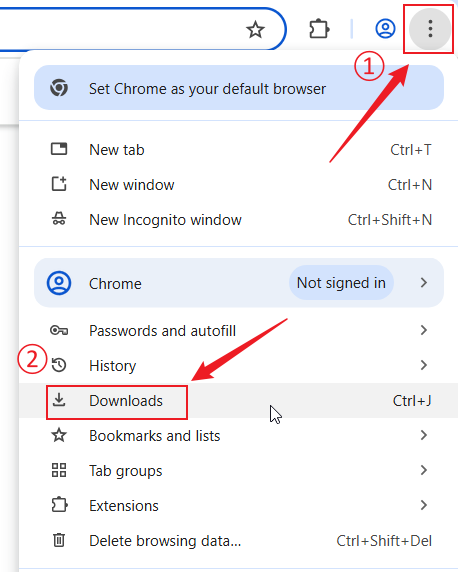

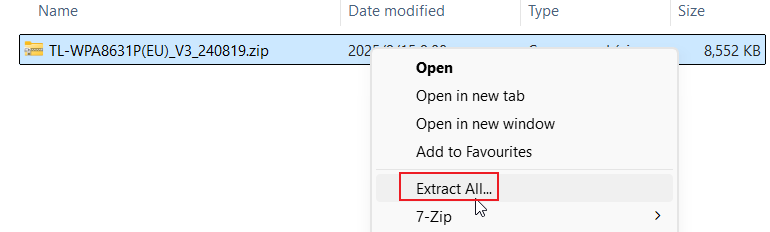
Passo 2. Certifique-se de que a versão mais recente do utilitário tpPLC esteja instalada em seu computador. Para fazer o download, acesse a página de suporte do seu produto. Por exemplo, se estiver utilizando o TL-WPA8630 KIT V1, acesse a página de download correspondente e localize o utilitário na seção Utilitário.
Após concluir o download, instale o utilitário no computador. Ao final da instalação, o ícone abaixo deverá aparecer na área de trabalho.

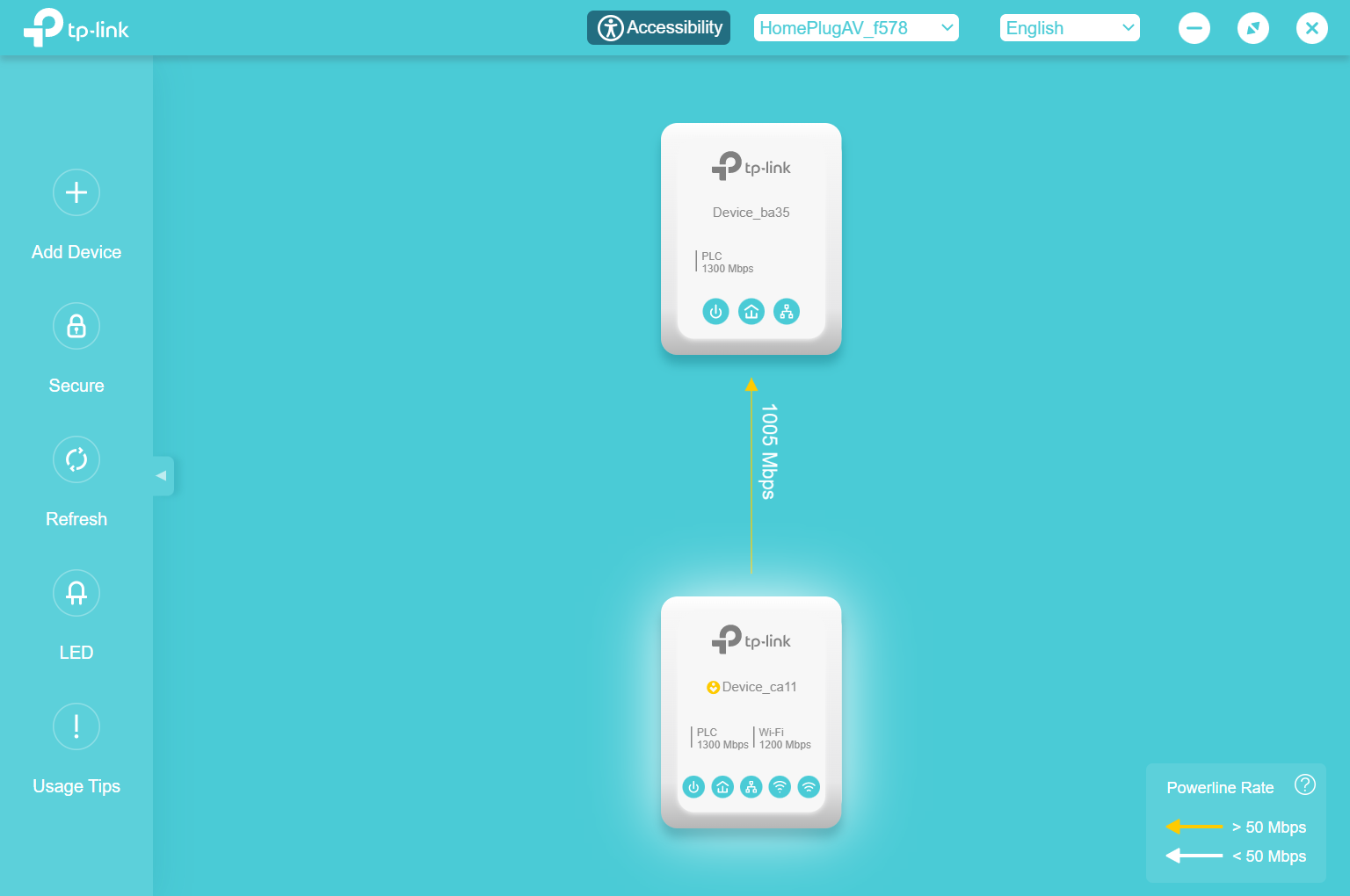
Passo 3. Conecte o computador à rede Powerline utilizando um cabo Ethernet ligado diretamente ao adaptador ou conecte-se via Wi-Fi. Após a conexão ser estabelecida com sucesso, a tela deverá ser semelhante ao exemplo abaixo.
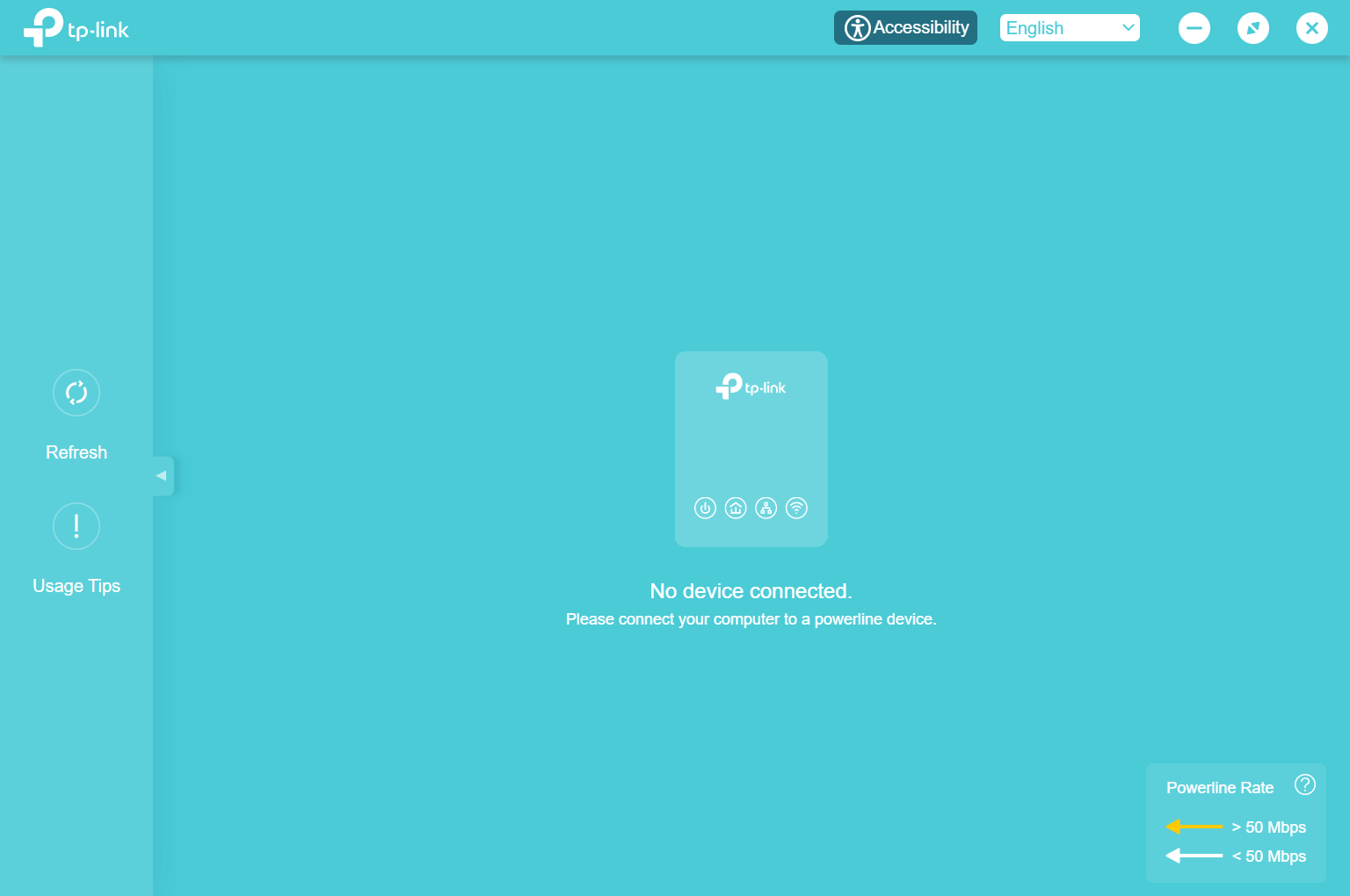
Observação: Se a mensagem "Nenhum dispositivo conectado" for exibida, verifique se o computador está conectado ao Adaptador Powerline por cabo ou Wi-Fi.
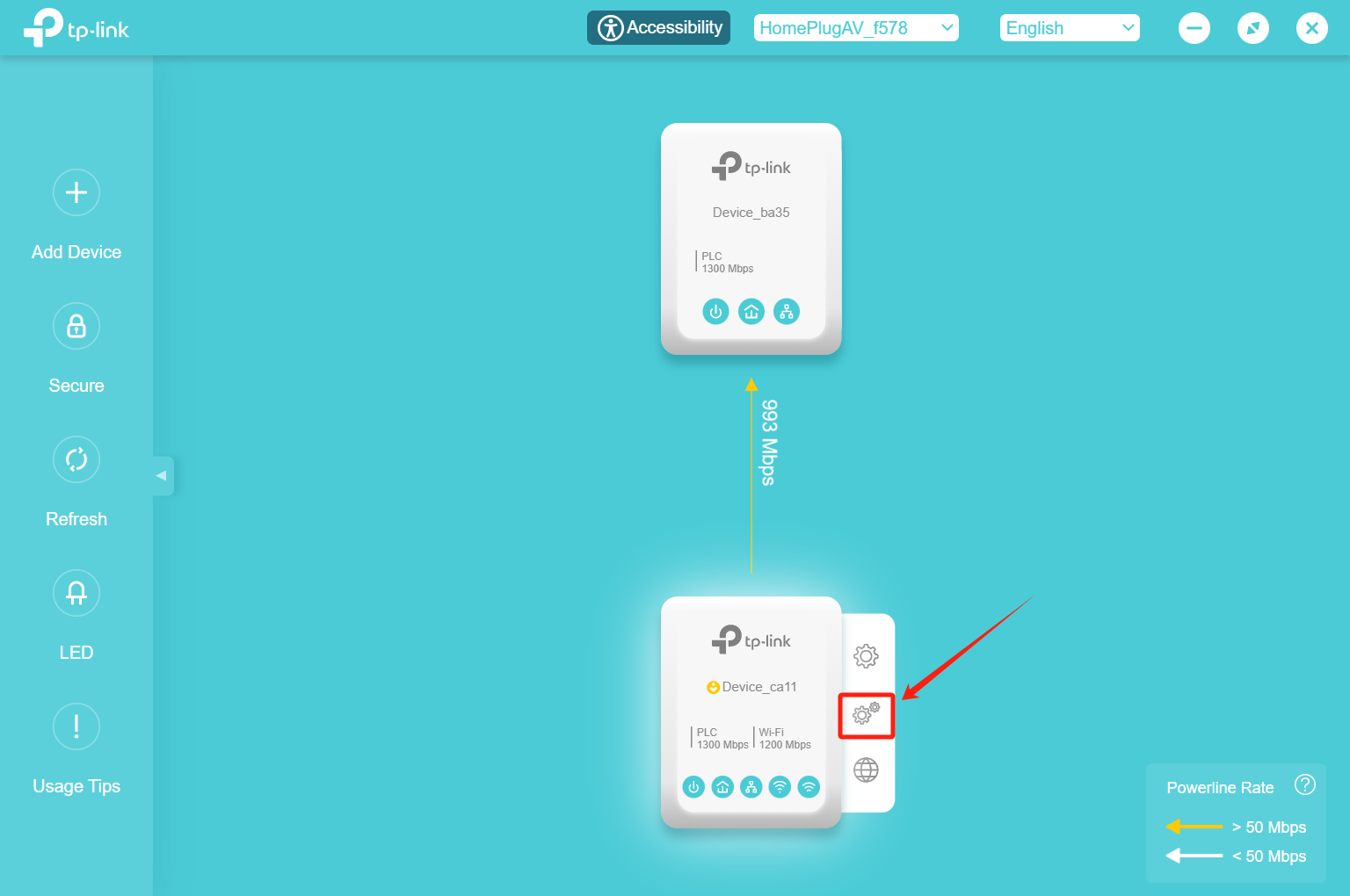
Passo 4. Passe o cursor sobre o Adaptador Powerline que deseja atualizar. Um menu lateral será exibido. Clique no ícone com duas engrenagens, conforme mostrado na imagem, e informe a senha para acessar as configurações.
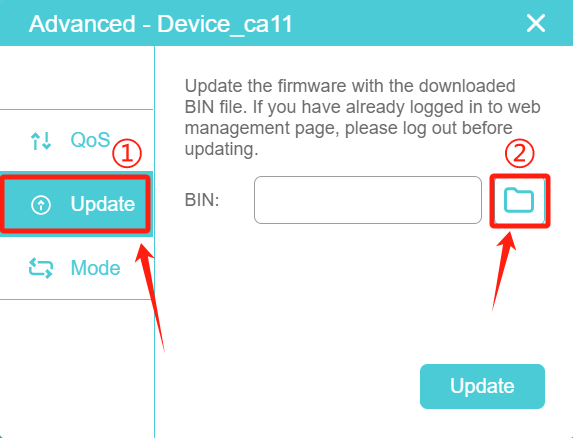
Passo 5. Na janela exibida, clique em Atualizar no menu lateral esquerdo. Em seguida, clique no ícone de pasta para selecionar o arquivo de firmware previamente extraído. O arquivo normalmente possui a extensão .BIN.
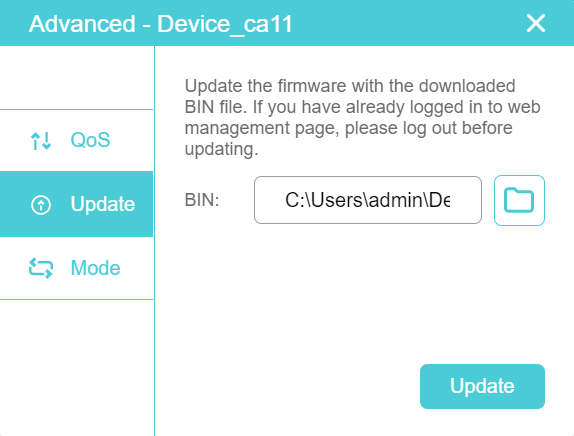
Passo 6. Após selecionar o arquivo, o campo Novo Arquivo de Firmware será preenchido automaticamente com o caminho do arquivo .BIN. Clique em Atualizar.
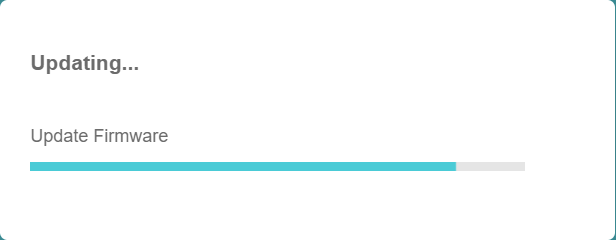
Passo 7. Aguarde alguns minutos enquanto a atualização é realizada. Quando a mensagem "Atualização concluída com sucesso" for exibida, a atualização do firmware estará finalizada.

Perguntas Frequentes
P1: Posso atualizar o firmware usando o aplicativo tpPLC em um smartphone ou tablet?
Não. O utilitário tpPLC é compatível apenas com computadores.
Para obter mais informações, acesse a Central de Downloads e baixe o manual do seu produto.
Procurando por mais
Esta FAQ é útil?
Seu feedback ajuda a melhorar este site.


-F_large_1560310831908g_normal_1577328413052u.jpg)

TP-Link Community
Still need help? Search for answers, ask questions, and get help from TP-Link experts and other users around the world.