
Encaminhamento de portas: como configurar um servidor virtual em um roteador sem fio TP-Link?
O que é o Redirecionamento de Portas (Port Forwarding)?
O redirecionamento de portas é uma maneira de fazer com que seu roteador use uma porta específica para se comunicar com determinados dispositivos. Ao definir uma porta específica para seus dispositivos, você está dizendo ao seu roteador para sempre aceitar solicitações para essas portas e encaminhar os dados para o endereço IP privado de um dispositivo.
Para entender o redirecionamento de portas, ajuda entender um pouco sobre como os roteadores funcionam primeiro. O trabalho do seu roteador é transmitir um sinal de internet para todos os seus dispositivos através de uma rede de área local (LAN). Para fazer isso, seu roteador atribui a cada dispositivo em sua LAN seu próprio endereço IP local. Por exemplo, seu computador terá um endereço IP privado como 192.168.0.2 ou 10.0.0.2.
Além disso, os aplicativos e serviços em cada dispositivo também recebem um número de porta. Por exemplo, um aplicativo no seu computador terá um endereço IP com um número de porta anexado, como 192.168.0.2:80 ou 10.0.0.2:80.
Com este endereço IP e número de porta exclusivos, seu roteador sabe para qual programa ou serviço enviar informações. Isso permite que você e outras pessoas acessem dispositivos e programas em sua LAN através de uma rede de longa distância (WAN).
Siga as etapas baseadas no seu modelo e interface web para redirecionar portas no seu roteador.
Eu quero:
Compartilhar meu site pessoal que construí em uma rede local com meus amigos através da internet.
Por exemplo, o site pessoal foi construído no meu PC doméstico (192.168.0.106). Espero que meus amigos na internet possam visitar meu site de alguma forma e o número da porta é 90. O PC está conectado ao roteador com o endereço IP WAN 192.203.115.77.
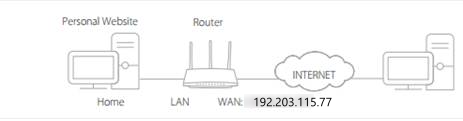
Passo 1 Faça login na página de gerenciamento web do roteador:
Passo 2
Clique em Forwarding (Redirecionamento)->Virtual Servers (Servidores Virtuais) no lado esquerdo e, em seguida, clique no botão Add New (Adicionar Novo).

Passo 3 Na seção Service (Serviço) desta tela, digite as informações detalhadas que você confirmou com o provedor do serviço. Para este exemplo, se você deseja abrir a porta 90 para apenas um de seus dispositivos 192.168.0.106, você pode configurá-la como abaixo:

Service Port (Porta de Serviço): Selecione o serviço que deseja usar na lista Common Service Port. Se o menu Common Service Port não listar o serviço que você deseja usar, você pode mantê-lo como padrão.
Service Port (Porta de Serviço) e Internal Port (Porta Interna): Selecione o serviço que deseja usar na lista Service Port, então a Service Port e a Internal Port serão preenchidas automaticamente. Se o menu Common Service Port não listar o serviço que você deseja usar, você pode inserir a Service Port e a Internal Port manualmente. Você deve verificar o número da porta que o serviço exige.
**Nota:
- Se você precisar inserir um intervalo de portas xx-xx ao configurar o redirecionamento de portas, deixe a porta interna vazia.
- A Service Port e a Internal Port geralmente podem ser as mesmas.
IP Address (Endereço IP): Especifique o endereço IP do dispositivo para o qual você está abrindo a porta.
Protocol (Protocolo): Especifique o protocolo usado para este aplicativo na lista suspensa; se não tiver certeza, escolha ALL (TODOS).
Status: Selecione a opção Enabled (Habilitado) na lista suspensa Status.
Passo 4 Clique no botão Save (Salvar) para salvar as configurações.
Nota: Para garantir que a entrada do Servidor Virtual tenha efeito o tempo todo, é melhor atribuir um endereço IP estático para o seu servidor, pois o endereço IP dele pode mudar ao usar a função DHCP. Ou você pode simplesmente fazer uma reserva de endereço IP para o servidor. Consulte o link a seguir para fazer isso:
Como configurar a Reserva de Endereço no roteador sem fio TP-Link (logotipo novo)?
Passo 5 Vá para a página Status e verifique o Endereço IP WAN do roteador. Agora você pode tentar usar o http:// IP WAN:número da porta (neste exemplo: http://192.203.115.77:90) para visitar seu site pessoal
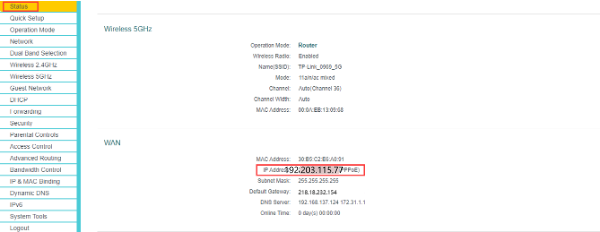
Se o Endereço IP WAN do roteador não for um Endereço IP público, mas um Endereço IP Privado, isso significa que há outro dispositivo NAT conectado à porta WAN do roteador TP-Link; você precisará abrir as portas de serviço nesse dispositivo também.
Nota:
- Para Provedores (ISP) com CG-NAT: Comporium e Direct link - serviço de rádio, fornecem ao cliente um IP privado, o que impedirá o uso de OpenVPN ou redirecionamento de portas e afetará o Tipo de NAT. Você pode entrar em contato com o provedor e solicitar um endereço IP estático.
Para saber como descobrir se o endereço IP é público ou privado, consulte este link:
http://en.wikipedia.org/wiki/Private_network
- Se você deseja abrir a porta 80 para um dispositivo local, altere primeiro o número da porta de gerenciamento remoto (porta de serviço) do roteador, pois o número padrão é 80. Quanto à porta interna, a 80 é reservada para o gerenciamento local e não pode ser modificada, embora a porta de gerenciamento remoto tenha mudado.

Vá em Security (Segurança)->Remote Management (Gerenciamento Remoto) e altere a Web Management Port para outras portas, como 8080, e Salve.

- Alguns modelos suportam Portas de Serviço e Portas Internas diferentes. Aqui explicaremos esta configuração sob diferentes situações.
Por exemplo, se você deseja abrir a porta 90 para apenas um de seus dispositivos 192.168.0.106, você pode configurá-la como na instrução acima.
Se você tiver dois ou mais dispositivos (192.168.0.106 e 192.168.0.103 neste exemplo) que desejam que a mesma porta seja aberta para um determinado serviço, você terá que usar Portas de Serviço diferentes.
Para a Porta Interna, coloque o número real da porta (90 neste exemplo) e crie números de porta de serviço diferentes para os dois dispositivos (como 9000 e 9001 neste exemplo).


Após esta configuração, você poderá acessar os dois dispositivos usando diferentes Portas de Serviço. Neste caso, você pode usar 192.203.115.77:9000 para acessar 192.168.0.106 e 192.203.115.77:9001 para acessar 192.168.0.103.
Eu quero:
Compartilhar meu site pessoal que construí em uma rede local com meus amigos através da internet.
Por exemplo, o site pessoal foi construído no meu PC doméstico (192.168.0.106). Espero que meus amigos na internet possam visitar meu site de alguma forma e o número da porta é 90. O PC está conectado ao roteador com o endereço IP WAN 192.203.115.77.
Passo 1 Faça login na página de gerenciamento web do roteador:
Passo 2
Clique em Advanced (Avançado)->NAT Forwarding->Virtual Server e clique no botão Add (Adicionar).

Passo 3 Na seção Service (Serviço) desta tela, digite as informações detalhadas que você confirmou com o provedor do serviço. Para este exemplo, se você deseja abrir a porta 90 para apenas um de seus dispositivos 192.168.0.106, você pode configurá-la como abaixo:

Service Type (Tipo de Serviço): Selecione o serviço que deseja usar na lista View Existing Services (Ver Serviços Existentes). Se o menu View Existing Services não listar o serviço que você deseja usar, você pode inserir o Service Type manualmente.
External Port (Porta Externa) e Internal Port (Porta Interna): Selecione o serviço que deseja usar na lista View Existing Services, então a External Port e a Internal Port serão preenchidas automaticamente. Se o menu View Existing Services não listar o serviço que você deseja usar, você pode inserir a External Port e a Internal Port manualmente. Você deve verificar o número da porta que o serviço exige.
**Nota:
- Se você precisar inserir um intervalo de portas xx-xx ao configurar o redirecionamento de portas, deixe a porta interna vazia.
- A Porta Externa e a Porta Interna geralmente podem ser as mesmas.
Internal IP (IP Interno): Especifique o endereço IP do dispositivo para o qual você está abrindo a porta.
Protocol (Protocolo): Especifique o protocolo usado para este aplicativo na lista suspensa; se não tiver certeza, escolha ALL (TODOS).
Passo 4 Clique no botão Save (Salvar) para salvar as configurações.
Nota: Para garantir que a entrada do Servidor Virtual tenha efeito o tempo todo, é melhor atribuir um endereço IP estático para o seu servidor, pois o endereço IP dele pode mudar ao usar a função DHCP. Ou você pode simplesmente fazer uma reserva de endereço IP para o servidor. Consulte o link a seguir para fazer isso:
Como configurar a Reserva de Endereço no roteador sem fio TP-Link (logotipo novo)?
Passo 5 Vá para a página Advanced (Avançado)->Status e verifique o Endereço IP WAN do roteador. Agora você pode tentar usar o http://IP WAN: número da porta (neste exemplo: http://192.203.115.77:90) para visitar seu site pessoal.
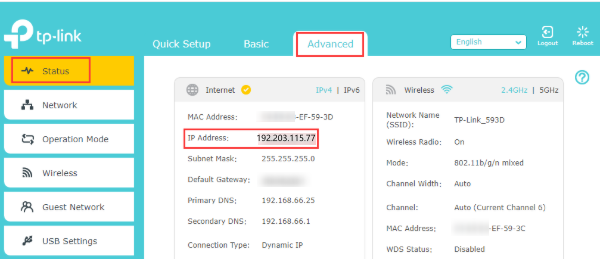
Se o Endereço IP WAN do roteador não for um Endereço IP público, mas um Endereço IP Privado, isso significa que há outro dispositivo NAT conectado à porta WAN do roteador TP-Link; você precisará abrir as portas de serviço nesse dispositivo também.
Nota:
- Para Provedores (ISP) com CG-NAT: Comporium e Direct link - serviço de rádio, fornecem ao cliente um IP privado, o que impedirá o uso de OpenVPN ou redirecionamento de portas e afetará o Tipo de NAT. Você pode entrar em contato com o provedor e solicitar um endereço IP estático.
Para saber como descobrir se o endereço IP é público ou privado, consulte este link:
http://en.wikipedia.org/wiki/Private_network
- Se você deseja abrir a porta 80 para um dispositivo local, altere primeiro o número da porta de gerenciamento remoto do roteador, pois o número padrão é 80. Quanto à porta interna, a 80 é reservada para o gerenciamento local e não pode ser modificada, embora a porta de gerenciamento remoto tenha mudado.

Vá em Advanced (Avançado)->System Tools (Ferramentas do Sistema)->Administration (Administração) e altere a HTTP Port para outras portas, como 8080, e Salve.

- Alguns modelos suportam Portas Externas e Portas Internas diferentes. Aqui explicaremos esta configuração sob diferentes situações.
Por exemplo, se você deseja abrir a porta 90 para apenas um de seus dispositivos 192.168.0.106, você pode configurá-la como na instrução acima.
Se você tiver dois ou more dispositivos (192.168.0.106 e 192.168.0.103 neste exemplo) que desejam que a mesma porta seja aberta para um determinado serviço, você terá que usar Portas Externas diferentes.
Para a Porta Interna, coloque o número real da porta (90 neste exemplo) e crie números de porta de serviço diferentes para os dois dispositivos (como 9000 e 9001 neste exemplo).

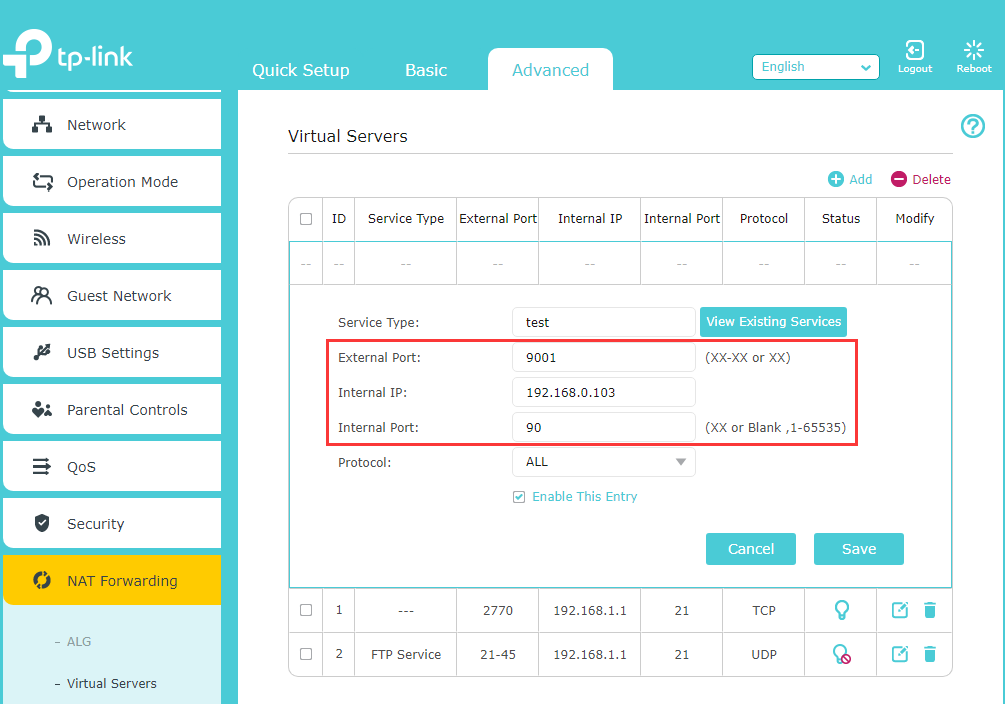
Após esta configuração, você poderá acessar os dois dispositivos usando diferentes portas Externas. Neste caso, você pode usar 192.203.115.77:9000 para acessar 192.168.0.106 e 192.203.115.77:9001 para acessar 192.168.0.103.
Eu quero:
Compartilhar meu site pessoal que construí em uma rede local com meus amigos através da internet.
Por exemplo, o site pessoal foi construído no meu PC doméstico (192.168.0.106). Espero que meus amigos na internet possam visitar meu site de alguma forma e o número da porta é 90. O PC está conectado ao roteador com o endereço IP WAN 192.203.115.77.
Passo 1 Faça login na página de gerenciamento web do roteador:
Passo 2
Clique em Advanced (Avançado)->NAT Forwarding->Port Forwarding e clique no botão Add (Adicionar).

Passo 3 Na seção Service (Serviço) desta tela, digite as informações detalhadas que você confirmou com o provedor do serviço. Para este exemplo, se você deseja abrir a porta 90 para apenas um de seus dispositivos 192.168.0.106, você pode configurá-la como abaixo:

Service Name (Nome do Serviço): Selecione o serviço que deseja usar na lista View Common Service (Ver Serviços Comuns). Se o menu View Common Service não listar o serviço que você deseja usar, você pode inserir o Service Name manualmente.
External Port (Porta Externa) e Internal Port (Porta Interna): Selecione o serviço que deseja usar na lista View Common Service, então a External Port e a Internal Port serão preenchidas automaticamente. Se o menu View Common Service não listar o serviço que você deseja usar, você pode inserir a External Port e a Internal Port manualmente. Você deve verificar o número da porta que o serviço exige.
**Nota:
- Se você precisar inserir um intervalo de portas xx-xx ao configurar o redirecionamento de portas, deixe a porta interna vazia.
- A Porta Externa e a Porta Interna geralmente podem ser as mesmas.
Device IP Address (Endereço IP do Dispositivo): Selecione o dispositivo no menu VIEW CONNECTED DEVICES (VER DISPOSITIVOS CONECTADOS). O Endereço IP do Dispositivo será preenchido automaticamente. Ou insira o endereço IP do dispositivo manualmente no campo Device IP Address.
Protocol (Protocolo): Especifique o protocolo usado para este aplicativo na lista suspensa; se não tiver certeza, escolha ALL (TODOS).
Passo 4 Clique no botão Save (Salvar) para salvar as configurações.
Nota: Para garantir que o Redirecionamento de Portas tenha efeito o tempo todo, é melhor atribuir um endereço IP estático para o seu servidor, pois o endereço IP dele pode mudar ao usar a função DHCP. Ou você pode simplesmente fazer uma reserva de endereço IP para o servidor. Consulte o link a seguir para fazer isso:
Como configurar a Reserva de Endereço no roteador sem fio TP-Link (logotipo novo)?
Passo 5 Vá para a página Advanced (Avançado)->Network (Rede)->Status e verifique o Endereço IP WAN do roteador. Agora você pode tentar usar o http://IP WAN:número da porta (neste exemplo: http://192.203.115.77:90) para visitar seu site pessoal.
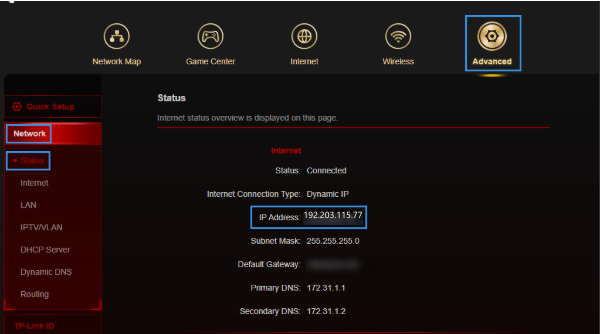
Se o Endereço IP WAN do roteador não for um Endereço IP público, mas um Endereço IP Privado, isso significa que há outro dispositivo NAT conectado à porta WAN do roteador TP-Link; você precisará abrir as portas de serviço nesse dispositivo também.
Nota:
- Para Provedores (ISP) com CG-NAT: Comporium e Direct link - serviço de rádio, fornecem ao cliente um IP privado, o que impedirá o uso de OpenVPN ou redirecionamento de portas e afetará o Tipo de NAT. Você pode entrar em contato com o provedor e solicitar um endereço IP estático.
Para saber como descobrir se o endereço IP é público ou privado, consulte este link:
http://en.wikipedia.org/wiki/Private_network
- Se você deseja abrir a porta 80 para um dispositivo local, altere primeiro o número da porta de gerenciamento remoto (porta de serviço) do roteador, pois o número padrão é 80. Quanto à porta interna, a 80 é reservada para o gerenciamento local e não pode ser modificada, embora a porta de gerenciamento remoto tenha mudado.

Vá em Advanced (Avançado)->System Tools (Ferramentas do Sistema)->Administration (Administração) e altere a HTTP Port para outras portas, como 8080, e Salve.
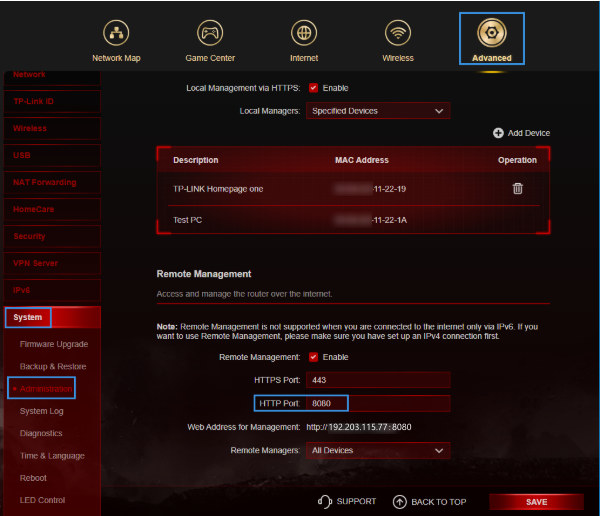
- Alguns modelos suportam Portas Externas e Portas Internas diferentes. Aqui explicaremos esta configuração sob diferentes situações.
Por exemplo, se você deseja abrir a porta 90 para apenas um de seus dispositivos 192.168.0.106, você pode configurá-la como na instrução acima.
Se você tiver dois ou mais dispositivos (192.168.0.106 e 192.168.0.103 neste exemplo) que desejam que a mesma porta seja aberta para um determinado serviço, você terá que usar Portas Externas diferentes.
Para a Porta Interna, coloque o número real da porta (90 neste exemplo) e crie números de porta de serviço diferentes para os dois dispositivos (como 9000 e 9001 neste exemplo).


Após esta configuração, você poderá acessar os dois dispositivos usando diferentes portas Externas (Portas de Serviço). Neste caso, você pode usar IP WAN:9000 para acessar 192.168.0.106 e IP WAN:9001 para acessar 192.168.0.103.
Se o redirecionamento de portas falhar após você ter feito todas as configurações acima, consulte este link para obter mais soluções de problemas: Por que o recurso de redirecionamento de portas não está funcionando no meu roteador?
Esta FAQ é útil?
Seu feedback ajuda a melhorar este site.

1.0_normal_20210812031127k.png)
