
Como configurar seu roteador Wi-Fi TP-Link na página de gerenciamento da Web
Este guia apresenta o processo completo de configuração de um roteador TP-Link utilizando a página de gerenciamento via navegador. Você pode acessar a página de configuração em tplinkwifi.net após conectar seu dispositivo ao roteador. Prefere utilizar o celular? O aplicativo TP-Link Tether oferece uma alternativa prática para realizar a configuração diretamente pelo smartphone.
Principais Informações
- Acesse o assistente de configuração em tplinkwifi.net ou 192.168.0.1 a partir de um dispositivo conectado ao roteador.
- Você precisará saber qual é o tipo de conexão utilizado pelo seu provedor de internet (IP Dinâmico, PPPoE ou IP Estático). Caso tenha dúvidas, consulte seu provedor.
- O assistente orienta a configuração do fuso horário, tipo de conexão com a internet, nome e senha da rede Wi-Fi, além das opções de atualização de firmware.
- A configuração leva aproximadamente de 5 a 10 minutos utilizando uma conexão Ethernet ou Wi-Fi com o roteador.
- O aplicativo TP-Link Tether é uma alternativa móvel à configuração pelo navegador.
Antes de Começar
1. Desconecte o modem da energia e remova a bateria de backup, caso exista.
2. Conecte o modem desligado à porta de Internet do roteador utilizando um cabo Ethernet.
3. Ligue o modem e aguarde cerca de 2 minutos para que ele seja reiniciado completamente.
4. Conecte a fonte de alimentação ao roteador e ligue-o.
5. Se o seu provedor utilizar PPPoE, tenha em mãos o nome de usuário e a senha fornecidos pelo ISP.
Etapa 1: Conecte o Modem ao Roteador
Os exemplos abaixo utilizam o Archer AX55 como demonstração.
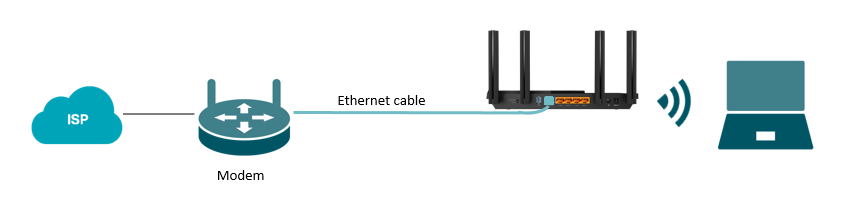
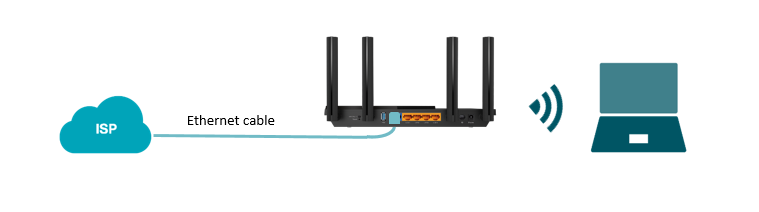
Conecte uma extremidade do cabo Ethernet ao modem e a outra à porta WAN do roteador TP-Link. Como alternativa, caso sua residência possua uma tomada Ethernet na parede, ela pode ser conectada diretamente à porta WAN do roteador.
Etapa 2: Abra a Página de Configuração no Navegador
Abra o Chrome, Firefox ou Edge para garantir a melhor compatibilidade com a interface de gerenciamento. Digite um dos endereços abaixo diretamente na barra de endereços do navegador e pressione Enter:
- tplinkwifi.net
- 192.168.0.1
Não digite esses endereços em mecanismos de busca. Eles devem ser inseridos diretamente na barra de endereços para acessar a página de configuração do roteador.
Se tiver dificuldades para acessar a página, consulte o artigo sobre falhas de acesso ao tplinkwifi.net.
Para mais informações sobre login, consulte o artigo sobre como acessar a página de gerenciamento web do seu roteador TP-Link.
Etapa 3: Selecione o Fuso Horário
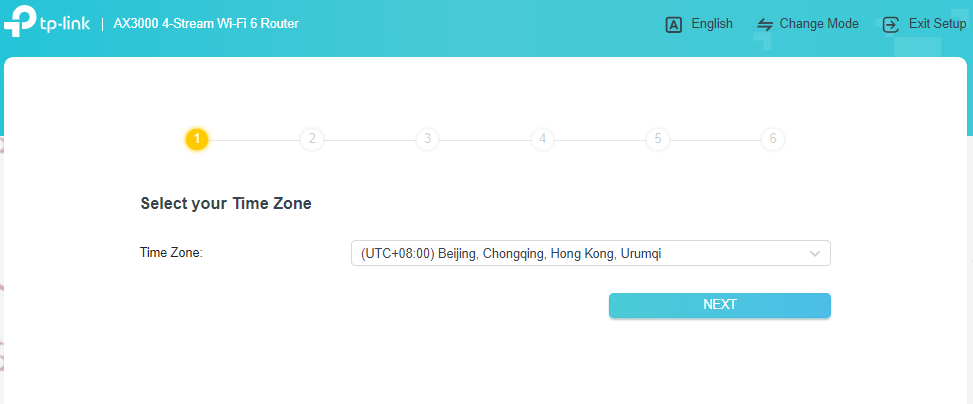
Quando o assistente de configuração for carregado, selecione seu fuso horário na lista suspensa e clique em Avançar.
Etapa 4: Escolha o Tipo de Conexão com a Internet
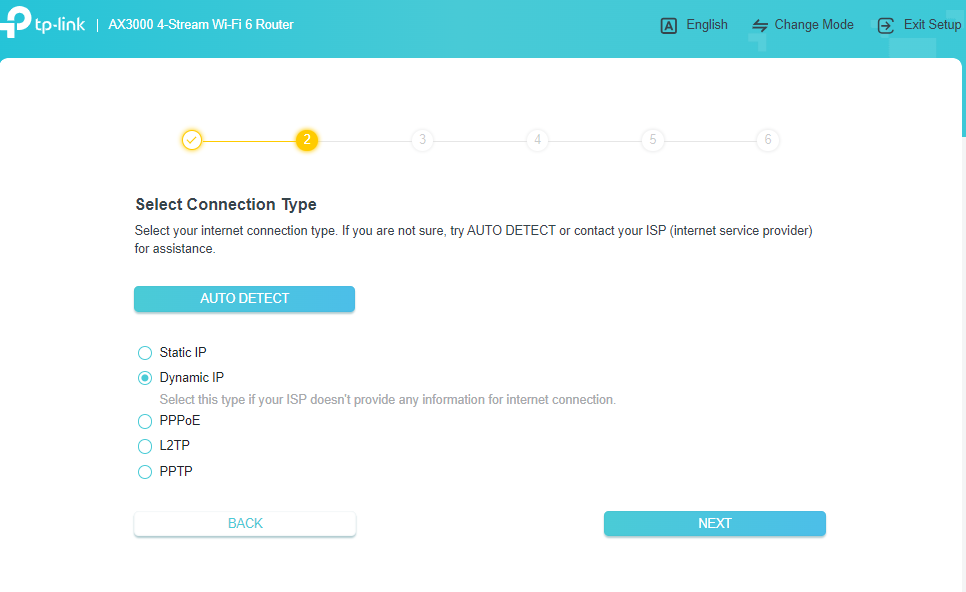
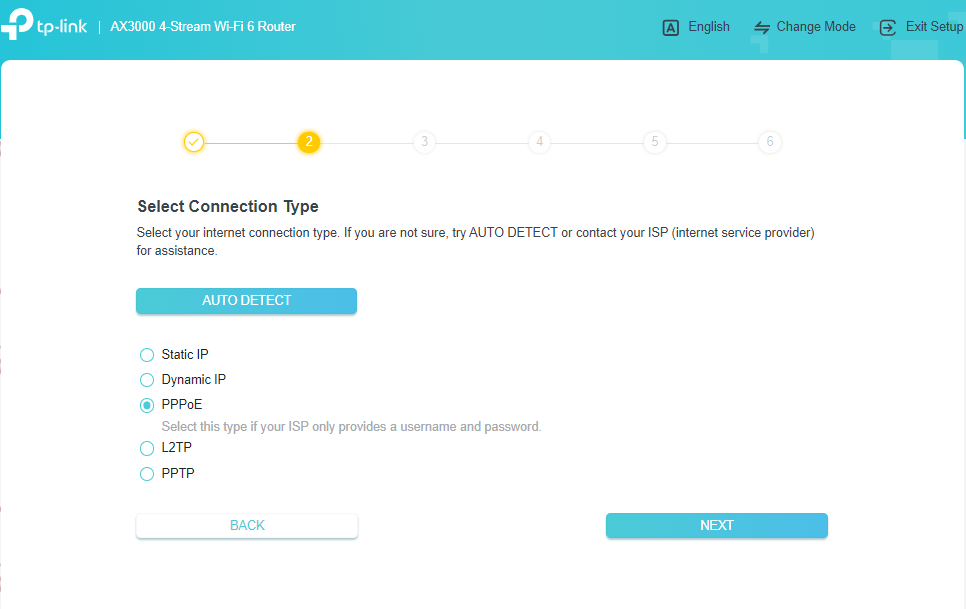
Na tela de seleção do tipo de conexão, escolha a opção correspondente à configuração utilizada pelo seu provedor. Você também pode clicar em DETECÇÃO AUTOMÁTICA para que o roteador identifique o tipo de conexão automaticamente. Caso tenha dúvidas, entre em contato com o provedor de internet.
Veja abaixo um resumo dos tipos de conexão mais comuns:
- IP Dinâmico: Utilizado pela maioria dos usuários de internet a cabo. Se seu provedor não forneceu credenciais de acesso, provavelmente este é o tipo utilizado.
- PPPoE: Comum em conexões DSL. Requer nome de usuário e senha fornecidos pelo provedor.
- IP Estático: O provedor fornece um endereço IP fixo e demais parâmetros de configuração.
Se sua conexão utilizar IP Dinâmico, selecione essa opção e clique em Avançar.
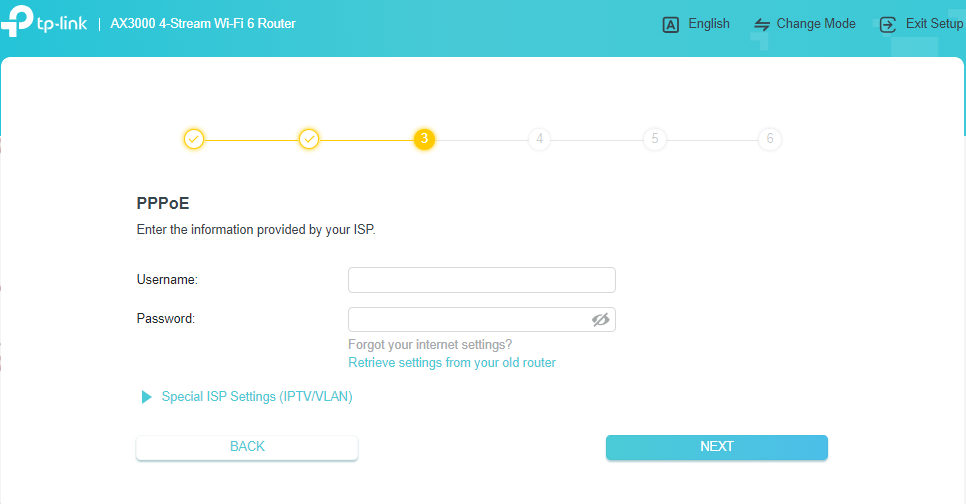
Se sua conexão utilizar PPPoE, informe o nome de usuário e a senha fornecidos pelo provedor e clique em Avançar.
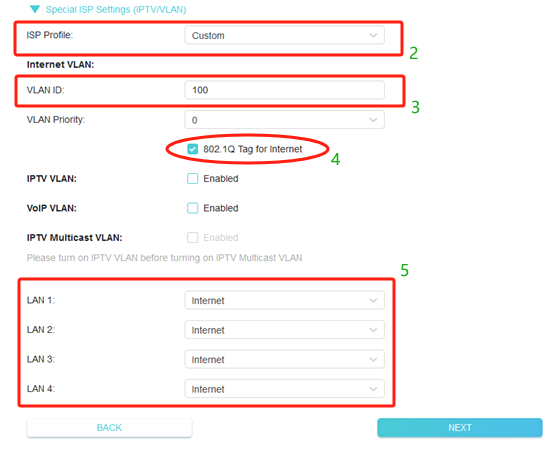
Se o seu provedor exigir um ID VLAN, clique em Configurações Especiais do ISP (IPTV/VLAN) e siga estas etapas:
- Selecione Personalizado caso seu provedor não esteja listado.
- Insira o ID VLAN fornecido pelo provedor.
- Marque a opção Tag 802.1Q e mantenha a prioridade no valor padrão.
- Selecione Internet para todas as portas LAN.
- Não altere outras configurações, salvo orientação específica do provedor, e clique em Avançar.
Etapa 5: Configure o Endereço MAC do Roteador
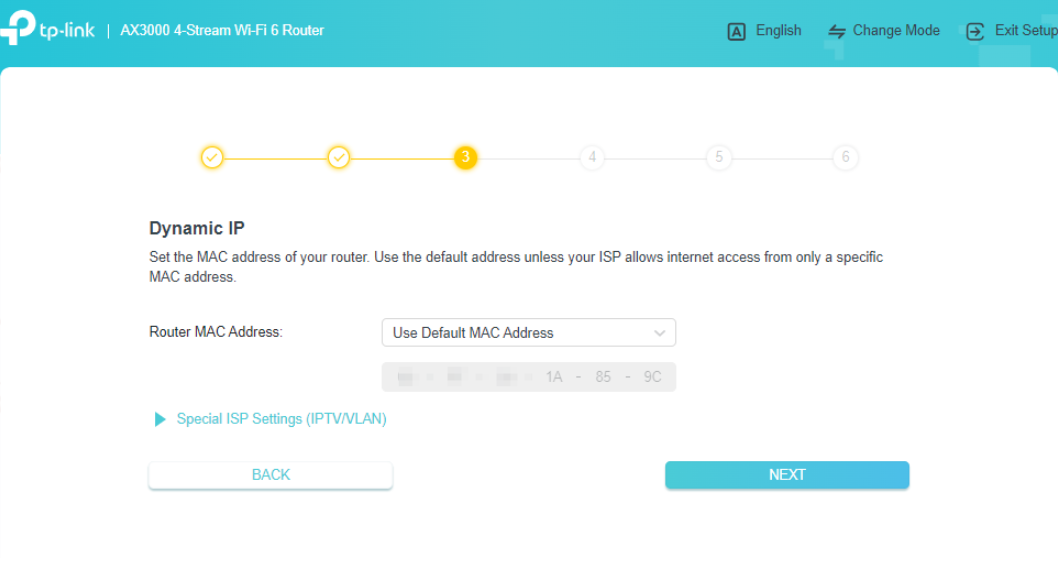
Escolha a configuração de endereço MAC para o roteador. Caso não tenha certeza de qual opção utilizar, selecione Usar Endereço MAC Padrão e clique em Avançar.
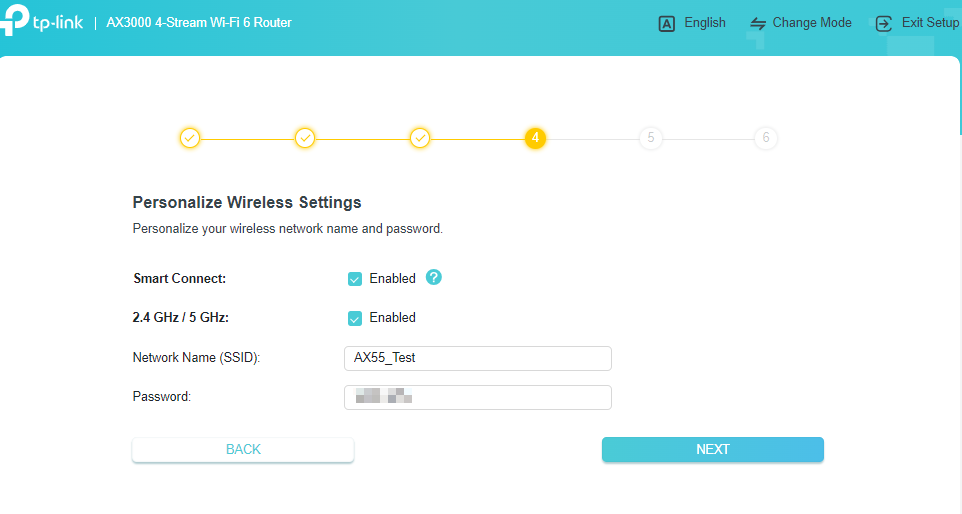
Etapa 6: Configure o Nome e a Senha do Wi-Fi
Personalize o nome da rede sem fio e a senha para as bandas de 2,4 GHz e 5 GHz. Após concluir, clique em Avançar.
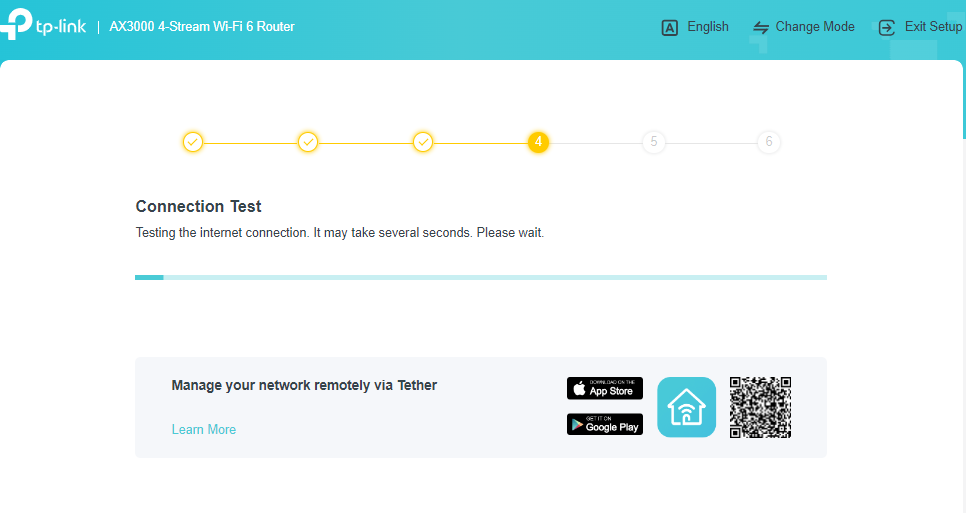
Etapa 7: Aguarde o Teste de Conexão com a Internet
O roteador executará automaticamente um teste de conexão. Esse processo pode levar alguns segundos. Aguarde a conclusão antes de prosseguir.
Procurando por mais
Esta FAQ é útil?
Seu feedback ajuda a melhorar este site.



TP-Link Community
Still need help? Search for answers, ask questions, and get help from TP-Link experts and other users around the world.