
Como configurar o DDNS da TP-Link no seu roteador sem fio
A maioria dos provedores de internet (ISPs) atribui um endereço IP dinâmico ao seu roteador. Esse endereço pode mudar a qualquer momento, tornando o acesso remoto pouco confiável. O Dynamic Domain Name Server (DDNS) resolve isso vinculando automaticamente um nome de domínio fixo ao endereço IP público atual do roteador. O TP-Link DDNS é um serviço DDNS gratuito integrado a roteadores sem fio TP-Link compatíveis, fornecendo um endereço estável como seuhostname.tplinkdns.com, sem a necessidade de acompanhar mudanças de IP.
Principais Informações
- O TP-Link DDNS é um serviço gratuito de Dynamic Domain Name Server (DDNS) integrado a roteadores sem fio TP-Link com funções em nuvem. Ele permite acessar sua rede doméstica remotamente usando um nome de domínio fixo, como seuhostname.tplinkdns.com.
- A configuração exige duas etapas: primeiro, vincular um TP-Link ID ao roteador; depois, registrar um hostname em Avançado > Rede > DNS Dinâmico.
- Seu nome de domínio será automaticamente vinculado ao endereço IP público externo da rede. Mesmo que seu provedor atribua um IP WAN privado (como 192.168.1.x), o IP público continuará sendo utilizado.
- Se o hostname escolhido estiver indisponível, significa que ele já foi registrado por outro usuário. Tente outro nome.
- Para alterar seu nome de domínio, clique em Desvincular para remover o domínio atual e depois clique em Registrar para criar um novo.
Antes de Começar
Observação:
- Este guia se aplica a roteadores sem fio TP-Link com funções em nuvem, como o Archer C8 V3 e Archer C9 V3/V4.
- Atualmente, a maioria dos modelos compatíveis suporta apenas atualização online. Funções adicionais em nuvem serão disponibilizadas em futuras versões de firmware.
- Para o Archer C5400 V1, os serviços em nuvem estão disponíveis apenas na versão da UE. Verifique a versão de hardware na etiqueta localizada na parte traseira do roteador.
Etapa 1: Registrar e Vincular seu TP-Link ID ao Roteador
Registre e vincule seu TP-Link ID ao seu roteador sem fio TP-Link antes de continuar. Essa etapa é obrigatória para o funcionamento do TP-Link DDNS.
Etapa 2: Registrar seu Hostname TP-Link DDNS
- Conecte seu celular ou computador ao Wi-Fi ou à porta Ethernet do roteador. Abra um navegador, digite https://tplinkwifi.net/ e faça login na página de gerenciamento web.
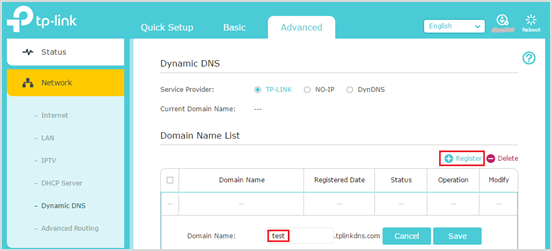
- Acesse Avançado > Rede > DNS Dinâmico.
- Selecione TP-Link como provedor de serviço DDNS.
- Clique em Registrar e insira um hostname para criar seu domínio. Exemplo: teste.tplinkdns.com.
- Clique em Salvar. Seu nome de domínio será vinculado automaticamente ao roteador.

- Certifique-se de que há uma conexão ativa com a internet ao registrar um domínio TP-Link.
- Se o registro falhar, o hostname informado já foi registrado por outro usuário. Tente um nome diferente.
- Seu domínio será vinculado ao endereço IP público externo da rede. Não se preocupe caso seu provedor atribua um IP WAN privado (como 192.168.1.x) ao roteador.
- Para alterar seu domínio: clique em Desvincular para remover o domínio atual e depois clique em Registrar para vincular um novo.
Para mais detalhes sobre cada função e configuração, acesse o Centro de Downloads e baixe o manual do seu produto.
Procurando por mais
Esta FAQ é útil?
Seu feedback ajuda a melhorar este site.

1.0_normal_20210812031127k.png)


TP-Link Community
Still need help? Search for answers, ask questions, and get help from TP-Link experts and other users around the world.