
Como configurar o compartilhamento de armazenamento USB no seu modem roteador VDSL/ADSL da série AC
 81271
81271O recurso de compartilhamento de arquivos permite compartilhar arquivos de uma unidade USB com usuários com fio ou sem fio na mesma rede.
Nota: Aqui utilizamos o Archer VR2600 como exemplo.
Passo 1
Insira seu dispositivo de armazenamento USB na porta USB do modem roteador. Em seguida, aguarde e confirme se o LED USB ficou aceso de forma fixa.
Passo 2
Acesse a interface de gerenciamento baseada em web do Archer VR2600.
Por favor, consulte o guia: Como fazer login na interface baseada em web do modem roteador VDSL/ADSL (nova interface azul)?
Passo 3
Clique em Avançado (Advanced) > Configurações USB > Configurações do Dispositivo para verificar se o dispositivo USB foi identificado pelo modem roteador.
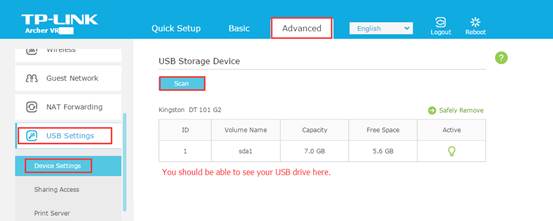
Se não houver nenhum dispositivo listado nesta página, clique em Scan. Você também pode tentar desconectar o dispositivo USB e conectá-lo novamente.
O modem roteador pode compartilhar no máximo oito volumes. Você pode clicar em  na página para desconectar o volume correspondente que você não deseja compartilhar.
Passo 4
Se o dispositivo USB for identificado, a opção Compartilhar Tudo (Share All) estará ativada por padrão. Você pode pular diretamente para o passo 7 se preferir compartilhar todo o conteúdo por padrão.
Passo 5
Se desejar compartilhar apenas pastas específicas, siga as etapas abaixo:
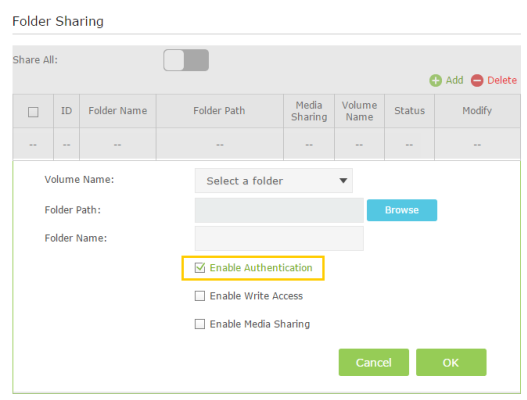
1) Desative a opção Share All e clique em Add para escolher uma nova pasta de compartilhamento específica. Veja as imagens de exemplo abaixo:
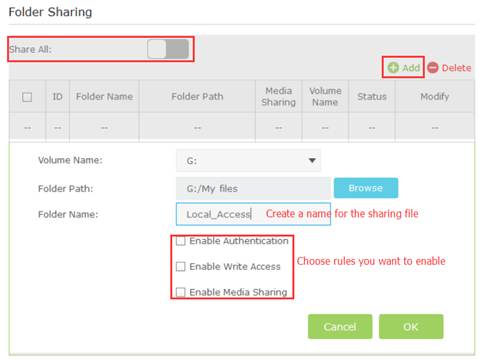
Explicações para as opções:
Habilitar Autenticação (Enable Authentication) - Um nome de usuário e senha serão exigidos para acessar a pasta compartilhada específica.
Habilitar Acesso de Escrita (Enable Write Access) - Selecione esta caixa para permitir que os usuários modifiquem o conteúdo da pasta.
Habilitar Compartilhamento de Mídia (Enable Media Sharing) - Ativa a função de servidor de mídia; você pode clicar aqui para mais informações.
2) Clique em OK para salvar as configurações.
3) Na seção Sharing Settings abaixo, o Nome da Rede/Servidor de Mídia pode ser alterado. Certifique-se de que a opção "Network Neighborhood" esteja marcada e insira o nome que desejar, como Myshare, e clique em Save. Então, você poderá acessar o disco USB visitando \\Myshare (no Windows) ou smb://Myshare (no Mac).
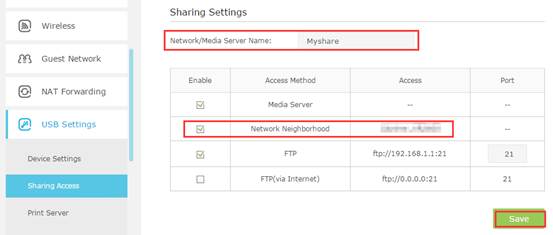
Passo 6: Autenticação para pasta de compartilhamento
1) Vá até Sharing Account no topo. Se marcar Use Default Account, os dados serão admin/admin. Se escolher Use New Account, você terá uma conta de login separada para o dispositivo USB. Clique em Save.
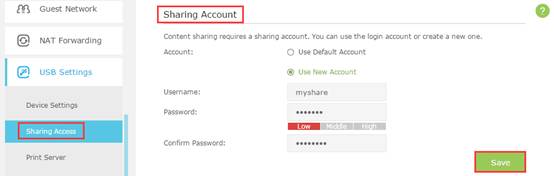
2) Ative a opção Enable Authentication na parte inferior. Esta opção só pode ser marcada quando o Share All estiver ativado.
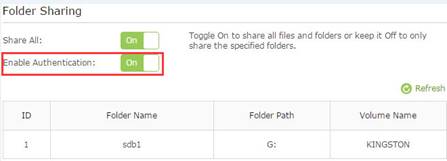
3) Se o Share All estiver desativado, habilite a Autenticação para pastas específicas. Clique em Modify para ajustar as configurações correspondentes.
Passo 7: Acessar o Armazenamento USB
1) Para usuários Windows:
Método 1: Abra o Explorador de Arquivos e digite o endereço do servidor \\myshare ou \\tplinkmodem.net ou \\192.168.1.1 e pressione Enter.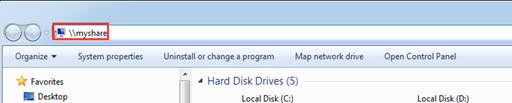
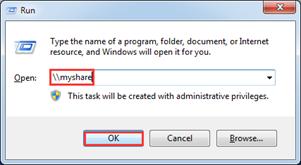
Método 2: Pressione a tecla Windows + R simultaneamente para abrir a janela "Executar".
Insira \\myshare ou \\tplinkmodem.net ou \\192.168.1.1 na caixa de diálogo.
Clique em OK.
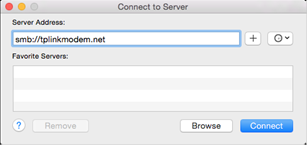
2) Para MAC:
Selecione Ir (Go) > Conectar ao Servidor (Connect to Server).
Digite o endereço smb://myshare ou smb://tplinkmodem.net ou smb://192.168.1.1.
Clique em Conectar (Connect).
3) Para usuários Linux:
No painel superior, vá em Locais (Places) > Conectar ao Servidor (Connect to Server).
Escolha o tipo de serviço: Compartilhamento Windows (Windows share).
Insira o servidor: myshare ou tplinkmodem.net ou 192.168.1.1
Clique em Conectar.
NOTA: myshare é o nome alterado no Passo 5 > item 3.
Para saber mais detalhes de cada função e configuração, visite o Centro de Download para baixar o manual do seu produto.
Esta FAQ é útil?
Seu feedback ajuda a melhorar este site.