
Como ativar o compartilhamento de mídia no modem roteador AC VDSL/ADSL
 128138
O recurso de Compartilhamento de Mídia permite visualizar fotos, reproduzir músicas e assistir a filmes armazenados no disco USB diretamente de dispositivos compatíveis com DLNA na mesma rede local, como seu computador, tablet e console de videogame.
Nota: aqui utilizamos o Archer VR2600 como exemplo.
Passo 1: Conecte seu disco USB
Insira um dispositivo de armazenamento USB na porta USB e certifique-se de que o LED USB acendeu no modem roteador.
Nota: Se você usar hubs USB, certifique-se de que não haja mais de 4 dispositivos conectados ao modem roteador.
• Se o dispositivo de armazenamento USB exigir o uso de alimentação externa própria, certifique-se de que ela esteja conectada.
• Se você usar um disco rígido USB (HD Externo), certifique-se de que seu sistema de arquivos seja FAT32 ou NTFS. Alguns modems roteadores também suportam os sistemas de arquivos HFS+ e exFAT.
• Antes de desconectar fisicamente um dispositivo USB do modem roteador, remova-o com segurança para evitar danos aos dados: Vá em Avançado > Configurações USB > Configurações do Dispositivo e clique em Remover com Segurança (safely remove).
Passo 2: Acesse os arquivos de mídia em seu disco USB
Agora, os dispositivos compatíveis com DLNA (como seu computador ou tablet) conectados ao modem roteador podem detectar e reproduzir os arquivos de mídia contidos nos discos USB.
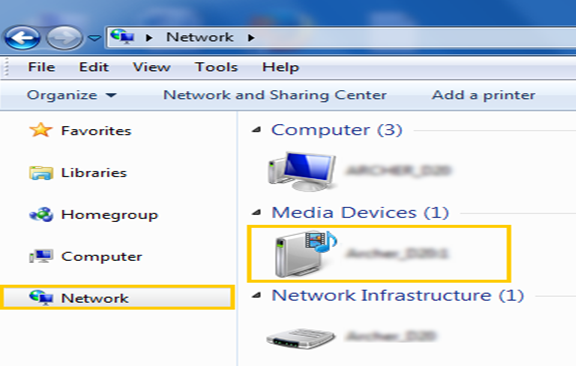
Vá em Computador > Rede e clique no Nome do Servidor de Mídia (por padrão, Archer_número do modelo) na seção Dispositivos de Mídia.
Nota: Aqui utilizamos o Windows 7 como exemplo.
Passo 3: Personalize suas configurações
Por padrão, a opção Compartilhar Tudo (Share All) está ativada para que todo o conteúdo do disco USB seja compartilhado. Se desejar compartilhar apenas pastas específicas, siga as etapas abaixo:
1. Acesse a interface de gerenciamento baseada em web do Archer VR2600.
Consulte o guia: Como fazer login na interface baseada em web do modem roteador VDSL/ADSL (nova interface azul)?
2. Selecione Básico > Configurações USB > Compartilhamento de Acesso (Sharing Access).
Na seção Compartilhamento de Pastas, o dispositivo está configurado para compartilhar todo o conteúdo por padrão. Desative a opção Compartilhar Tudo e clique em Adicionar para incluir uma nova pasta de compartilhamento. Selecione o Nome do Volume e o Caminho da Pasta e, em seguida, insira um Nome da Pasta de sua preferência. Marque a opção Ativar Compartilhamento de Mídia para habilitar a função de servidor de mídia. Clique em OK.
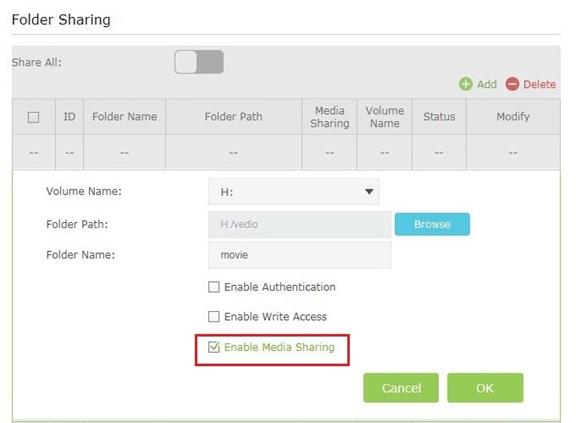
Nota: O modem roteador pode compartilhar no máximo oito volumes.
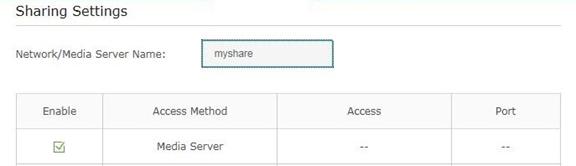
3. Você também pode modificar o nome do servidor de mídia ou desativar o recurso de Compartilhamento de Mídia conforme necessário.
Na seção Configurações de Compartilhamento, o Nome da Rede/Servidor de Mídia pode ser alterado para algo de sua preferência, como meu_compartilhamento. Você pode desmarcar a caixa de seleção Servidor de Mídia para desativar o recurso. Clique em Salvar.
Para saber mais detalhes de cada função e configuração, visite o Centro de Download para baixar o manual do seu produto.
Esta FAQ é útil?
Seu feedback ajuda a melhorar este site.