
Como configurar servidores virtuais em um roteador Wi-Fi TP-Link
Um servidor virtual permite que você execute um serviço em sua rede local, como um site pessoal ou um servidor FTP, e o torne acessível para usuários na Internet. Esta página explica como configurar o recurso de servidor virtual da TP-Link em um roteador Wi-Fi para que usuários externos possam alcançar um serviço hospedado em sua rede local.
Principais Conclusões (Key Takeaways)
- O recurso de Servidor Virtual mapeia uma porta externa para o endereço IP interno de um dispositivo, tornando esse dispositivo acessível a partir da Internet.
- Os servidores virtuais podem hospedar serviços públicos, incluindo HTTP (porta 80), FTP (porta 21), SMTP (porta 25) e POP3 (porta 110).
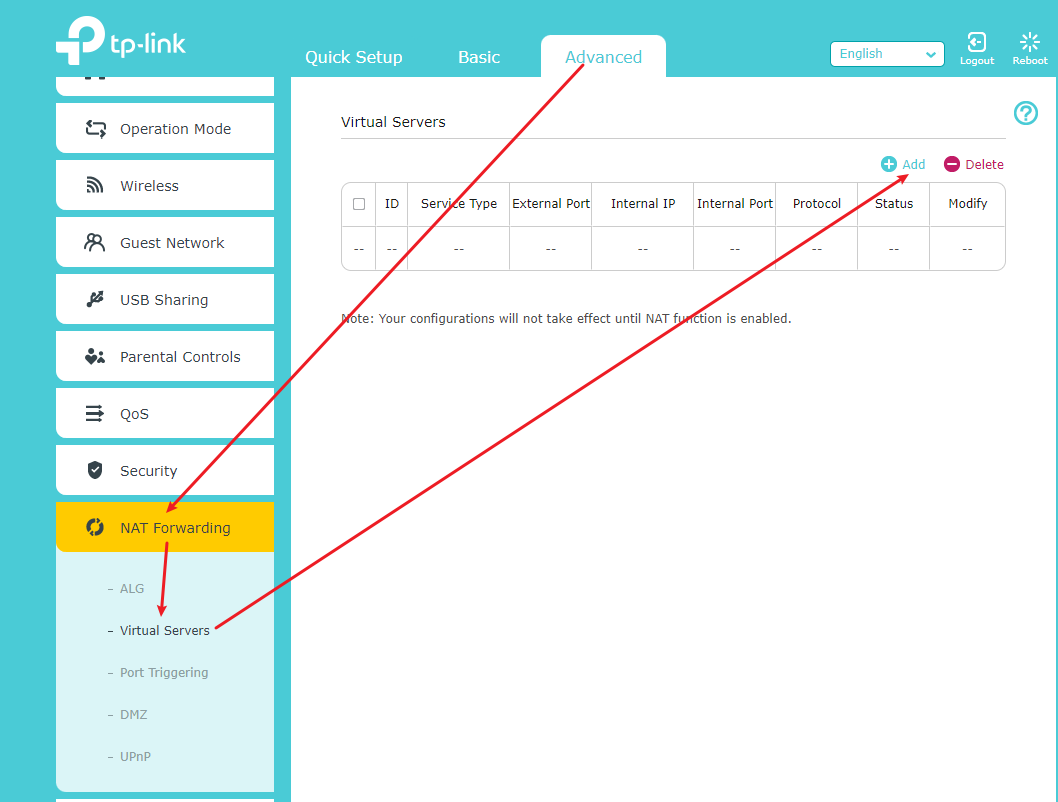
- O recurso é configurado em Avançado > Encaminhamento NAT > Servidores Virtuais na interface web do roteador.
- Quando você seleciona um serviço na lista "Verificar" (Scan), a porta externa, a porta interna e o protocolo são preenchidos automaticamente.
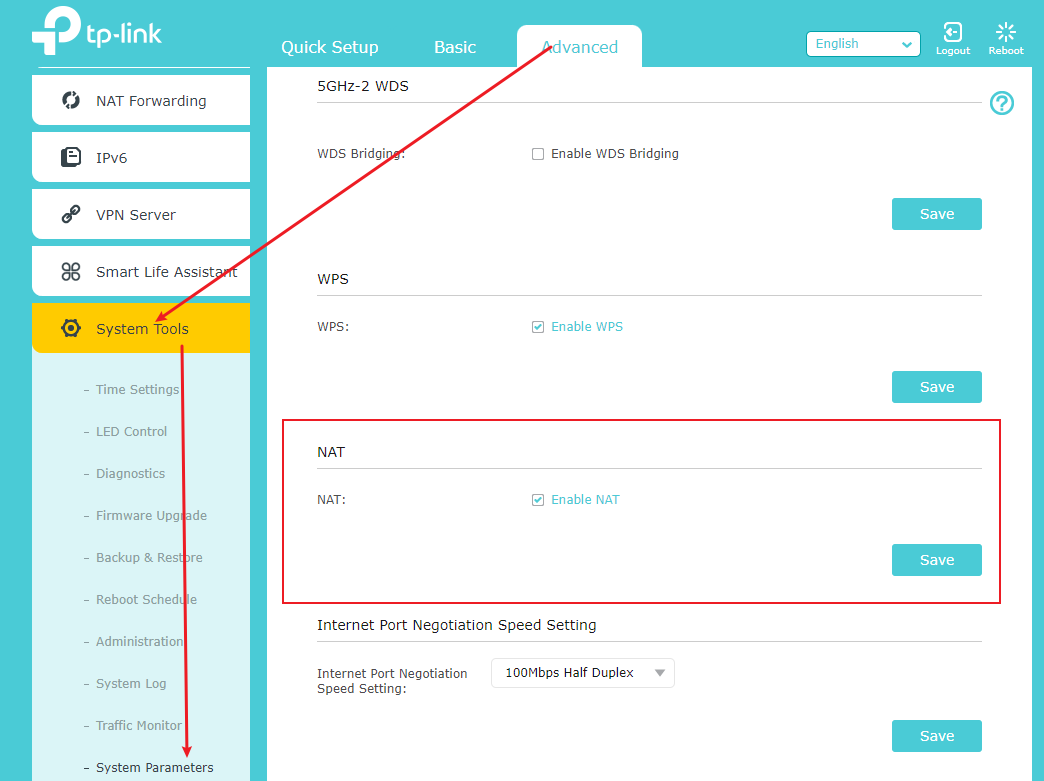
- A configuração do servidor virtual exige que a função NAT esteja ativada no roteador. Se o NAT estiver desativado, vá para Avançado > Ferramentas do Sistema > Parâmetros do Sistema para ativá-lo.
- For um acesso remoto confiável, o seu IP WAN deve ser um endereço IP público. Se o seu provedor de serviços de Internet (ISP) lhe atribui um endereço IP dinâmico, recomenda-se configurar um serviço de DNS Dinâmico (DDNS). Consulte o Guia de Solução de Problemas para DDNS em Roteadores Wi-Fi da TP-Link para obter ajuda.
O que é um Servidor Virtual?
Quando você configura um servidor em uma rede local e deseja compartilhá-lo na Internet, um Servidor Virtual pode fornecer o serviço aos usuários da Internet. Ao mesmo tempo, um servidor virtual pode manter a rede local segura, pois outros serviços permanecem invisíveis para a Internet. Os servidores virtuais podem ser usados para configurar serviços públicos em sua rede local, como HTTP, FTP, DNS, POP3/SMTP e Telnet. Diferentes serviços usam diferentes portas de serviço. A porta 80 é usada pelo serviço HTTP, a porta 21 pelo serviço FTP, a porta 25 pelo serviço SMTP e a porta 110 pelo serviço POP3. Por favor, verifique o número da porta do serviço antes da configuração.
Como os Servidores Virtuais Funcionam na Prática
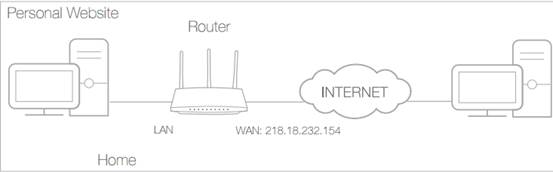
Por exemplo, um site pessoal foi criado no meu PC de casa (192.168.0.100). Eu espero que meus amigos na Internet possam visitar meu site de alguma forma.
O PC está conectado ao roteador que possui o endereço IP WAN 218.18.232.154.
Roteador LAN WAN: 218.18.232.154
Atribua um endereço IP estático ao seu PC, por exemplo, 192.168.0.100
Como Configurar Servidores Virtuais em um Roteador TP-Link
Passo 1. Acesse a interface web do roteador TP-Link. Para acessar a interface web, consulte Como Fazer Login no Seu Roteador TP-Link.
Passo 2. Clique em Avançado (Advanced) no topo e, no menu do lado esquerdo, clique em Encaminhamento NAT > Servidores Virtuais > Adicionar (NAT Forwarding > Virtual Servers > Add).
Passo 3. Clique em Verificar (Scan) e selecione HTTP. A porta externa, a porta interna e o protocolo serão preenchidos automaticamente. Insira o endereço IP do PC 192.168.0.100 no campo IP Interno (Internal IP).
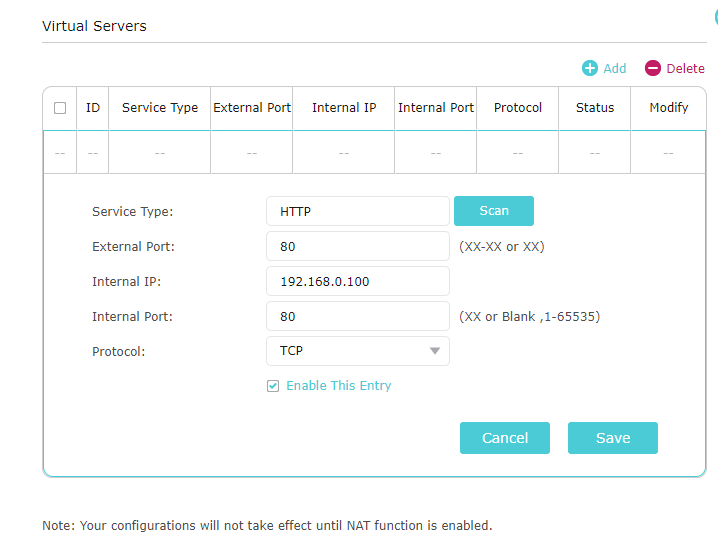
Clique em Salvar (Save) para guardar as configurações.
Dicas (Tips):
1. Recomenda-se manter as configurações padrão de Porta Interna e Protocolo, a menos que você tenha um requisito de configuração específico.
2. Se o serviço que você deseja usar não estiver na lista de Tipo de Serviço (Service Type), você pode inserir os parâmetros correspondentes manualmente. Você deve verificar o número da porta que o serviço necessita.
3. Você pode adicionar várias regras de servidor virtual se quiser disponibilizar vários serviços em um roteador. Observe que as Portas Externas não devem se sobrepor.
Passo 4. Os usuários da Internet podem digitar http://[IP WAN] (por exemplo, http://218.18.232.154) para visitar o seu site pessoal.
Nota: A sua configuração não terá efeito se a função NAT estiver desativada. Caso esteja, você deve ir para a página Avançado > Ferramentas do Sistema > Parâmetros do Sistema para ativar o NAT.
Dicas (Tips):
1. O IP WAN deve ser um endereço IP público. Se o seu provedor (ISP) atribui o endereço IP WAN de forma dinâmica, recomenda-se registrar um nome de domínio e configurar uma conta de serviço de DNS Dinâmico (DDNS). Assim, você poderá usar http:// [nome do domínio] para visitar o site.
Para sua referência:
Como configurar DDNS (DynDNS) em Roteadores Wi-Fi (interface azul com novo design)
Como configurar DDNS (NO-IP) em Roteadores Wi-Fi (interface azul com novo design)
Se você não tem certeza de como configurar um IP estático no dispositivo, você pode criar uma Reserva de Endereço (Address Reservation). Consulte "Como configurar Reserva de Endereço em Roteadores Wi-Fi da TP-Link (interface azul com novo design)" para garantir que o IP seja sempre atribuído ao dispositivo.
2. Se você alterou a Porta Externa padrão, deverá usar http:// IP WAN: Porta Externa ou http:// [nome do domínio]: Porta Externa para visitar o site.
3. Certifique-se de que o servidor esteja acessível a partir da rede interna. Você pode testar se consegue acessar esse servidor dentro da rede local. Se não for possível acessar o servidor na rede interna, verifique as configurações do seu próprio servidor.
Para obter mais detalhes sobre cada função e configuração, visite a Central de Downloads (Download Center) para baixar o manual do seu produto.
Procurando por mais
Esta FAQ é útil?
Seu feedback ajuda a melhorar este site.


-F_large_1560310831908g_normal_1577328413052u.jpg)

TP-Link Community
Still need help? Search for answers, ask questions, and get help from TP-Link experts and other users around the world.