
Como configurar a rede de convidados do roteador Wi-Fi Archer (nova interface de usuário azul)
 193463
A Rede de Convidados (Guest Network) fornece acesso Wi-Fi seguro para que visitantes compartilhem sua rede doméstica ou de escritório. Quando você recebe visitas em sua casa, apartamento ou local de trabalho, pode habilitar a rede de convidados para eles. É possível definir diferentes opções de acesso para os usuários dessa rede, o que é muito eficaz para garantir a segurança e a privacidade da sua rede principal.
Siga os passos abaixo:
Nota: O Archer C9 é utilizado para demonstração neste artigo.
Passo 1
Passo 2
Vá em Advanced (Avançado) > Guest Network (Rede de Convidados). Crie uma rede de convidados de 2.4GHz ou 5GHz de acordo com suas necessidades.
1) Selecione Enable Guest Network (Habilitar Rede de Convidados) 2.4GHz ou 5GHz.
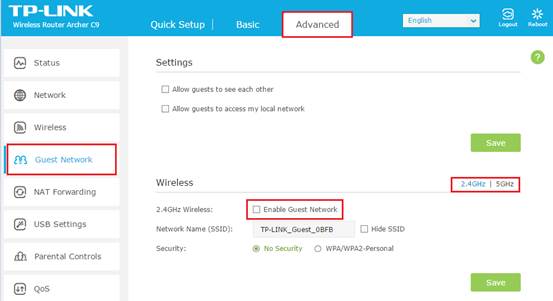
2) Então você pode configurar o Network Name (Nome da Rede) e a Wireless Security (Segurança Wireless).
Existem apenas dois tipos de segurança disponíveis: Disable Wireless Security (Desativar Segurança Wireless) e WPA/WPA2-Personal. Recomenda-se selecionar WPA/WPA2_Personal como o tipo de segurança. Em seguida, digite uma Senha Wireless de sua preferência. Clique em Save (Salvar).
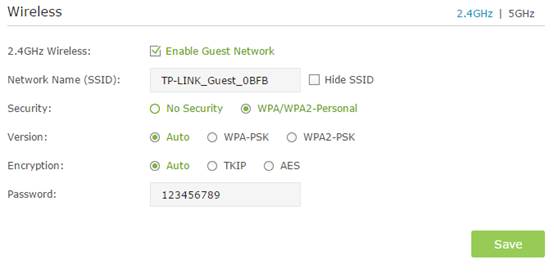
Nota: A ponte WDS (WDS bridging) é desativada por padrão, e esta função não estará disponível quando a Rede de Convidados estiver habilitada. Ou seja, se a Rede de Convidados de 2.4GHz estiver ativada, você não poderá usar a função de ponte WDS de 2.4GHz, e o mesmo vale para os 5GHz.
Agora seus convidados podem acessar sua rede de visitantes usando o SSID (nome da rede) e a senha que você definiu!
Dicas: Para visualizar as informações da rede de convidados, vá em Advanced > Status e procure a seção Guest Network.
Passo 3
Configuração avançada (Advanced setting): Se você deseja configurar algumas definições avançadas, veja abaixo.
Habilite as opções que você precisa. Por padrão, todas estão desativadas.
NOTA: Se o roteador estiver configurado como um ponto de acesso (access point), a segunda opção, "Allow Guest to access my Local Network" (Permitir que convidados acessem minha rede local), deve ser marcada obrigatoriamente. Caso contrário, os convidados não conseguirão acesso à Internet.
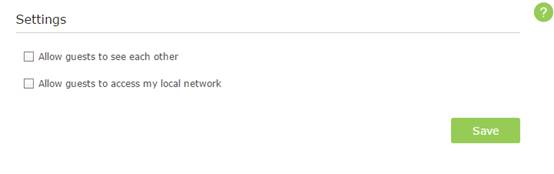
A explicação para as 2 opções acima:
1. Allow Guest to access to see each other (Permitir que convidados vejam uns aos outros):
Se você deseja permitir que os clientes na rede de convidados consigam se comunicar entre si, marque esta opção.
2. Allow Guest to access my local network (Permitir que convidados acessem minha rede local):
Se você deseja permitir que os clientes na rede de convidados acessem os clientes da sua Rede Local principal, marque esta opção.
Para alguns roteadores Wi-Fi como o Archer C5_V2, existem mais 2 opções:
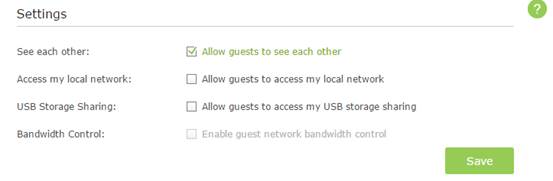
Se você configurou o compartilhamento de armazenamento USB e o controle de banda para sua rede doméstica, também pode habilitá-los para sua rede de convidados.
Para saber mais detalhes de cada função e configuração, visite o Centro de Download para baixar o manual do seu produto.
Esta FAQ é útil?
Seu feedback ajuda a melhorar este site.