
Como adicionar um adaptador Powerline extra à rede Powerline existente adicionando a chave Powerline no utilitário tpPLC (nova interface de usuário azul).
 141153
Neste cenário, o adaptador Powerline A e o adaptador Powerline B formaram uma rede HomeplugAV; o adaptador Powerline C deseja ingressar nesta rede.
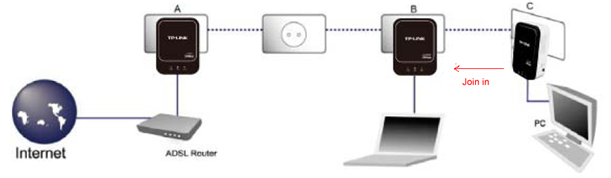
Na verdade, cada dispositivo Powerline possui uma Chave Powerline (ou Senha) de 16 caracteres em sua parte traseira. Ao adicionar esta Chave Powerline à rede Powerline existente, o adaptador extra será incluído na rede.
Por favor, siga as etapas abaixo para adicionar a Chave Powerline:
Passo 1: Anote a Chave Powerline de 16 dígitos do adaptador Powerline que está impressa na etiqueta do dispositivo.
Passo 2: Conecte um PC ao adaptador Powerline A ou B com um cabo Ethernet. Conecte os adaptadores A/B e o adaptador C na tomada da parede e aguarde até que os LEDs fiquem estáveis.
Passo 3: Abra a nova versão do Utilitário tpPLC.
Observação: Se o Utilitário ainda não estiver instalado, você precisará instalá-lo através do CD ou baixá-lo no site da TP-Link e realizar a instalação.
Como se preparar para usar o Utilitário tpPLC no Windows.
Passo 4: Adicione a Chave Powerline para o Adaptador C.
a. No Utilitário, clique em “Add Device” (Adicionar Dispositivo) na coluna da esquerda.
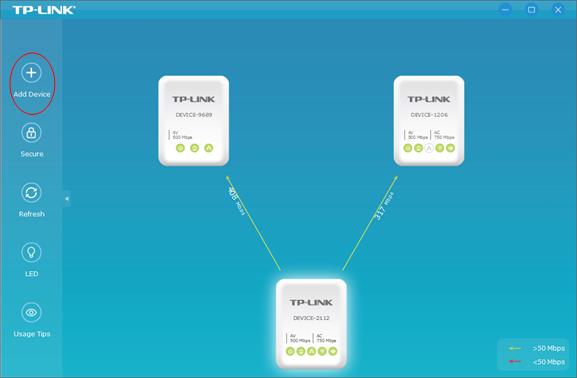
b. Na página "Add New Device", insira a Chave Powerline que você anotou e clique em “Save” (Salvar).
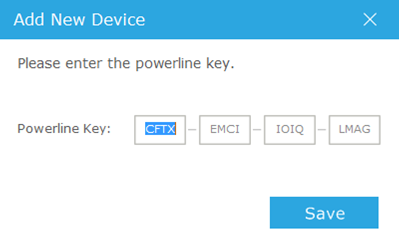
Agora, o novo dispositivo ingressará na rede Powerline existente com sucesso.
Nota: Ao adicionar a Chave Powerline, certifique-se de que tanto o adaptador A/B quanto o adaptador C estejam conectados na tomada de energia.
Para saber mais detalhes de cada função e configuração, visite o Centro de Download para baixar o manual do seu produto.
Esta FAQ é útil?
Seu feedback ajuda a melhorar este site.