
¿Por qué mi Chromecast no puede acceder a Internet con el módem/router? ¿Qué pasos debo seguir para solucionarlo?
 43388
43388Nota: Este artículo no es relevante para usted si tiene alguna de las siguientes condiciones:
- No hay Internet en su módem / router, asegúrese de que el módem / router se haya configurado correctamente y esté conectado a Internet correctamente;
- Su módem/router inalámbrico se conecta a Internet solo a través de la conexión por cable. Asegúrese de que la conexión inalámbrica de su módem/router también funcione correctamente en algunos otros dispositivos.
Si no, verifique y asegúrese de que el canal inalámbrico en su módem/router sea 1-11, ya que Chromecast solo puede admitir el canal 1-11.
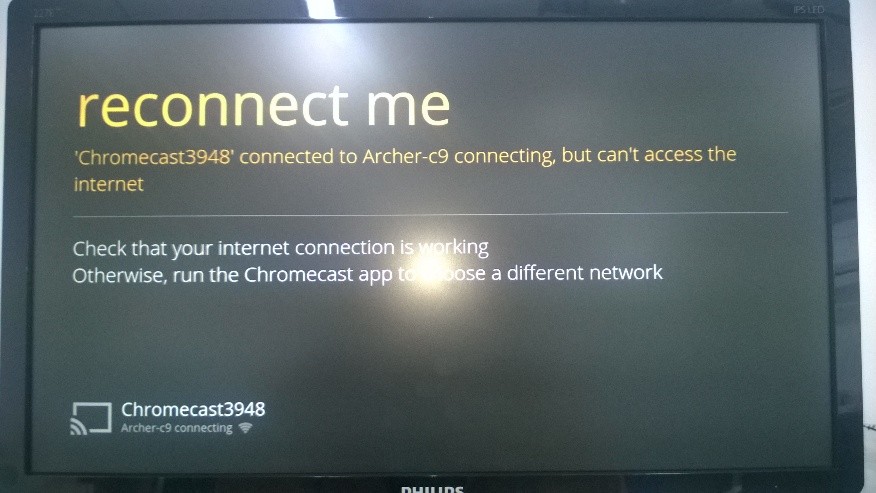
Esto se debe a que Chromecast no puede conectarse al servidor de Google, asegúrese de poder acceder a www.google.com en otros dispositivos (así como en esta computadora) que también están conectados a la misma red inalámbrica.
Siga los pasos a continuación para verificar la configuración del módem/router, y a continuación se muestra un ejemplo de un router TP-Link:
- Inicie sesión en la página de la interfaz web del módem/router. Si no está seguro de cómo iniciar sesión en el router TP-Link, haga clic aquí;
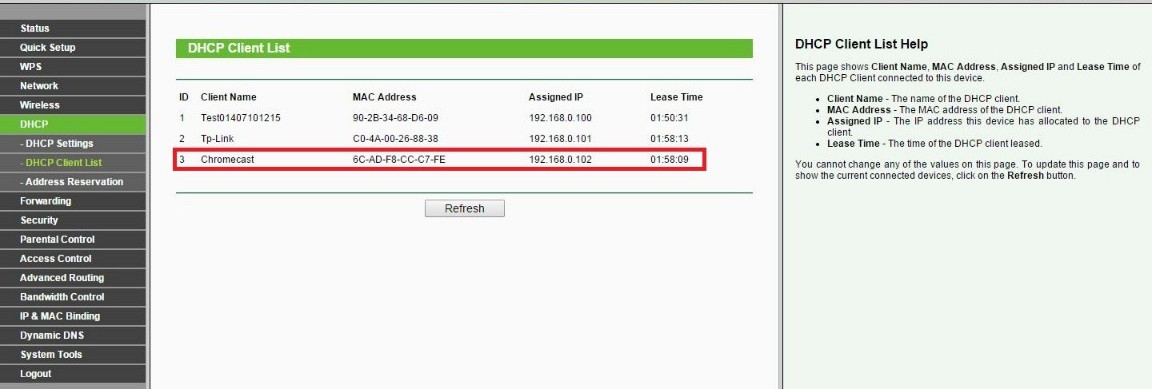
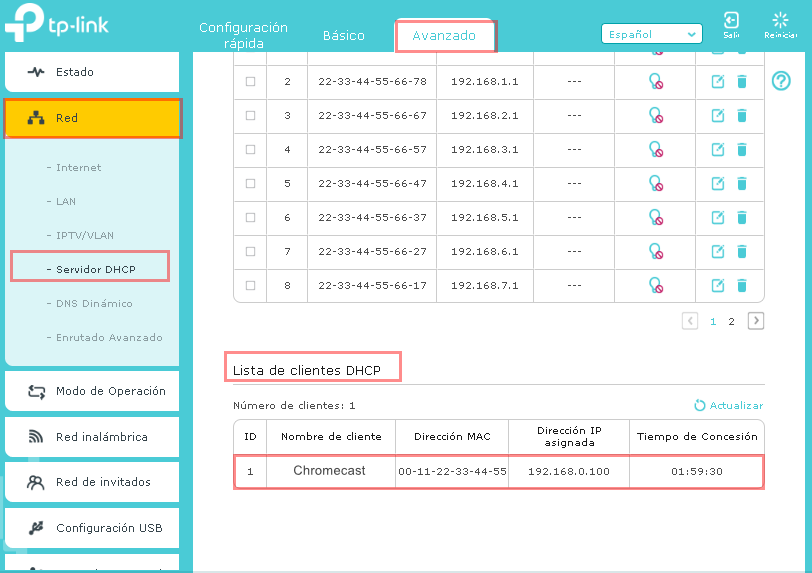
- Vaya a la lista de clientes DHCP para verificar si Chromecast se muestra en esa lista y asegúrese de que tenga una dirección IP, luego recuerde la dirección MAC de Chromecast;
Interfaz verde:
Interfaz Celeste:
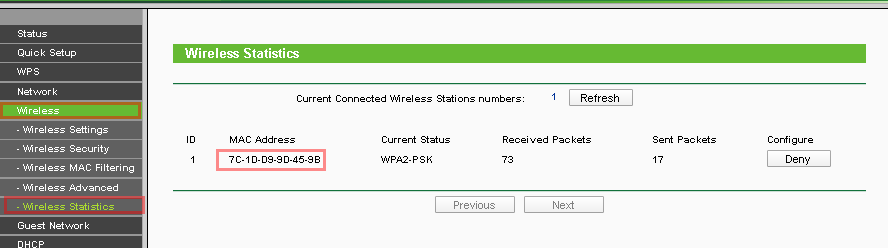
3. Vaya a Wireless/Inalambrico->Wireless Statistics Estadisticas inalambricas y verifique si Chromecast (basado en la dirección MAC) se ha asociado con el módem/router;
Interfaz Verde:
Interfaz Celeste:
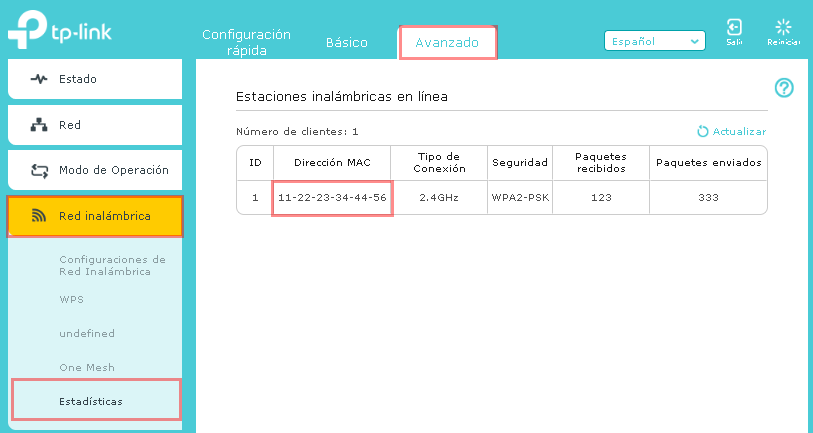
Nota: Si no puede encontrar el Chromecast en ambas listas, reinicie su Chromecast presionando y manteniendo presionado el botón de reinicio durante 30 segundos hasta que la luz se vuelva roja.
4. Abra el navegador Google Chrome en su computadora (asegúrese de que la computadora esté conectada a la misma red de módem/router, ya sea por cable o de forma inalámbrica), descargue e instale el complemento para Chromecast en ella, luego haga clic en la transmisión icono en la esquina superior derecha para verificar si puede encontrar Chromecast:
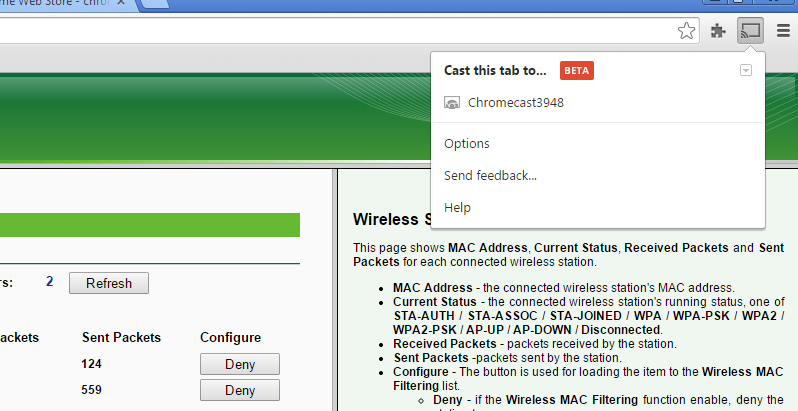
Si todavía no puede hacer que Chromecast funcione con el módem/router TP-Link, intente otras soluciones de problemas:
- Asegúrese de que el aislamiento AP en el módem/router esté desactivado si lo hay;
- Asegúrese de que la seguridad inalámbrica en el módem/router sea WPA-Personal, AES o WPA2-Personal, AES;
- Asegúrese de que el firmware del módem/router sea el más reciente. Si no está seguro, haga clic aquí;
- Intente deshabilitar WPS / QSS en el módem/router.
¿Es útil esta pregunta frecuente?
Sus comentarios nos ayudan a mejorar este sitio.