
如何透過有線列印伺服器的 Web 管理介面設定印表機共用
 217099
這篇文章適用於:
注意: 本文僅適用於印表機共享,如果您想使用 TL-PS310U 的多功能,請忽略本文並使用 CD 安裝 MFP 軟體。
為了更好地指導,我們假設對網路有以下需求 ,並以 TL- PS110U 為例:
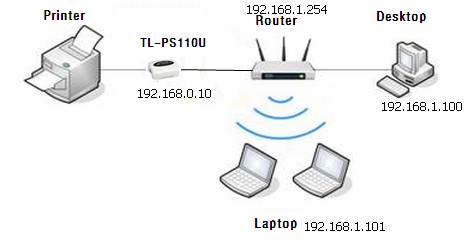
印表機伺服器的預設IP位址為192.168.0.10。進行設定前,請 確認 路由器的IP位址。通常情況下,它就是 您電腦的網關 IP位址。
無線 路由器 是內部網路的中心 ,所有主機都 透過無線路由器與 TL- PS110U通訊。在本例中,路由器的 IP 位址 為 192.168.1.254,本地網路位址為 192.168.1. * /255.255.255.0 。 (請檢查您路由器的 IP 位址,如果不確定,請聯絡路由器的技術支援。)
上述分析表明, TL- PS110U 與路由器不在同一子網路中。在這種情況下,我們需要設定 TL- PS110U 的 IP 位址,將其新增至路由器的網路。
以下是實現目標的步驟:
步驟 1
開啟 TL- PS110U 的電源並將其連接到您的 USB 印表機。然後使用數據線將 電腦和 TL- PS110U 連接起來。如果您需要重設 TL- PS110U ,請參閱常見問題。
步驟 2
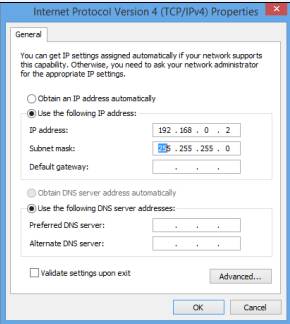
請參考以下說明為 電腦上的本機連線指派靜態 IP 位址:IP 位址為 192.168.0.2;子網路遮罩為 255.255.255.0。
步驟 3
登入TL- PS110U。
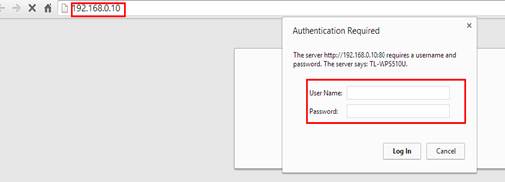
開啟瀏覽器,輸入 192.168.0.10,按 Enter 鍵;它會要求輸入使用者名稱和密碼進行登錄,使用者名稱和密碼 都輸入admin 。
然後點選 設定 → TCP/IP →使用下列 TCP/IP 設定 ,並輸入 Pinter 伺服器的 IP 資訊。
注意:列印伺服器的預設 IP 位址為 192.168.0.10,它可能與您的路由器不在同一網路中。如果發生這種情況,請將列印伺服器的 IP 位址變更為與路由器在相同網路中。例如,路由器的 IP 位址為 192.168.1.254,IP 位址範圍為 192.168.1.*,因此我們將列印伺服器的 IP 位址設定為 192.168.1.10,子網路遮罩設定為 255.255.255.0125.255.
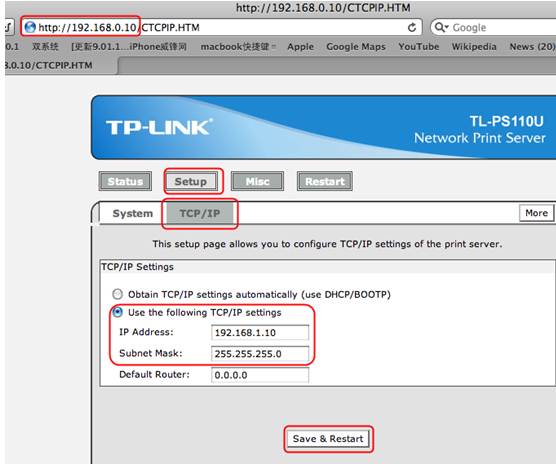
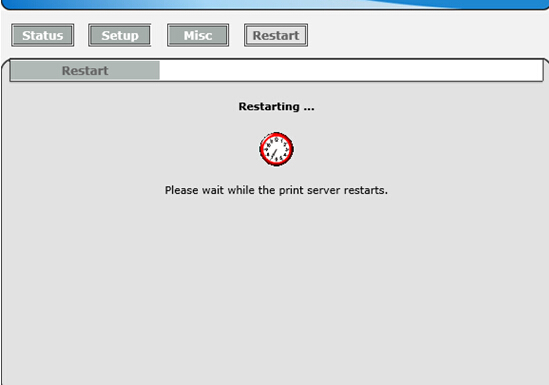
點擊 「儲存並重新啟動」 ,然後稍等片刻。
第四步
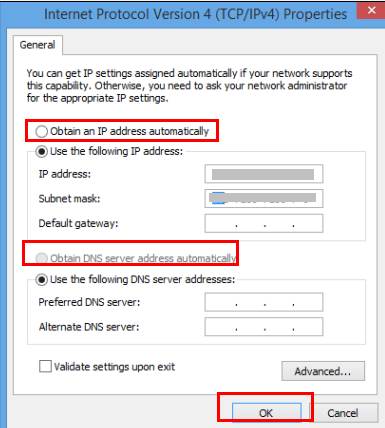
將電腦的 本機連線改 回 「自動取得 IP 位址」 和 「自動取得 DNS 伺服器位址」。
如果您不記得如何更改電腦上的 IP 設置,請參考步驟 2 。
第五步
請嘗試 ping 通 TL-PS110U, 其 IP 位址為 192.168.1.10。
如果 ping 測試成功,則 表示 TL-PS110U 設定在與路由器相同的子網路中 ,可以與無線路由器和本機用戶端通訊。
步驟 6
為印表機新增標準 TCP/IP 連接埠。
請參考此常見問題以新增標準 TCP/IP 連接埠。
恭喜!現在您可以在網路中共用您的印表機了。
這篇faq是否有用?
您的反饋將幫助我們改善網站