
如何在 Chrome 瀏覽器上配置我的 IP 攝影機的視訊串流
 61126
61126這篇文章適用於:
本文僅適用於 TL-SC3130(G) v1/TL-SC3171(G) v1/TL-SC3230(N) v1。
本常見問題將介紹如何透過幾種設定方法在 Google Chrome 上取得影片串流進行觀看:
我們以TL-SC3230為例,其IP位址為192.168.0.2。
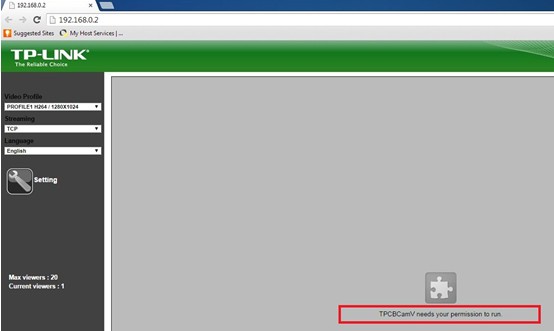
步驟一:按照快速安裝指南的說明連接 TL-SC3230,然後在管理電腦上開啟 Chrome 瀏覽器,輸入 TL-SC3230 的 IP 位址並存取攝影機的 Web 管理介面,您將看到視訊區域,其中應該顯示「TPCBCamV 需要您的權限才能運作」。
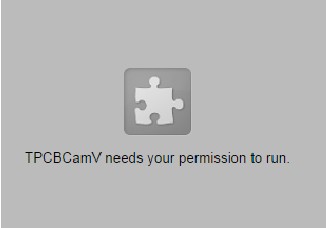
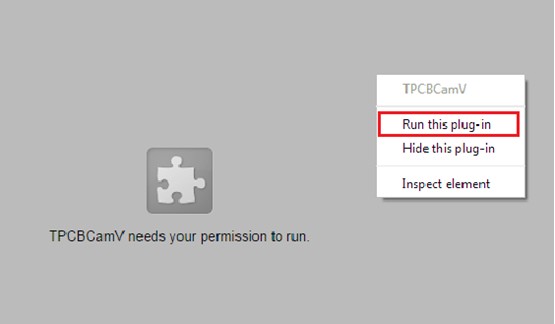
步驟二: 右鍵單擊窗口,選擇“運行此外掛程式”,然後重新整理頁面。
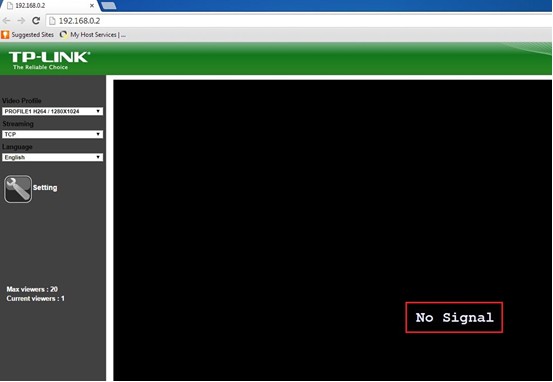
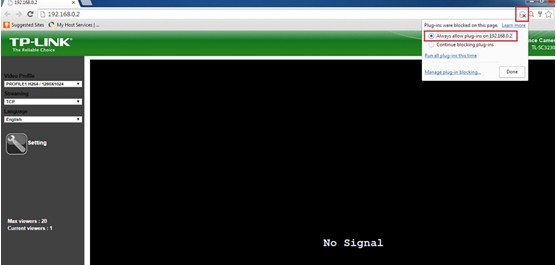
步驟三:然而,我們發現 Windows 上仍然沒有視頻,顯示“無信號”。別擔心,這是 Chrome 的插件保護機制,我們只需要完成最後一步(步驟 4)就能達到目的。
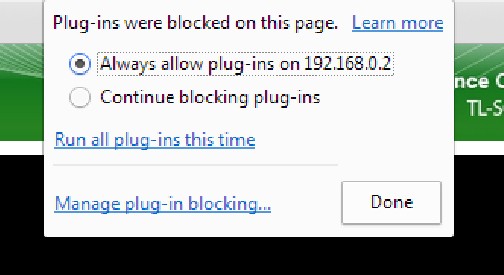
步驟四: 在 Chrome 瀏覽器右上角,您會找到一個 圖標,右鍵單擊它,然後選中第一個選項:「始終允許 XXX(IP 位址)上的插件」,然後刷新頁面。
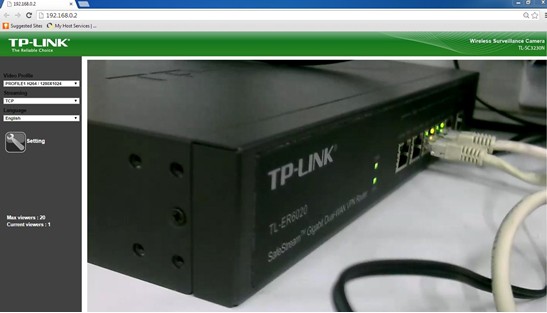
我們終於成功在Chrome瀏覽器上觀看了TL-SC3230的影片:
這篇faq是否有用?
您的反饋將幫助我們改善網站