
如何在 macOS 上使用 TP-Link 裝置的列印伺服器(Print Server)功能設定並分享區域網路印表機?
如果您的打印機具備 Ethernet 網絡埠或 Wi‑Fi 功能,請忽略本文,並直接聯絡打印機製造商的技術支援團隊。
定義:Print Server(打印伺服器)是內建於 TP-Link 數據機/路由器中的一項功能,可讓連接至路由器的多部電腦共用同一台 USB 打印機。
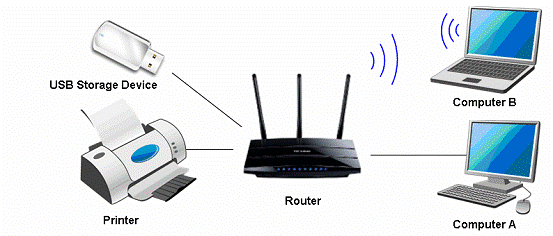
準備事項:
支援 Print Server 功能的 TP-Link 數據機/路由器(需配備 USB 埠)
USB 打印機及 USB 連接線
注意:
請先確認已於電腦上安裝打印機驅動程式。如尚未安裝,請先完成驅動程式安裝。
LAN 網絡內任何需要透過路由器共用打印機的電腦,都必須先安裝 TP-Link USB Printer Controller 軟件。
安裝軟件(Mac OS)
如使用 Windows 系統,請參閱相關 Windows 版 FAQ。
步驟 1
前往 TP-Link 官方網站(www.tp-link.com),於支援頁面搜尋您的產品型號,並於 Utility(工具程式)分類下載 USB Printer Controller Installer_Mac。
步驟 2
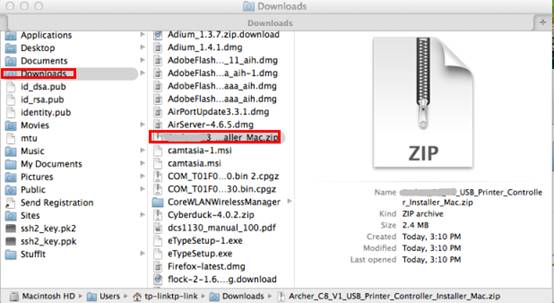
雙擊已下載的安裝檔案。
步驟 3
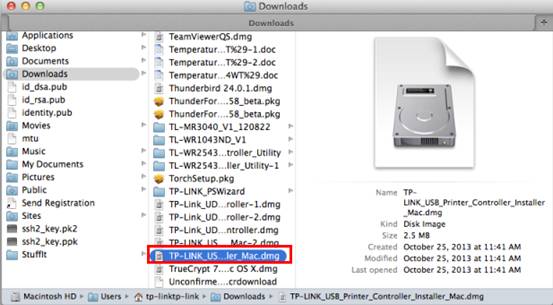
雙擊 TP-Link_USB_Printer_Controller_Installer_MAC.dmg。
步驟 4
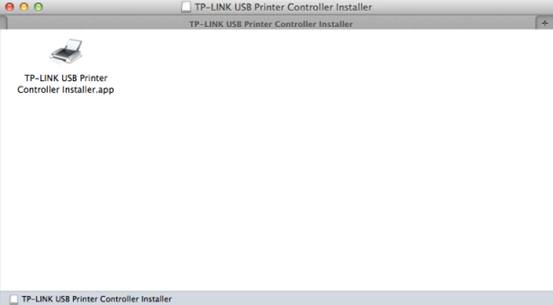
在彈出的視窗中,雙擊 TP-Link UDS Printer Controller Installer.app。
步驟 5
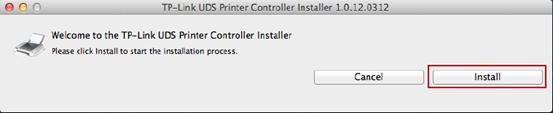
按一下 Install 開始安裝程序。
步驟 6
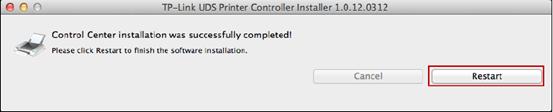
安裝完成後,按一下 Restart 重新啟動電腦,以完成安裝。
使用設定
步驟 1
將 USB 打印機連接至 TP-Link 數據機/路由器的 USB 埠,並確認 USB 指示燈已亮起。
步驟 2
雙擊桌面圖示,啟動 TP-Link USB Printer Controller。

步驟 3
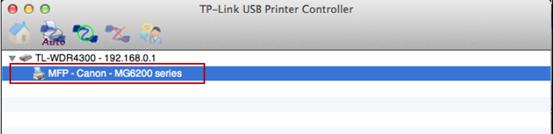
在列表中選取您的打印機。
步驟 4
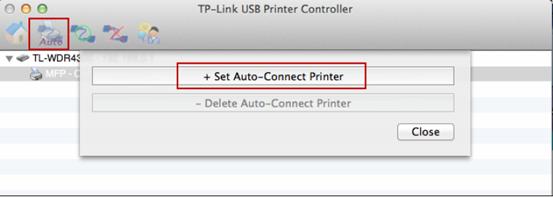
點擊 Auto-Connect for printing 下拉選單,然後選擇 Set Auto-Connect Printer。
步驟 5
選擇要設為自動連接的打印機,然後點擊 Apply。
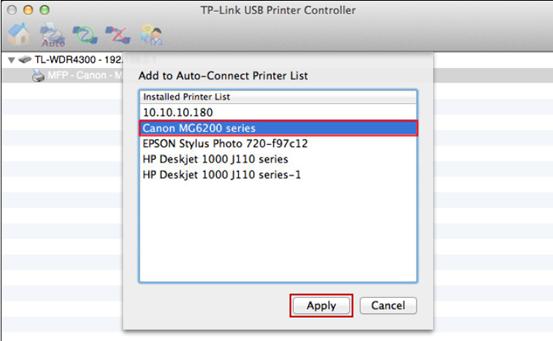
設定成功後,您會看到該打印機被標示為 Auto-Connect Printer(自動連接打印機)。此後即可自動執行打印工作,而無需每次手動連接。
這篇faq是否有用?
您的反饋將幫助我們改善網站


3.0_A_RGB_normal_1584493572647x.png)

TP-Link Community
Still need help? Search for answers, ask questions, and get help from TP-Link experts and other users around the world.