
如何在 Windows 8/8.1 上透過網頁管理介面設定 TL-WPS510U 的基礎架構(Infrastructure)模式?
為了提供更好的指引,我們先假設網絡有以下需求:
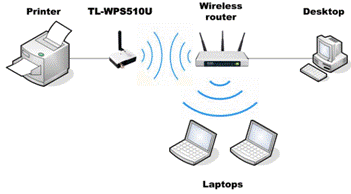
無線路由器是無線網絡的中心,每個主機都會透過無線路由器與 TL-WPS510U 進行通訊。在此範例中,路由器閘道器為 192.168.1.254,且本地網絡為 192.168.1.*/255.255.255.0。(請檢查您自己的路由器的本地網絡,如果不確定,請聯絡路由器支援。)
以下是實現目標的步驟:
步驟 1
開啟 TL-WPS510U 的電源並將其連接到您的 USB 印表機。等待幾分鐘,確保無線指示燈亮起。
如果您需要重設 TL-WPS510U 但不知道如何操作,請參閱常見問題 (FAQ)
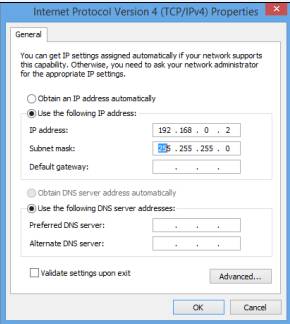
請參考以下說明,為 Windows 8/Windows 8.1 手提電腦的 WIFI 連線指定靜態 IP:IP 地址 192.168.0.2;子網路遮罩 255.255.255.0。
步驟 3
將您的手提電腦連接到 TL-WPS510U的 Ad-hoc 無線網絡。列印伺服器將在 Ad-Hoc 模式下運作,原廠預設 SSID 為 WLAN-PS。因此請選擇無線網絡 WLAN-PS 進行連接。
在 Windows 8 和 Windows 8.1 上連接 Ad-hoc 無線網絡的步驟有所不同。
對於 Windows 8,只需像連接一般 WiFi 網絡一樣連接無線網絡 WLAN-PS:
對於 Windows 8.1,請遵循以下說明:
步驟 4
登入 TL-WPS510U。
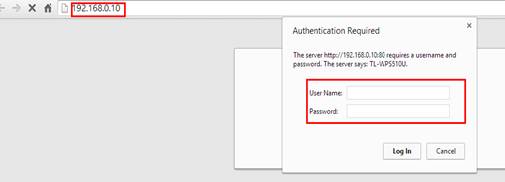
開啟瀏覽器,輸入 192.168.0.10,按下 Enter;系統會要求輸入用戶名稱和密碼以登入,兩者皆輸入 admin。
然後點擊 設定 (Setup) →TCP/IP→使用下列 TCP/IP 設定 (Use the following TCP/IP settings),並輸入印表機伺服器的 IP 資訊。
備註:印表機伺服器的預設 IP 地址為 192.168.0.10,它可能與您路由器的網絡不在同一網段。如果是這樣,請將 IP 地址更改為與路由器處於同一網絡。在此範例中,路由器閘道器為 192.168.1.254,IP 範圍為 192.168.1.*,因此我們為印表機伺服器輸入 192.168.1.10,子網路遮罩輸入 255.255.255.0,預設路由器輸入 192.168.1.254。
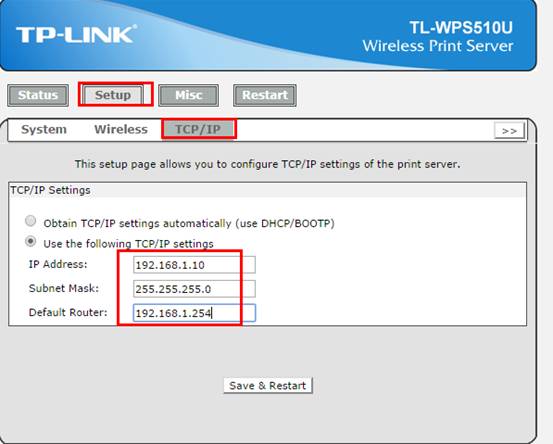
點擊 儲存並重新啟動 (Save&Restart) 並等待一會兒。
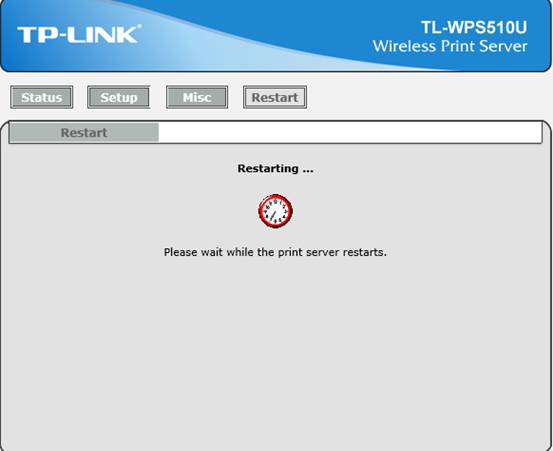
步驟 5
在手提電腦上,將 WIFI 連線的靜態 IP 更改為 192.168.1.2/255.255.255.0並再次連接到 Ad-Hoc 網絡 WLAN-PS。
如果您忘記了如何在電腦上更改 IP 設定,請參閱步驟 2。
步驟 6
使用新指定的地址(此範例中為 192.168.1.10)登入 TL-WPS510U,並根據您的無線網絡設定無線參數。
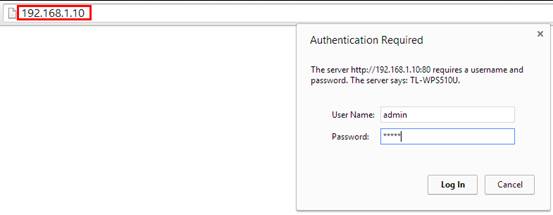
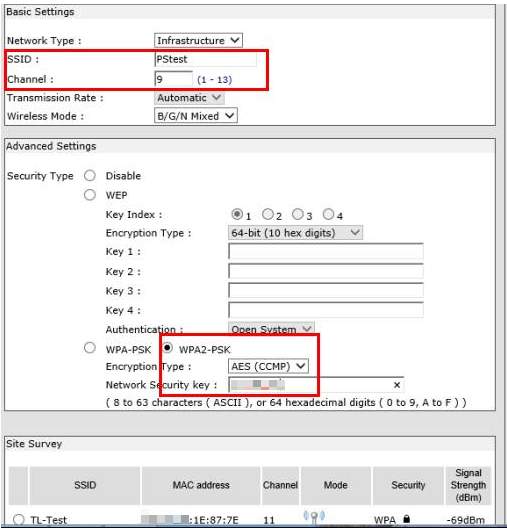
在我的範例中,SSID 為 PStest,安全性類型為 WPA2-PSK/AES,密碼設定為 12345678。設定完成後,TL-WPS510U 也需要再次進行儲存並重新啟動。
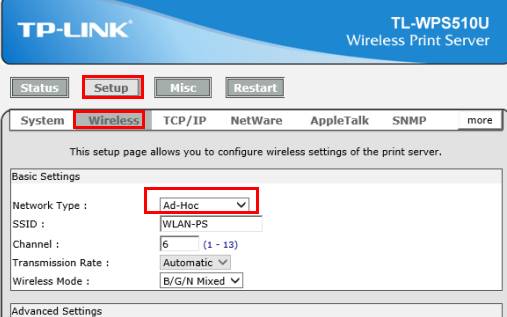
前往 設定 (Setup)→無線網絡 (Wireless)→將網絡類型變更為 基礎架構 (Infrastructure)
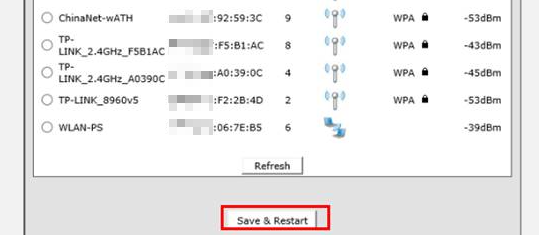
向下捲動至此頁面,並在站台檢視 (Site Survey) 列表中尋找路由器的 Wi-Fi,點擊該 Wi-Fi。
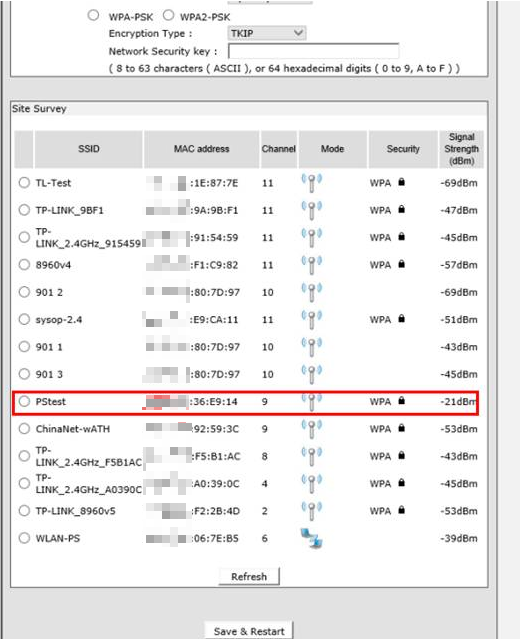
然後 SSID 和頻道將自動與路由器同步。選擇相同的安全性類型 (Security Type),並輸入主路由器的相同網絡安全性金鑰/無線密碼 (Network Security Key/Wireless password)。
點擊 儲存並重新啟動 (Save&Restart) 並等待其再次重新啟動。
步驟 7
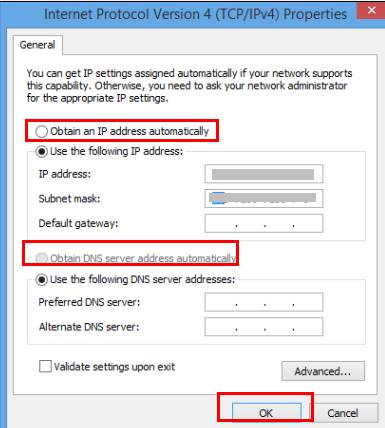
在手提電腦上,將 WIFI 連線的 IP 設定更改為自動取得 IP 地址 (Obtain an IP address automatically)和自動取得 DNS 伺服器地址 (Obtain DNS server address automatically)。
如果您忘記了如何在電腦上更改 IP 設定,請參閱步驟 2。
步驟 8
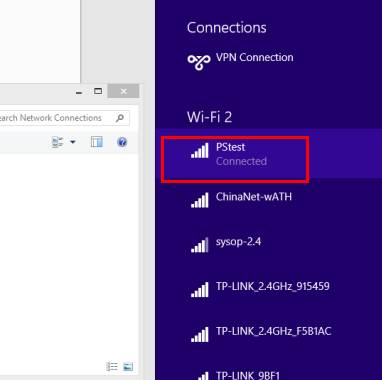
在手提電腦上連接無線路由器的 Wi-Fi(在我的範例中為 PStest)。
步驟 9
測試您是否可以 ping 通 TL-WPS510U(按 WIN 鍵 + R,輸入 cmd 啟動命令提示字元介面,輸入 ping 192.168.1.10)。
+ R,輸入 cmd 啟動命令提示字元介面,輸入 ping 192.168.1.10)。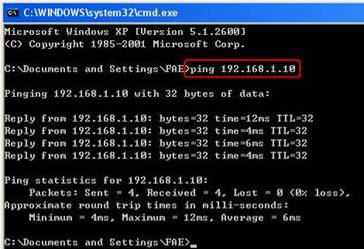
或者檢查您是否可以在無線路由器的用戶端清單(主機列表)中看到它。
這篇faq是否有用?
您的反饋將幫助我們改善網站


TP-Link Community
Still need help? Search for answers, ask questions, and get help from TP-Link experts and other users around the world.