
如何透過無線路由器與 TP-Link Wi‑Fi 電力線延伸器建立漫遊無線網路?
簡介
Wi‑Fi Powerline Adapter(無線電力線網絡延伸器)不僅可以透過家中的電力線網絡,將網際網路訊號延伸至同一電路系統內的各個房間,還可作為無線存取點(Access Point)使用,提供更快速及更穩定的網絡連線體驗。
部分型號(例如 TL-WPA4220)配備 Wi‑Fi Clone(Wi‑Fi 複製) 按鈕,可即時複製主路由器的 SSID(Wi‑Fi 名稱)及密碼,讓您輕鬆建立無縫漫遊(Roaming)無線網絡。
注意:如需了解 Wi‑Fi Clone 功能的詳細使用方法,請參閱相關 FAQ。
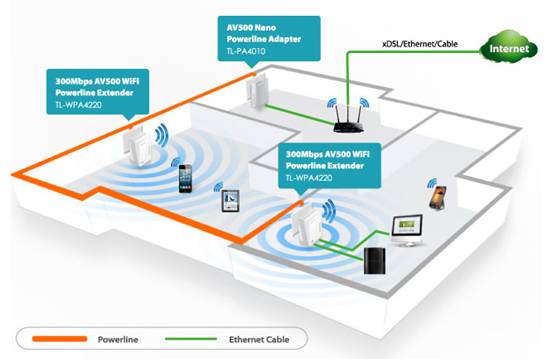
在此範例中,兩台 TL-WPA4220 與一台無線路由器建立了三個無線訊號覆蓋區域。由於三者設定了相同的 SSID 及密碼,因此您的無線裝置可以在同一網絡下於不同房間之間自動漫遊,而無需手動切換 Wi‑Fi。
如何在無線路由器與 TP-Link Wi‑Fi Powerline Adapter 之間建立漫遊無線網絡?
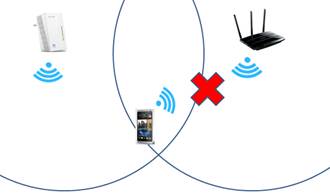
首先,請確保無線路由器與 Powerline Adapter 的 Wi‑Fi 覆蓋範圍之間存在訊號重疊區域。
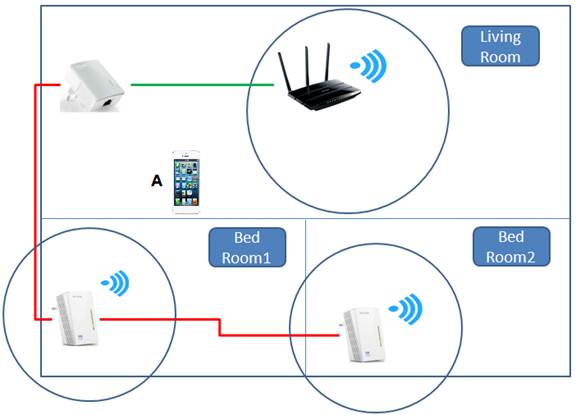
在上述範例中,iPhone 無法於三個無線網絡之間進行漫遊。
原因是進行漫遊時,無線用戶端必須能同時偵測到兩個或以上的 Wi‑Fi 網絡,才能比較各網絡的訊號強度並選擇最佳連線目標。但此例中三個無線基地台之間並沒有覆蓋重疊區域,因此裝置無法完成漫遊切換。
如何進一步提升漫遊體驗?
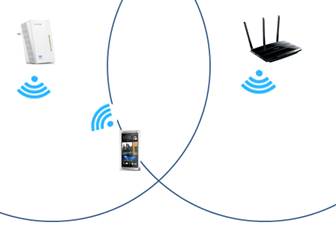
有時即使已建立訊號重疊區域,仍可能出現漫遊效果不佳的情況。例如手機依然連接至較遠的無線路由器,而沒有切換至附近的 Powerline Adapter。
範例:
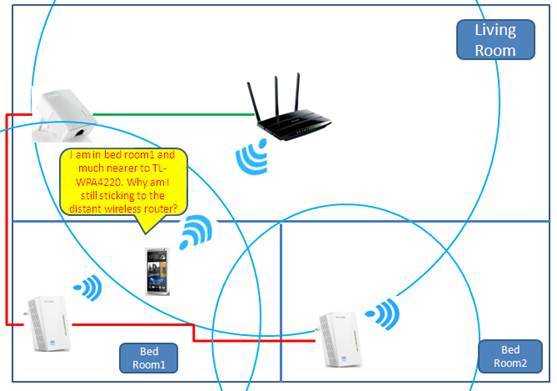
在此範例中,手機其實已經更接近 TL-WPA4220,但仍維持連接距離較遠的無線路由器。
如需改善無線終端設備的漫遊表現,建議參閱相關用戶端漫遊設定指南。
當您於不同 Wi‑Fi 覆蓋範圍之間移動時,您的裝置會自動搜尋並切換至訊號最強的無線網絡。
漫遊切換流程如下:
1. 手機原本連接至路由器的 Wi‑Fi,並逐漸移動至訊號較弱的位置。
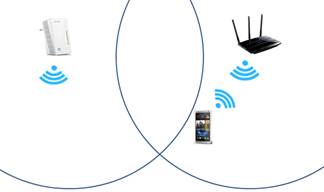
2. 當手機偵測到另一個訊號更強的 Wi‑Fi 網絡時,便會中斷與原無線路由器的連線。
3. 手機隨後會重新連接至 TP-Link Wi‑Fi Powerline Adapter 所提供的無線網絡。
在切換過程中,您可能會短暫出現 Wi‑Fi 中斷的情況,但裝置通常會在數秒內重新連接至新的網絡。
實際切換所需時間取決於無線用戶端設備本身的效能。有些裝置能夠快速完成漫遊,幾乎感受不到中斷;而部分裝置則需要較長時間完成重新連線。
注意:
部分無線終端設備可能需要額外調整 Wi‑Fi 或漫遊相關設定,才能獲得最佳漫遊體驗。
這篇faq是否有用?
您的反饋將幫助我們改善網站



TP-Link Community
Still need help? Search for answers, ask questions, and get help from TP-Link experts and other users around the world.