
如何在 Tapo App中切換 Tapo 攝影機的 Wi-Fi 連接
需要將 Tapo 攝影機連接至訊號更強的 Wi-Fi 網路嗎?Tapo App 讓您無需重置或重新設定即可更換攝影機的 Wi-Fi 連線,對於安裝在高處或難以觸及位置的攝影機特別方便。請按照以下步驟快速切換網路。
注意:此功能並非適用於所有攝影機型號,且可能因硬體與韌體版本而異。在開始前,請確保您的 Tapo App 與裝置韌體已更新至最新版本,且攝影機處於線上狀態。
重點摘要
- 直接在 Tapo App 中將您的 Tapo 攝影機切換至新的 Wi-Fi 網路。
- 在切換 Wi-Fi 過程中,無需重置或重新配置裝置。
- 開始前,請確保攝影機處於線上狀態,且 Tapo App 及攝影機韌體皆已更新至最新版本。
- 如果切換 Wi-Fi 的過程失敗或中斷,攝影機將保持連接至先前的 Wi-Fi 網路。
- 成功切換後,若新網路變得不穩定或斷開,攝影機不會自動重新連接至先前的 Wi-Fi。
如何透過 Tapo App 切換 Wi-Fi
步驟 1. 開啟 Tapo App,在首頁點擊您的攝影機進入即時影像。
步驟 2. 點擊右上角的設定(齒輪)圖示進入裝置設定。
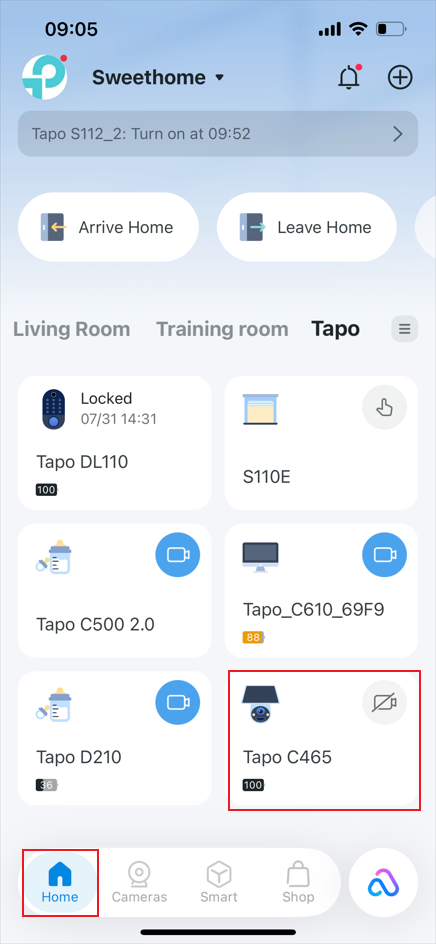
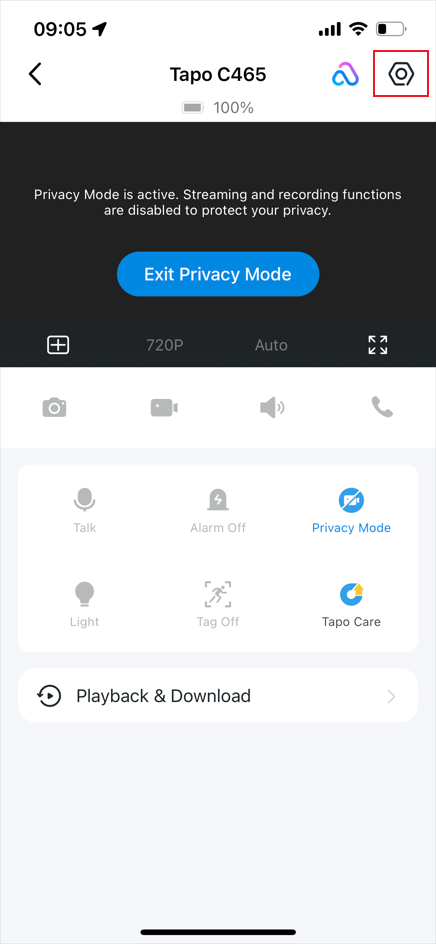
步驟 3. 選擇網路連線 > 切換 Wi-Fi。
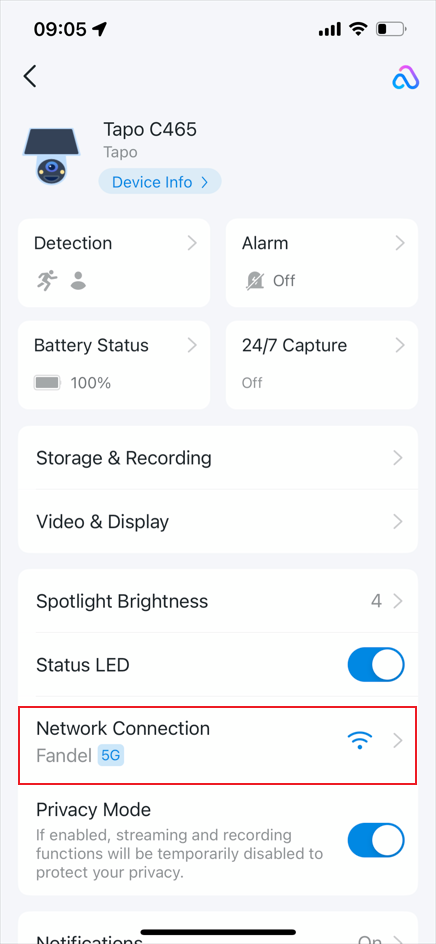
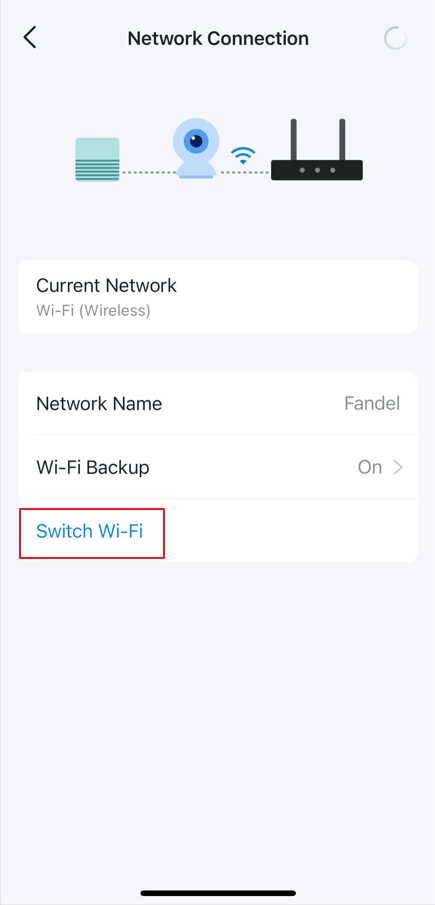
步驟 4. 選擇新的 Wi-Fi 網路,輸入密碼並確認 Wi-Fi 資訊無誤後,點擊下一步。
如果未列出您的 Wi-Fi 網路,請參閱故障排除指南:Tapo 攝影機無法連接至 Wi-Fi 中的情境 3。
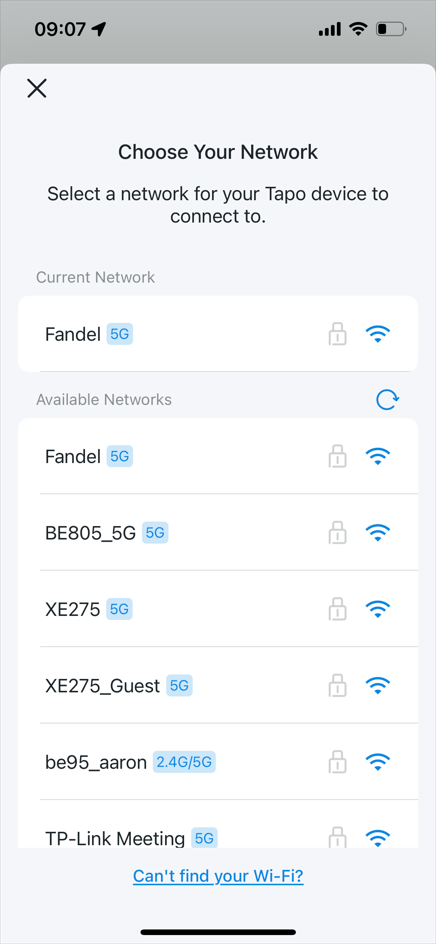
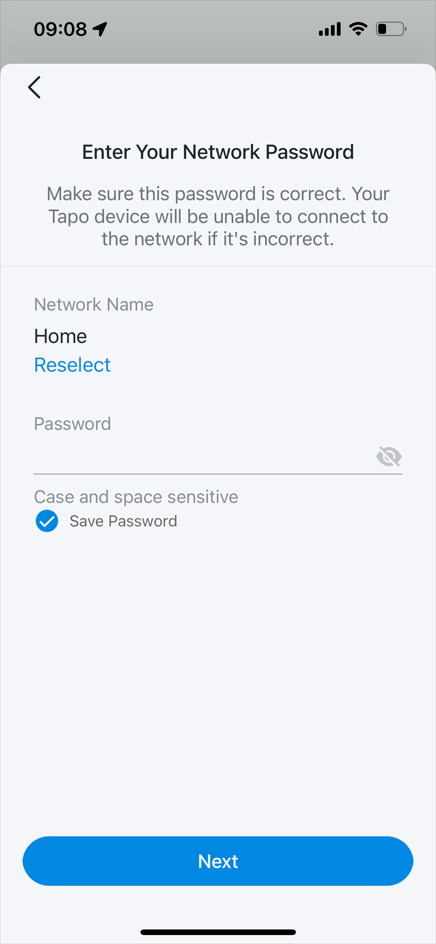
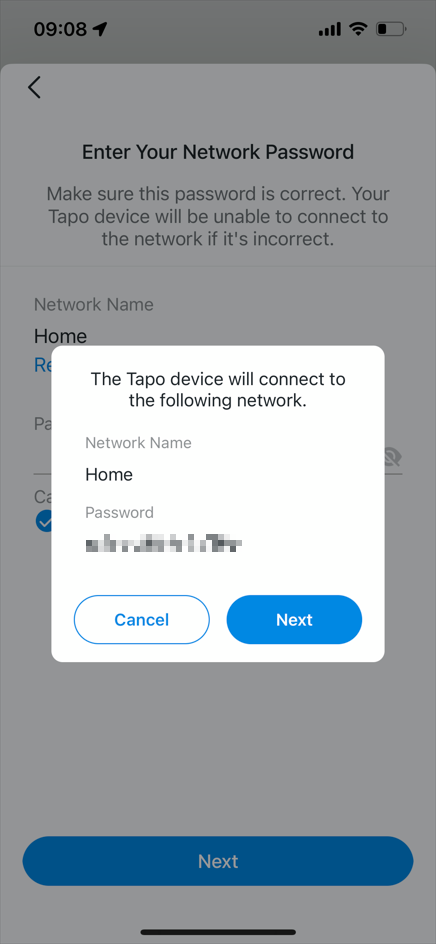
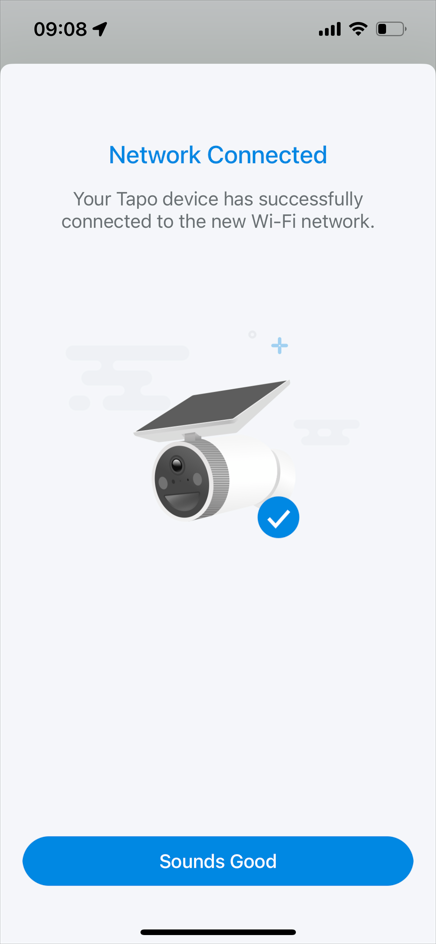
步驟 5. 等待攝影機連接至新的 Wi-Fi 網路。
如果連線失敗,請參閱故障排除指南:Tapo 攝影機無法連接至 Wi-Fi 中的情境 4。

常見問題 Q&A
Q1:如果切換 Wi-Fi 的過程被中斷或失敗會怎樣?
如果切換 Wi-Fi 的過程在完成前被取消、中斷或失敗,攝影機將保留其現有的 Wi-Fi 設定,並維持連接至先前的 Wi-Fi 網路。
Q2:若新網路變得不穩定或斷開,攝影機是否會自動切換回先前的 Wi-Fi 網路?
一旦攝影機連接至新的 Wi-Fi 網路,它將持續使用該網路。即使連線變弱、不穩定或不可用,它也不會自動切換回先前的網路。
為協助維持連線穩定度,我們建議將攝影機連接至 Tapo 網關並啟用備用 Wi-Fi(Wi-Fi Backup)功能。
如果您需要使用不同的 Wi-Fi 網路,可以在 Tapo App 中手動切換攝影機的 Wi-Fi 設定。若攝影機離線,請參閱故障排除指南:Tapo 攝影機、門鈴或智慧裝置顯示離線。
如需了解各項功能與設定的更多詳細資訊,請造訪 下載中心 以下載您產品的說明手冊。
Looking For More
這篇faq是否有用?
您的反饋將幫助我們改善網站

TP-Link Community
Still need help? Search for answers, ask questions, and get help from TP-Link experts and other users around the world.