
如何為 ISP 客製化 Wi‑Fi 7 路由器上的 IoT 裝置選擇加密方式?
簡介
本文旨在說明 WPA2-PSK、WPA3-Personal(WPA3-SAE) 以及混合加密模式(WPA2-PSK + WPA3-Personal)之間的差異,並協助使用者為 Wi‑Fi 7 路由器選擇適合的 Wi‑Fi 加密方式,以便順利連接 IoT 智能裝置。
- WPA2-PSK:於 2004 年推出的第二代 Wi‑Fi 安全協議,其中 PSK 代表 Pre-Shared Key(預共享金鑰)。
- WPA3-SAE:於 2018 年推出的第三代 Wi‑Fi 安全協議,其中 SAE 代表 Simultaneous Authentication of Equals(同步對等驗證),在密碼保護機制上提供更高安全性。
相比 WPA2-PSK,WPA3-SAE 具備以下優勢:
- 更強的防破解能力
- 管理訊框保護(Management Frame Protection)
- 支援前向保密(Forward Secrecy)
然而,部分較舊的終端設備並不支援 WPA3-SAE,因此業界導入了同時支援 WPA2-PSK 和 WPA3-SAE 的混合加密模式作為過渡方案。
在此模式下,僅支援 WPA2 的裝置仍可連接至 Wi‑Fi 網絡。

ISP 客製化 Wi‑Fi 7 路由器預設採用 WPA2-PSK + WPA3-Personal 加密模式。
此設定可同時兼容:
- 僅支援 WPA2 的舊設備
- 支援 Wi‑Fi 7(802.11be)的新設備
因為 Wi‑Fi 7 裝置需要透過 WPA3 加密協議才能協商 802.11be(Wi‑Fi 7)連線速率。
在大部分情況下,預設設定不會造成問題。
但根據 Wi‑Fi Alliance 的發現,部分較舊設備(尤其是某些 IoT 裝置)可能無法正確識別混合加密模式,因此無法成功連線。
若遇到此問題,建議暫時將無線加密方式改為 WPA2-PSK。
設定方式
情境 1:透過 Web 管理介面設定
步驟 1:登入路由器管理頁面
確認您的手機或電腦已透過 Wi‑Fi 或網線連接至路由器。
於瀏覽器輸入以下管理網址:
E/H 系列型號: http://tplinkwifi.net
V/N/M 系列型號: http://tplinkmodem.net
步驟 2:修改 Wi‑Fi 加密模式
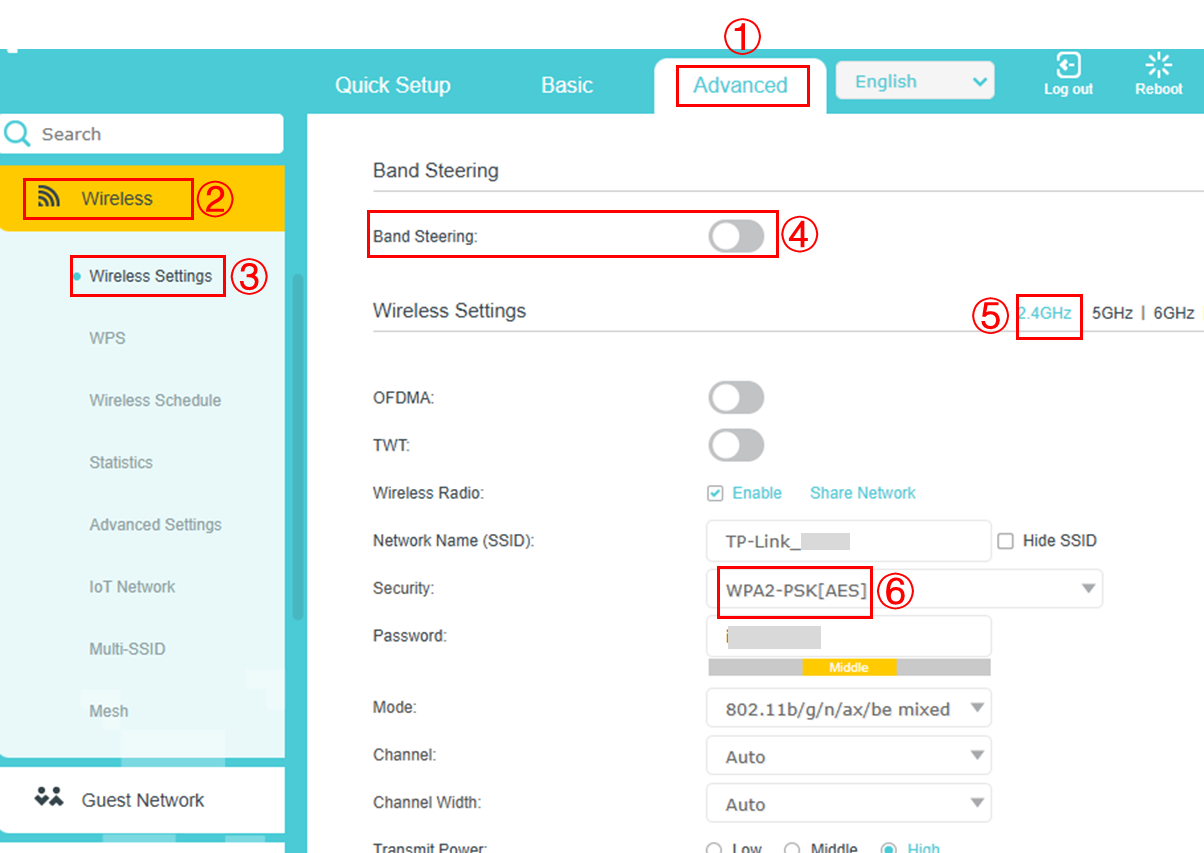
進入: Advanced → Wireless → Wireless Settings
將 2.4GHz 或 5GHz 頻段的安全性設定(Security Type)由:
WPA2-PSK[AES] + WPA3-Personal
改為:
WPA2-PSK[AES]
若您的 IoT 裝置僅支援 2.4GHz Wi‑Fi,建議:
- 停用 Band Steering(頻段引導)
- 將 2.4GHz 頻段加密方式設為 WPA2-PSK[AES]
![WebGUI 設定 WPA2-PSK[AES]](https://static.tp-link.com/upload/faq/image-20260416145901-4_20260416065859d.png)
情境 2:透過 Aginet App 設定
步驟 1:
開啟 Aginet App,登入並進入您的路由器網絡。
步驟 2:
前往:
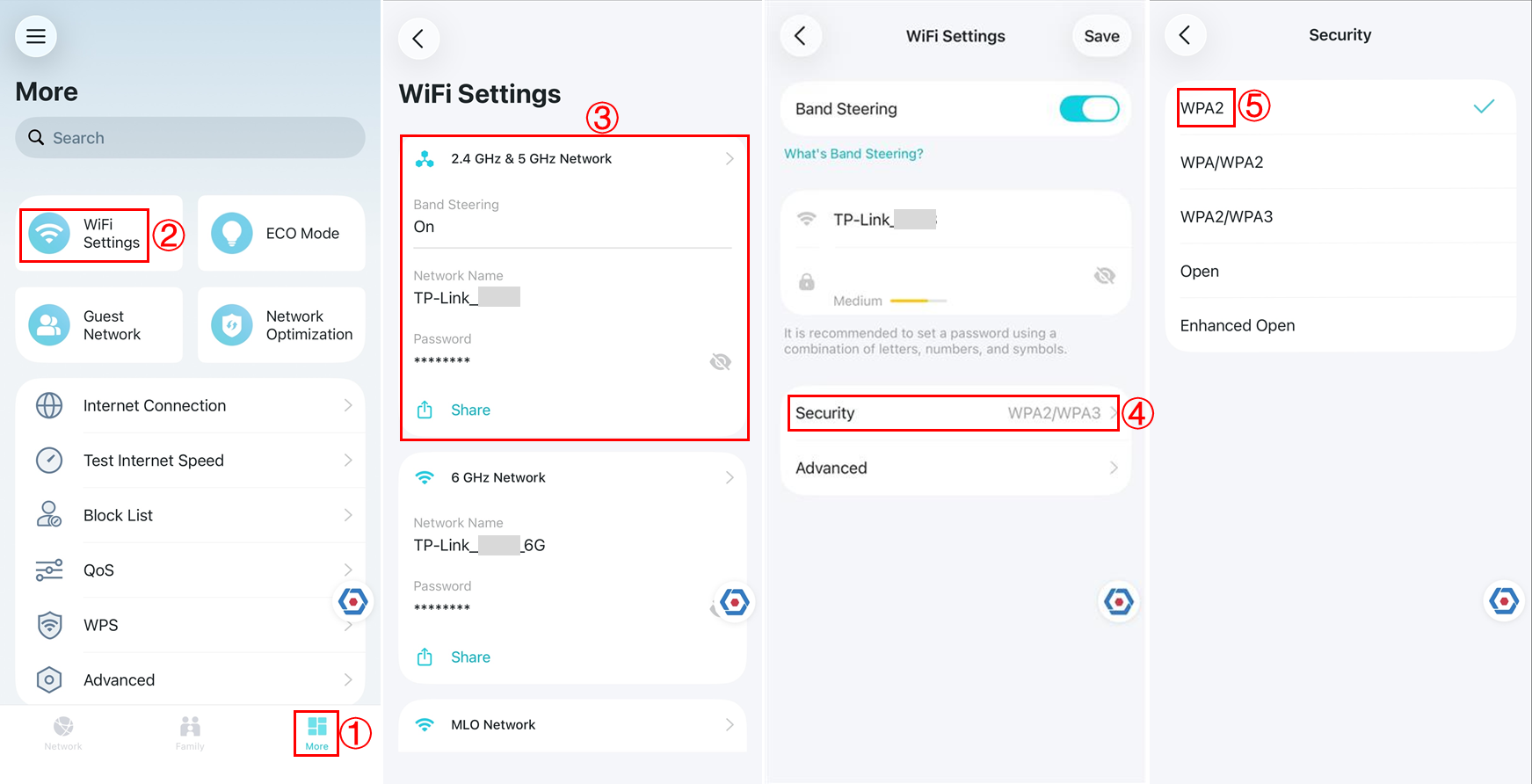
More → WiFi Settings → 2.4 GHz & 5 GHz Network → Security
將安全性設定由預設的:
WPA2/WPA3
改為:
WPA2
如果 IoT 裝置僅支援 2.4GHz:
- 停用 Band Steering
- 將 2.4GHz 頻段設定為 WPA2 加密
注意事項
將路由器的加密方式改為 WPA2-PSK 通常可以解決部分 IoT 裝置無法連線的問題。
然而,改用 WPA2 後,部分支援 Wi‑Fi 7 的終端設備可能無法協商至 802.11be(Wi‑Fi 7) 連線速率。
因此建議:
- 一般情況下維持預設的 WPA2/WPA3 混合模式。
- 只有在 IoT 設備無法連線時,才暫時切換至 WPA2 模式完成配對。
- 完成設定後可視需要重新切換回 WPA2/WPA3 模式,以獲得最佳安全性及 Wi‑Fi 7 效能。
Looking For More
這篇faq是否有用?
您的反饋將幫助我們改善網站



TP-Link Community
Still need help? Search for answers, ask questions, and get help from TP-Link experts and other users around the world.