
如果 TP-Link ISP 客製化 DSL 數據機的網際網路連線不穩定,該怎麼辦?
簡介
要找出網絡連線不穩定的真正原因,最重要的是在斷線發生時收集相關資訊。本 FAQ 將協助您逐步改善網絡穩定性。如問題仍未解決,文末亦會說明需要收集哪些資訊以供進一步分析。
注意:如果您的 DSL 數據機路由器是透過 WAN 埠取得網際網路連線,請參閱「TP-Link 路由器連線不穩定故障排除」相關 FAQ。
故障排除
情況 1:DSL 指示燈熄滅
步驟 1:聯絡您的網絡服務供應商(ISP),確認其線路及服務是否穩定。
步驟 2:更換另一條 DSL 線纜,重新連接數據機路由器與 DSL 插座。
步驟 3:長按數據機路由器上的 Reset 按鈕,將裝置恢復原廠設定後重新設定網絡。
注意:重設前請先確認您已取得 ISP 提供的上網帳號及密碼。
步驟 4:如果以上方法仍無法解決問題,請聯絡技術支援,並提供上述測試結果,以及目前連接的設備數量及其作業系統資訊。
情況 2:DSL 指示燈正常亮起,但 Wi‑Fi 連線不穩定
步驟 1:確認 Wi‑Fi 是否會在數分鐘後自動恢復連線。
於問題發生時檢查路由器上的 Wi‑Fi 指示燈狀態,並確認終端設備是否仍能搜尋到無線網絡。
步驟 2:檢查是否受到無線干擾。
嘗試更改無線頻道(Channel)或頻道寬度(Channel Width),並將設備遠離以下常見干擾源:
- 微波爐
- 無線電話
- USB 3.0 外接硬碟
- 其他 Wi‑Fi 設備
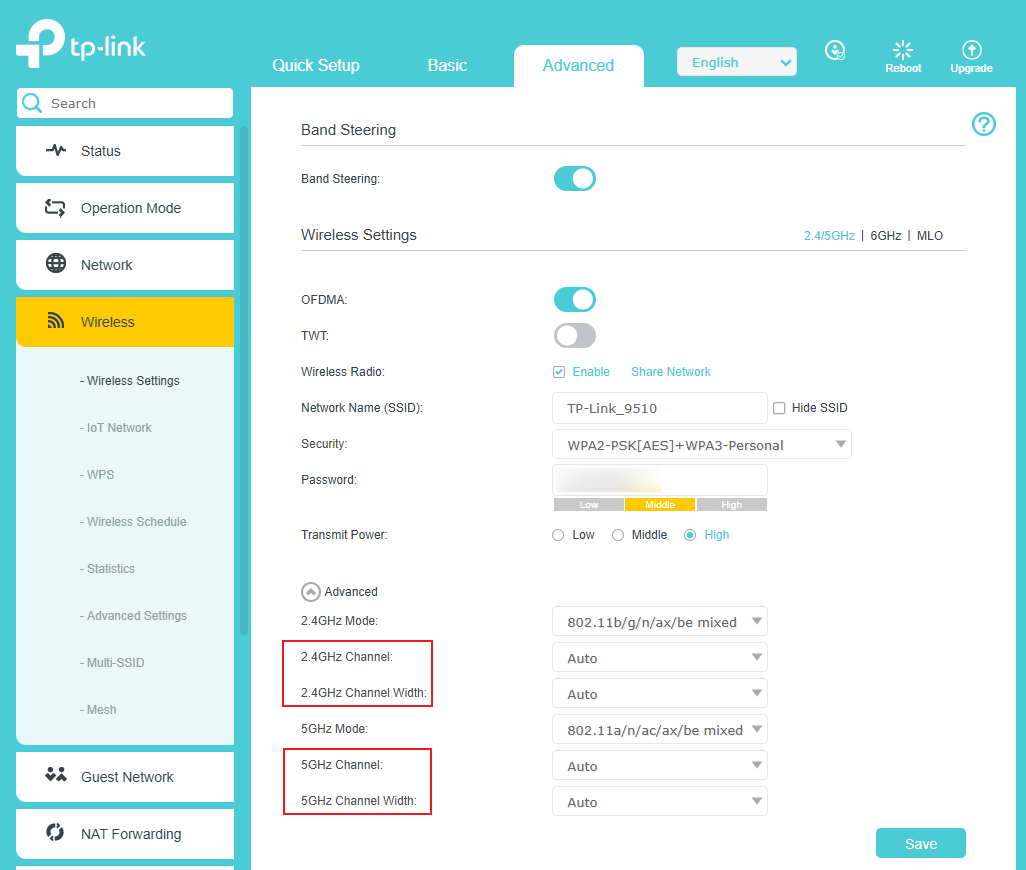
步驟 3:檢查路由器的韌體版本。
前往韌體管理頁面,確認目前韌體是否為最新版本。如有新版本可供更新,請執行升級。
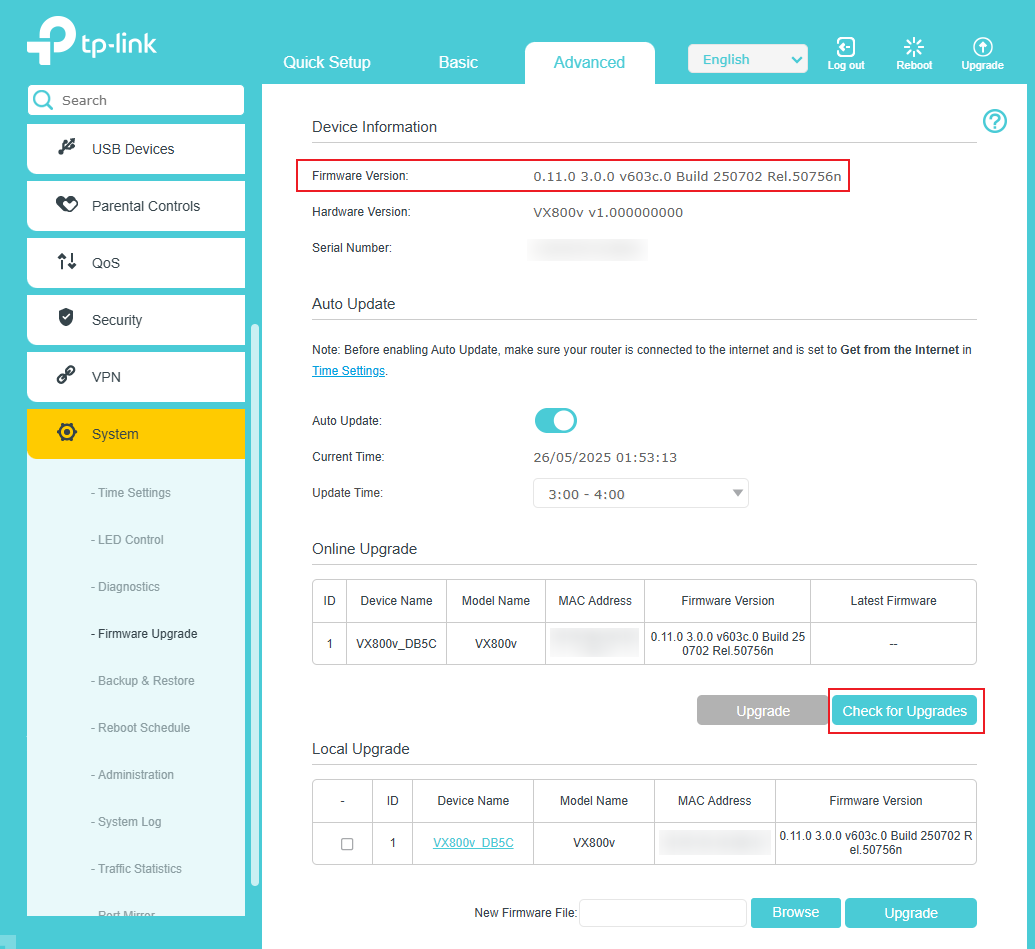
注意:大部分 ISP 客製化 TP-Link 設備的韌體由 ISP 提供。如線上更新無法發現新版本,請先聯絡您的 ISP。
步驟 4:如果問題仍未解決,請聯絡技術支援,並提供上述測試結果以及目前連接設備的數量與作業系統資訊。
情況 3:DSL 指示燈正常亮起,但有線及無線網絡均不穩定
步驟 1:聯絡您的網絡服務供應商(ISP),確認其網絡服務是否穩定。
步驟 2:登入數據機路由器的管理介面,取得 DSL Status(DSL 狀態) 頁面的截圖,並匯出 System Log(系統日誌)。

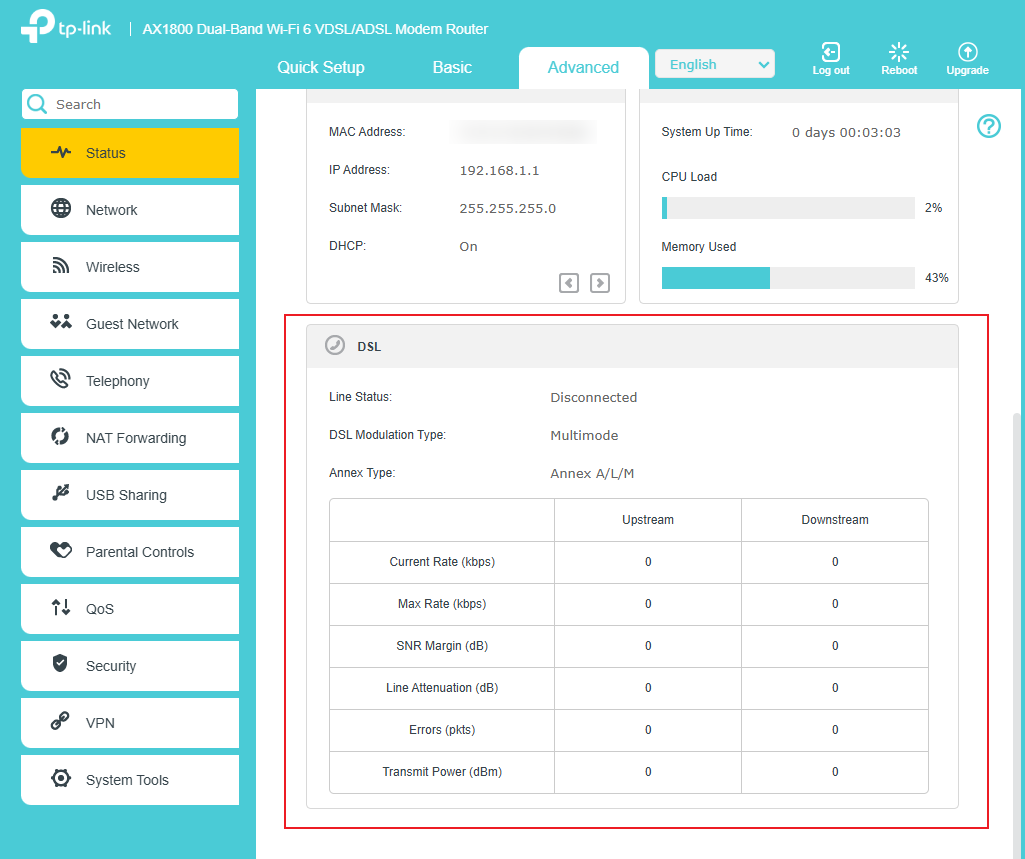
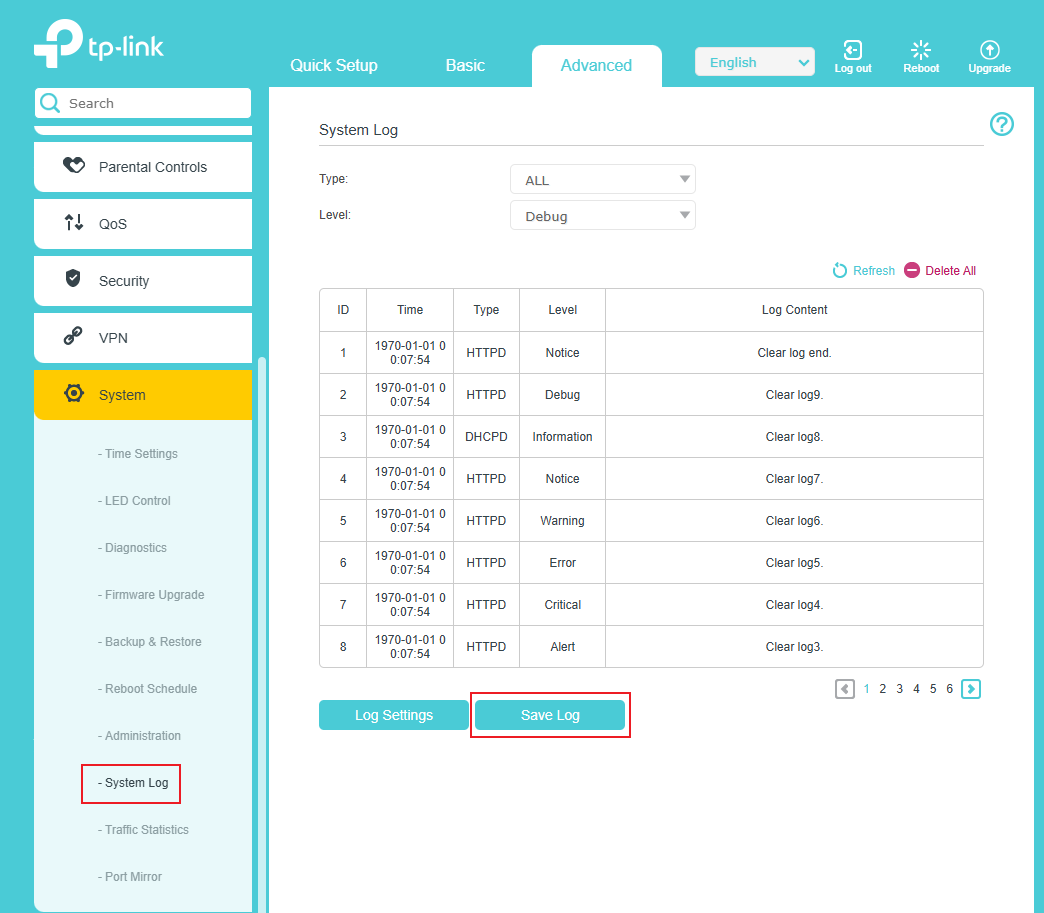
注意:請於網絡中斷時立即儲存 System Log(系統日誌),以便進一步分析問題。
步驟 3:將以上資料提交給 TP-Link 技術支援團隊,並同時提供您的 ISP 名稱,以便技術人員進一步協助分析問題。
Looking For More
這篇faq是否有用?
您的反饋將幫助我們改善網站


TP-Link Community
Still need help? Search for answers, ask questions, and get help from TP-Link experts and other users around the world.