
如何備份及還原 TP-Link ISP 客製化設備的設定檔?
簡介
本文將說明如何備份 TP-Link ISP 客製化設備目前的設定,包括網絡設定、無線網絡設定及進階功能設定。當您設定新的 ISP 客製化設備時,也可以直接透過備份檔案匯入相關設定。
設定步驟
情境 1:備份設定檔
步驟 1:透過瀏覽器(例如 Chrome 或 Firefox),使用 ISP 客製化設備的 LAN 閘道 IP 位址登入其網頁管理介面。
注意:您可於用戶端裝置的網絡介面卡設定中查看 LAN 閘道 IP 位址。本文以 192.168.1.1 為例。

步驟 2:前往 Advanced(進階) > System Tools(系統工具) > Backup & Restore(備份與還原)。
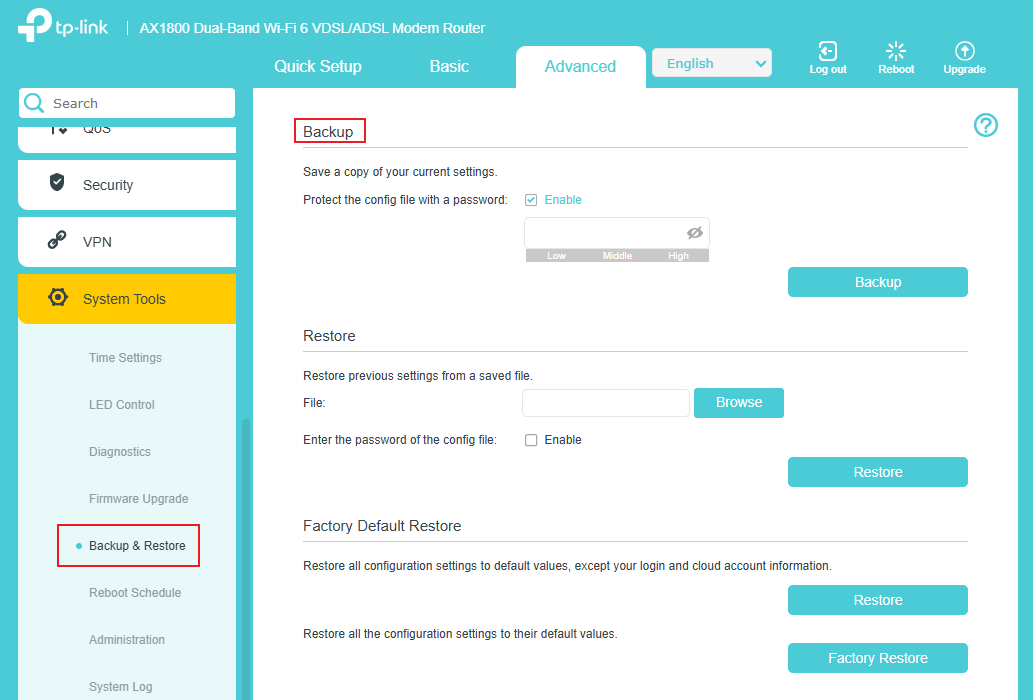
步驟 3:點擊 Backup(備份),即可將目前設定儲存至本機電腦。系統會下載並儲存一個 conf.bin 設定檔。您亦可選擇設定密碼,以保護備份檔案內容。
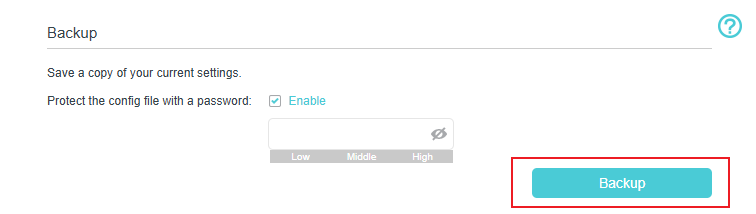
注意:只有部分較新的型號支援為設定檔加上密碼保護功能。
情境 2:還原設定檔
步驟 1:透過瀏覽器(例如 Chrome 或 Firefox),使用 ISP 客製化設備的 LAN 閘道 IP 位址登入其網頁管理介面。
注意:您可於用戶端裝置的網絡介面卡設定中查看 LAN 閘道 IP 位址。本文以 192.168.1.1 為例。

步驟 2:前往 Advanced(進階) > System Tools(系統工具) > Backup & Restore(備份與還原)。
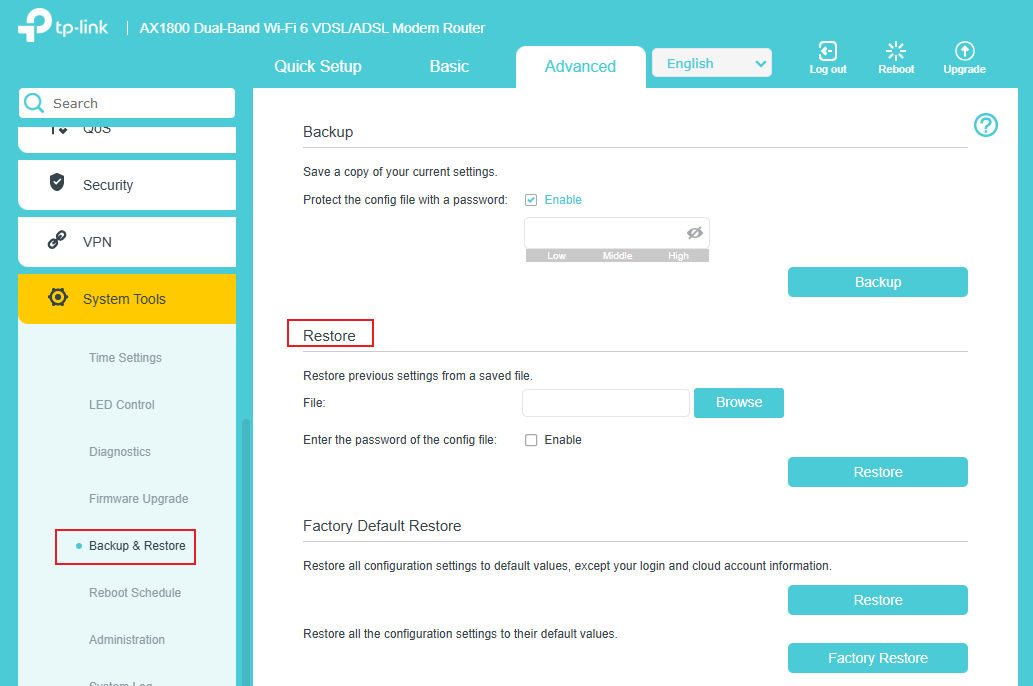
步驟 3:點擊 Browse(瀏覽) 選擇先前備份的設定檔,然後按下 Restore(還原)。
如果備份檔案已設定密碼,請勾選 Enter the password of the config file(輸入設定檔密碼),並輸入正確密碼後再點擊 Restore(還原)。
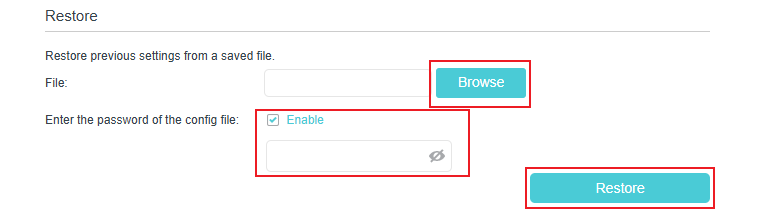
注意:只有部分較新的型號支援輸入設定檔密碼功能。此外,您只能還原由相同型號設備匯出的設定檔。
步驟 4:等待還原程序完成,路由器將自動重新啟動。
注意:目前的設定將會被上傳的設定檔完全覆蓋。如操作不正確,可能導致設備無法正常管理。還原程序需時超過 30 秒,之後設備會自動重新啟動。請於整個過程中保持設備通電,以免造成損壞。
如需了解更多功能及詳細設定資訊,請前往 Download Center(下載中心) 下載您產品的使用手冊。
這篇faq是否有用?
您的反饋將幫助我們改善網站



TP-Link Community
Still need help? Search for answers, ask questions, and get help from TP-Link experts and other users around the world.