
如果我的 NAS 裝置在搭配 TP-Link ISP 客製化路由器使用時無法正常運作,該怎麼辦?
簡介
部分客戶在嘗試讓 NAS 裝置與 TP-Link 路由器或交換器配合使用時,可能會遇到相關問題。本文將列出您可能遇到的常見問題,並提供故障排除指引。
準備工作
- 準備一部手提電腦、Windows 電腦或 MacBook,以檢查 NAS 裝置。
- 準備一條乙太網絡線(CAT5e 或以上規格)以將 NAS 連接至 TP-Link 路由器。
故障排除
情境 1:當 NAS 連接至 TP-Link 路由器/交換器時,對應連接埠的 LED 指示燈未亮起
- 確認 NAS 與 TP-Link 路由器/交換器之間的實體連接是否正確。
- 更換另一條乙太網絡線(CAT5e 或以上規格),並嘗試使用路由器/交換器上的其他連接埠。
- 如果您的 NAS 已設定高速乙太網絡模式,請將連接埠協商策略設為自動(Auto)。
注意:如果您的 NAS 曾於其他區域網絡中使用,且已修改相關設定,則需要透過原本的網絡環境存取 NAS 以變更設定,或執行恢復原廠設定後重新在 TP-Link 網絡中進行設定。如有需要,請聯絡 NAS 原廠技術支援尋求協助。
- 請聯絡 https://www.tp-link.com/support/contact-technical-support/#E-mail-Support">TP-Link 技術支援,並提供上述測試結果及 NAS 型號。
情境 2:NAS 已連接至 TP-Link 路由器/交換器的 LAN 埠,且對應連接埠 LED 指示燈已亮起,但仍無法存取 NAS
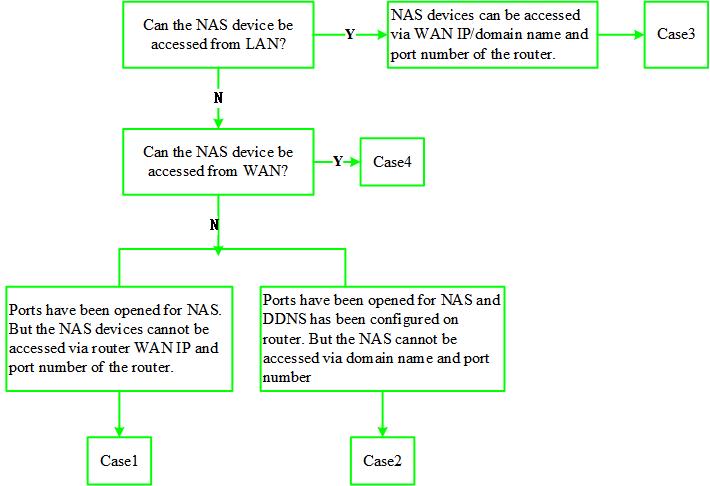
案例 1:無法從路由器 LAN 存取 NAS,但連接至路由器的電腦可 Ping 通 NAS 的 IP 位址。
步驟 1. 停用 NAS 與電腦上的防火牆。
步驟 2. 依照 https://appuals.com/how-to-change-public-network-to-private-network-on-windows/">指引 將電腦的公用網絡變更為私人網絡。
步驟 3. 檢查 NAS 裝置是否啟用了進階設定,例如存取控制(Access Control)或 MAC 位址過濾(MAC Filtering)。
步驟 4. 聯絡 https://www.tp-link.com/support/contact-technical-support/#E-mail-Support">TP-Link 技術支援,並提供上述測試結果及 NAS 型號。
案例 2:無法從路由器 LAN 存取 NAS,且連接至路由器的電腦亦無法 Ping 通 NAS 的 IP 位址。
- 檢查 NAS 裝置是否與您的電腦位於相同子網絡(Subnet)。
- 確認電腦連接的是主要網絡,而非路由器的訪客網絡或多重網絡。
- 聯絡 TP-Link 技術支援,並提供上述測試結果及 NAS 型號。
案例 3:可於路由器 LAN 中存取 NAS,但無法透過路由器的 WAN IP 位址及連接埠號碼存取。
- 請確認路由器已取得公網 WAN IP 位址。您可透過 https://whatismyipaddress.com/">網站 檢查 WAN IP 是否為公網 IP。
- 依照 https://www.tp-link.com/support/faq/4984/">指引 啟用虛擬伺服器(Virtual Server)功能。當虛擬伺服器成功啟用後,即可於此情況下透過路由器的 WAN IP 位址及連接埠號碼存取 NAS。
案例 4:可於路由器 LAN 中存取 NAS,但無法透過路由器的網域名稱及連接埠號碼存取。
- 檢查是否可透過路由器的 WAN IP 位址及連接埠號碼存取 NAS;如無法存取,請依照上述 案例 3 進行故障排除。
- 如果虛擬伺服器已正確設定,請於電腦上 Ping 該網域名稱,以確認 DDNS 已正確設定。
情境 3:裝置於 LAN 中透過網域名稱存取 NAS 時速度緩慢
- 聯絡 NAS 原廠技術支援,確認 NAS 廠商所支援的頻寬規格。
- 參照 情境 2-案例 3,於路由器的 https://www.tp-link.com/support/faq/4984/">虛擬伺服器設定 中開放特定服務所需的連接埠。如有需要,請聯絡 NAS 技術支援以取得連接埠轉發的相關資訊。
- 聯絡 https://www.tp-link.com/support/contact-technical-support/#E-mail-Support">TP-Link 技術支援,並提供上述測試結果,同時告知 NAS 的網域名稱及型號。
情境 4:NAS 連接至 TP-Link 路由器後,透過無線連線傳輸檔案速度緩慢,但有線連線速度正常
- 將電腦或智能手機連接至路由器的 Wi‑Fi,於沒有高流量網絡活動的情況下執行 http://www.speedtest.net">Speedtest®,並同時 https://www.tp-link.com/support/faq/2265/">檢查電腦上的無線連線速率。
- 嘗試 https://www.tp-link.com/support/faq/2292/">更改路由器的頻道及頻道寬度。
- 聯絡 https://www.tp-link.com/support/contact-technical-support/#E-mail-Support">TP-Link 技術支援,並提供速度測試結果截圖及 NAS 型號。
情境 5:連接 NAS 後,路由器開始出現斷線或網速變慢的情況
- 暫時關閉 NAS,觀察問題是否仍然持續。
- 調整 NAS 與路由器的擺放方向及兩者之間的距離。
- 嘗試 https://www.tp-link.com/support/faq/2292/">更改路由器的頻道及頻道寬度。
- 聯絡 https://www.tp-link.com/support/contact-technical-support/#E-mail-Support">TP-Link 技術支援,並提供上述測試結果及 NAS 型號。
情境 6:當 NAS 連接至 TP-Link 路由器的 USB 埠時,裝置無法被偵測或無法讀取檔案
在此情況下,可將 NAS 視為一般硬碟進行檢查。您可參考以下 FAQ 進行故障排除。
https://www.tp-link.com/support/faq/2290/">如果 TP-Link 路由器無法讀取硬碟中的檔案,應該怎麼辦?
https://www.tp-link.com/support/faq/2289/">如果 TP-Link 路由器無法偵測 USB 手指或硬碟,應該怎麼辦?
如果問題仍未解決,請聯絡 https://www.tp-link.com/support/contact-technical-support/#E-mail-Support">TP-Link 技術支援,並提供上述測試結果及 NAS 型號。
Looking For More
這篇faq是否有用?
您的反饋將幫助我們改善網站



TP-Link Community
Still need help? Search for answers, ask questions, and get help from TP-Link experts and other users around the world.