
如果 TP-Link ISP 客製化 Wi‑Fi 路由器無法使用 Wi‑Fi 通話(Wi‑Fi Calling)功能,該怎麼辦?
簡介
本文提供逐步操作指引,協助您解決 TP-Link ISP 客製化路由器無法使用 Wi‑Fi Calling(Wi‑Fi 通話)功能的問題。
需求
- 您的網際網路服務供應商(ISP)已提供 Wi‑Fi Calling 服務。
- 您的智慧型手機支援 Wi‑Fi Calling,且系統設定中可找到相關選項。
設定方式
步驟 1. 確認 TP-Link 路由器已更新至最新韌體版本。
若不確定目前使用的韌體版本,請至 TP-Link 官網下載最新韌體。如需升級韌體,可參考相關韌體升級教學,或直接聯絡您的 ISP 協助更新至最新版本。
步驟 2. 停用 SIP ALG 功能。
登入路由器網頁管理介面,前往 Advanced > NAT Forwarding > ALG,取消勾選 SIP ALG,然後按下 Save。
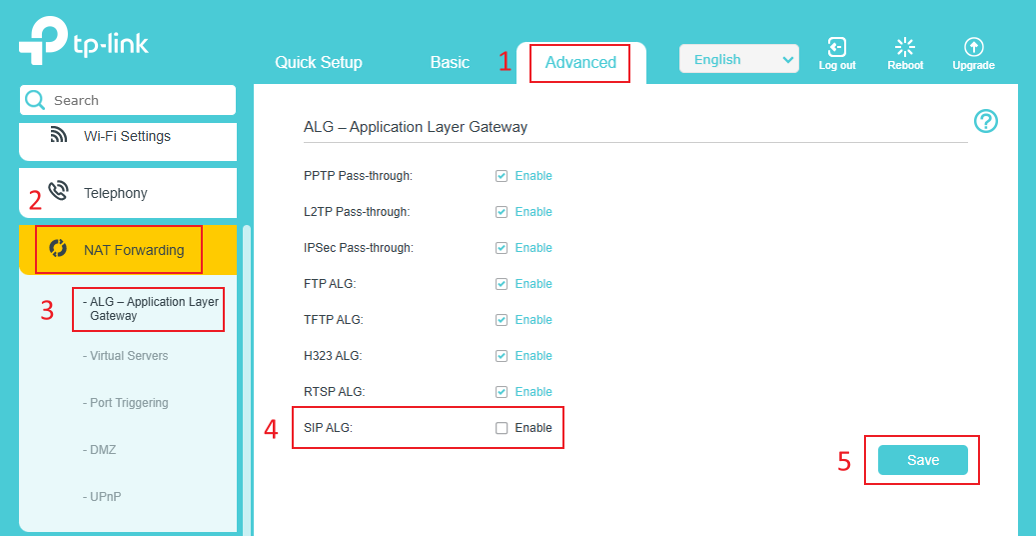
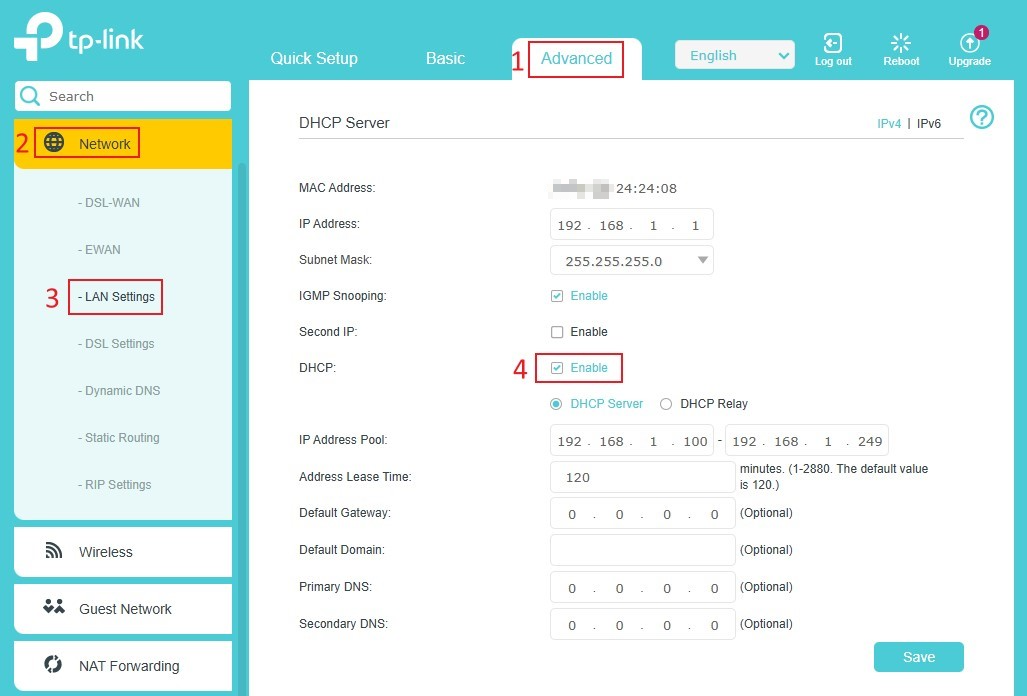
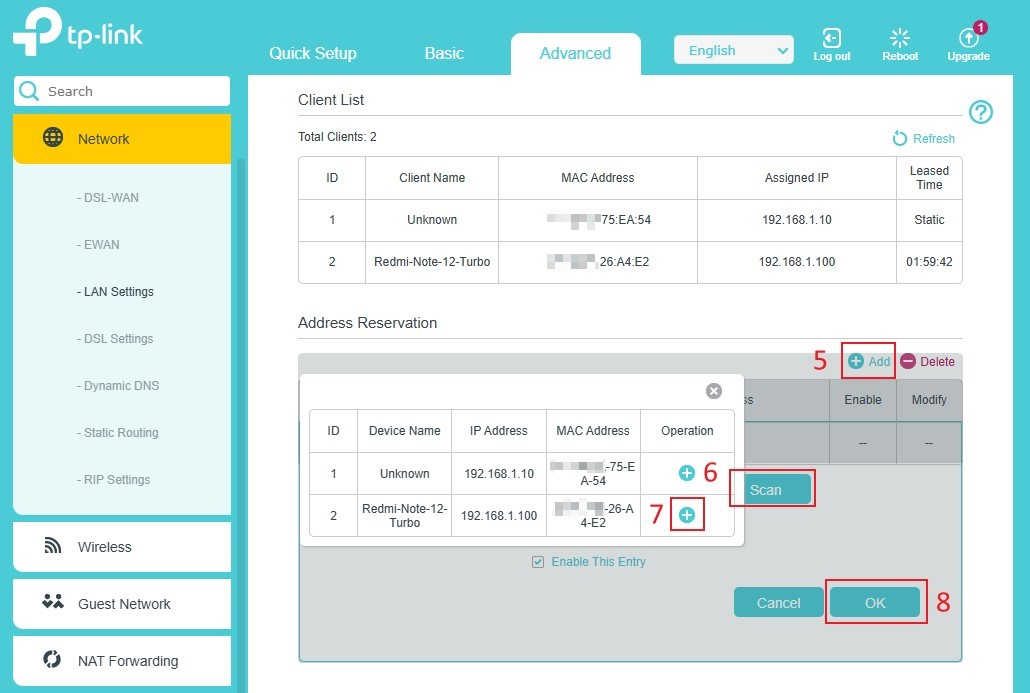
步驟 3. 為手機保留固定 IP 位址。
請先將手機連接至路由器 Wi‑Fi,確認 DHCP Server 已啟用,然後為手機設定 DHCP Address Reservation(IP 位址保留)。
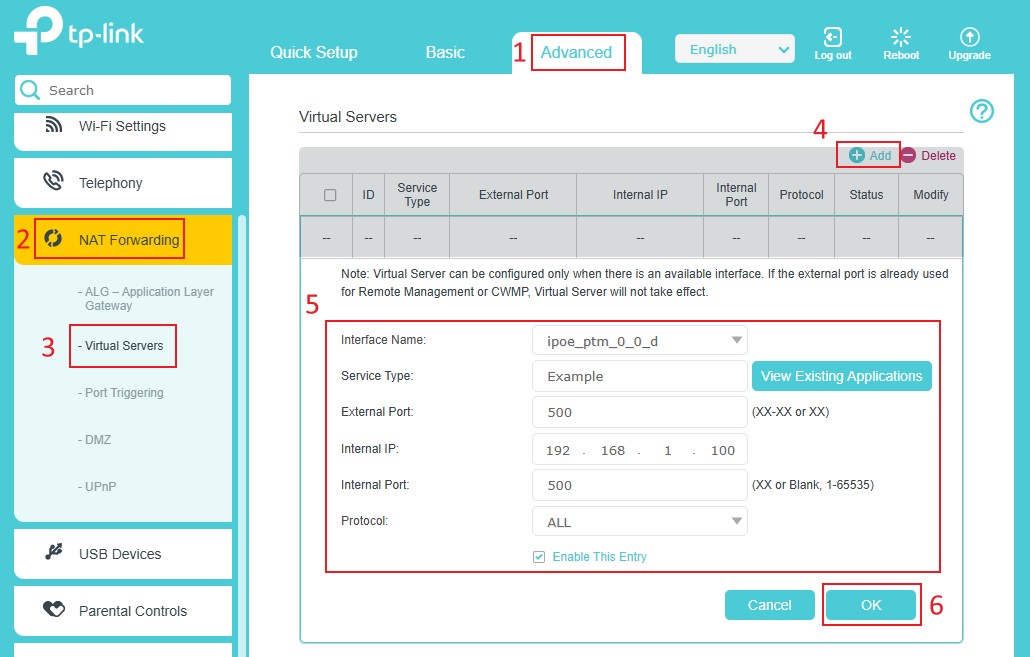
步驟 4. 設定 Virtual Server 規則,開啟 UDP 500 與 UDP 4500 連接埠。
Wi‑Fi Calling 常用以下 IPsec 連線埠:
- UDP 500(IKEv2)
- UDP 4500(IPsec NAT Traversal)
以 UDP 500 為例,請依照以下參數建立 Virtual Server:
- Internal Port:500
- Internal IP:手機所保留的固定 IP 位址
- External Port:500
- Protocol:ALL
完成後請依相同方式建立 UDP 4500 規則。
(選用)步驟 5. 啟用 Port Trigger 功能。
建議為以下連接埠建立 Port Trigger 規則:
- UDP 500(IKEv2)
- UDP 4500(IPsec NAT Traversal)
可參考下圖進行設定:
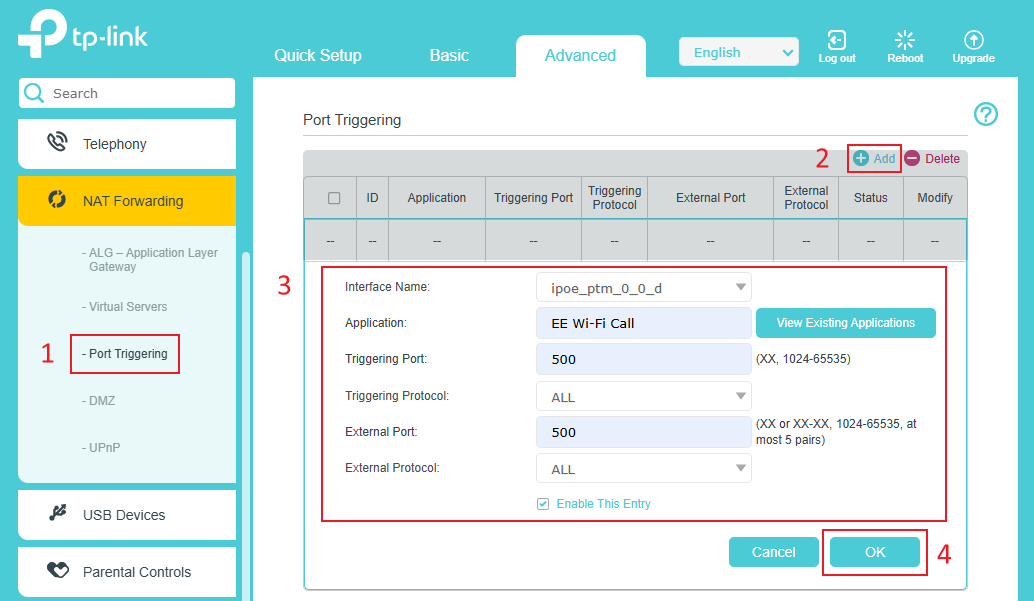
步驟 6. 將手機重新連接至 TP-Link 路由器的 Wi‑Fi,測試 Wi‑Fi Calling 功能是否恢復正常。
若完成以上設定後仍無法正常使用 Wi‑Fi Calling,請聯絡 TP-Link 技術支援,並提供以下資訊:
- 所在國家/地區及提供 Wi‑Fi Calling 服務的 ISP 名稱。
- 上述設定畫面的截圖。
- 手機型號與作業系統版本(如可行,建議同時測試 Android 與 iPhone)。
- 問題描述(例如:看不到 Wi‑Fi Calling 圖示、無法透過 Wi‑Fi 撥打電話等)。
- TP-Link 路由器的硬體版本與韌體版本。
如需了解更多功能及設定細節,請前往 Download Center 下載您產品的使用手冊。
這篇faq是否有用?
您的反饋將幫助我們改善網站



TP-Link Community
Still need help? Search for answers, ask questions, and get help from TP-Link experts and other users around the world.