
如何升級 TP-Link 5G 行動 Wi‑Fi 的韌體?
簡介
TP-Link 致力於持續提升產品功能,以提供更完善的網路使用體驗。本文將介紹 TP-Link 5G Mobile Wi‑Fi 的三種韌體升級方式。
需求
- 電腦
- TP-Link 5G Mobile Wi‑Fi 設備
- (選用)若韌體更新說明指出升級後會重設設定,建議先備份設定檔,以便升級完成後還原設定。
設定方式
方法一:透過裝置螢幕進行線上升級
步驟 1. 按下 Mobile Wi‑Fi 的電源鍵喚醒螢幕。
步驟 2. 前往:
Settings > System Settings > Firmware Upgrade
點選 Update Now。
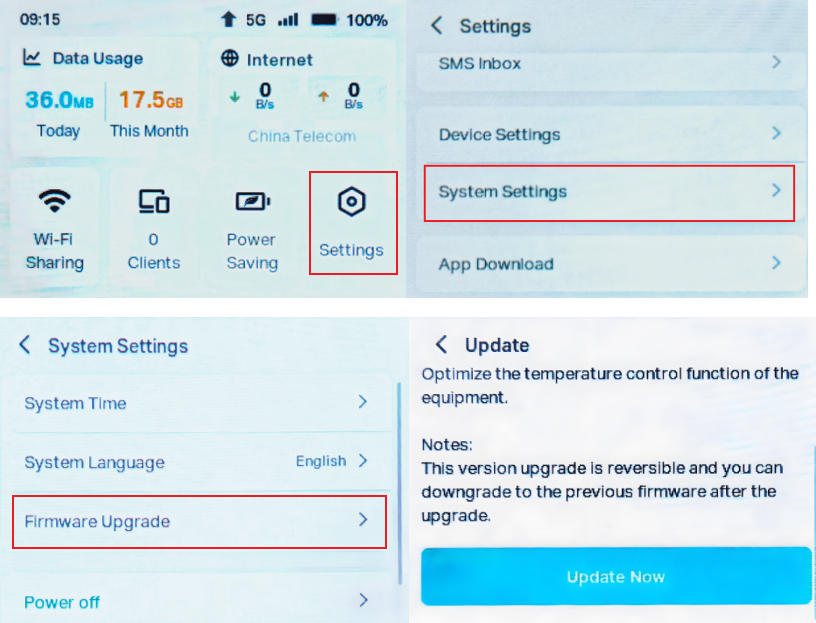
步驟 3. 等待數分鐘讓設備完成下載、升級及重新開機。
方法二:透過網頁管理介面進行線上升級
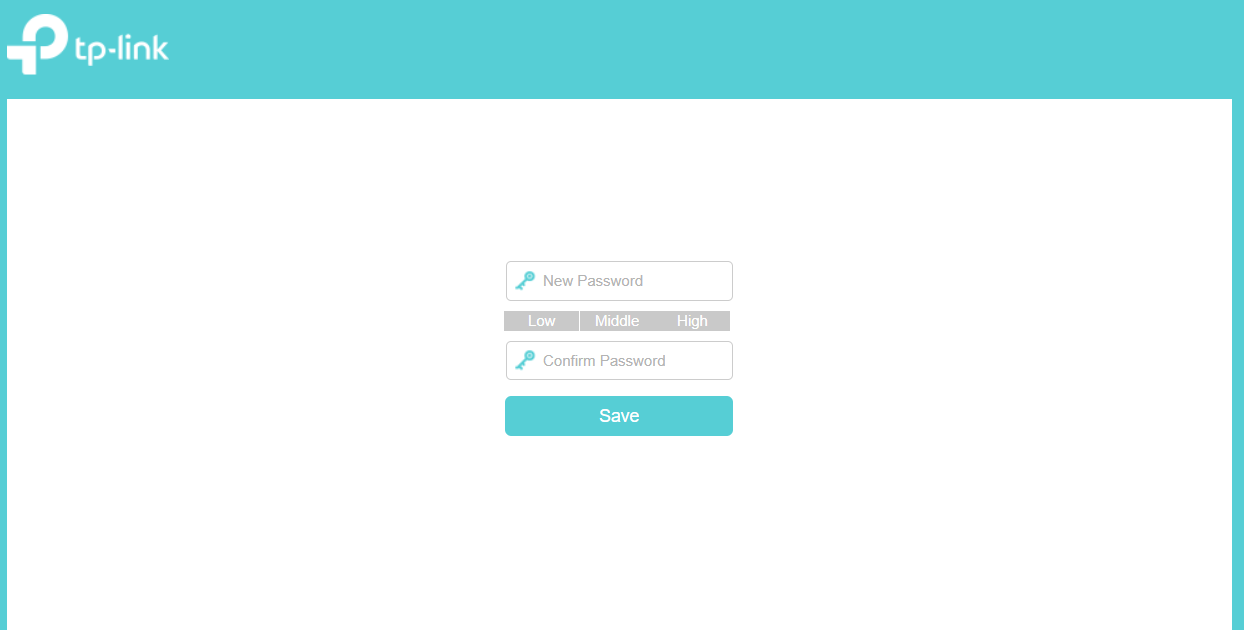
步驟 1. 使用瀏覽器開啟:
http://tplinkmifi.net
登入 TP-Link Mobile Wi‑Fi 管理介面。
首次登入時可自行建立本機管理密碼。
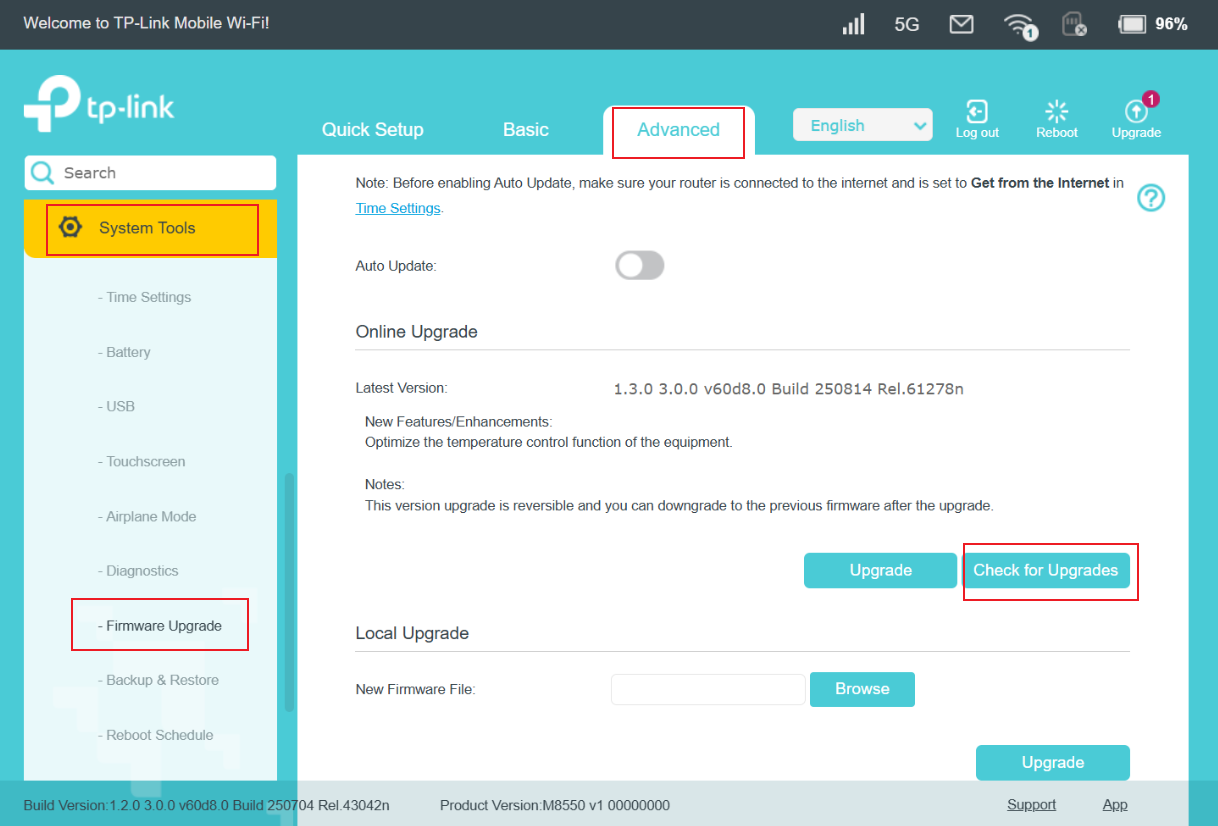
步驟 2. 前往:
Advanced > System Tools > Firmware Upgrade > Check for Upgrades
步驟 3. 點擊 Update。
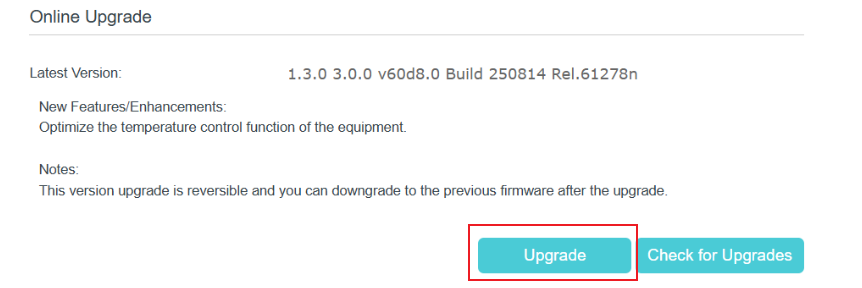
步驟 4. 等待數分鐘完成升級並重新開機。
方法三:透過網頁管理介面進行本機升級
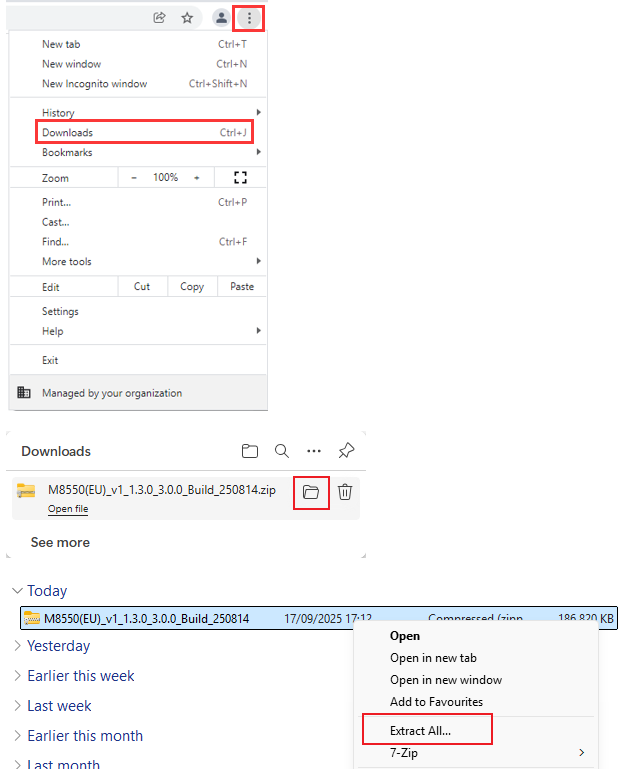
步驟 1. 前往 TP-Link 官方網站下載您裝置對應的最新韌體。
步驟 2. 解壓縮下載的 ZIP 檔案。
在 Windows 中可對檔案按滑鼠右鍵,選擇 Extract All(全部解壓縮),取得韌體檔案(通常為 .bin 格式)。
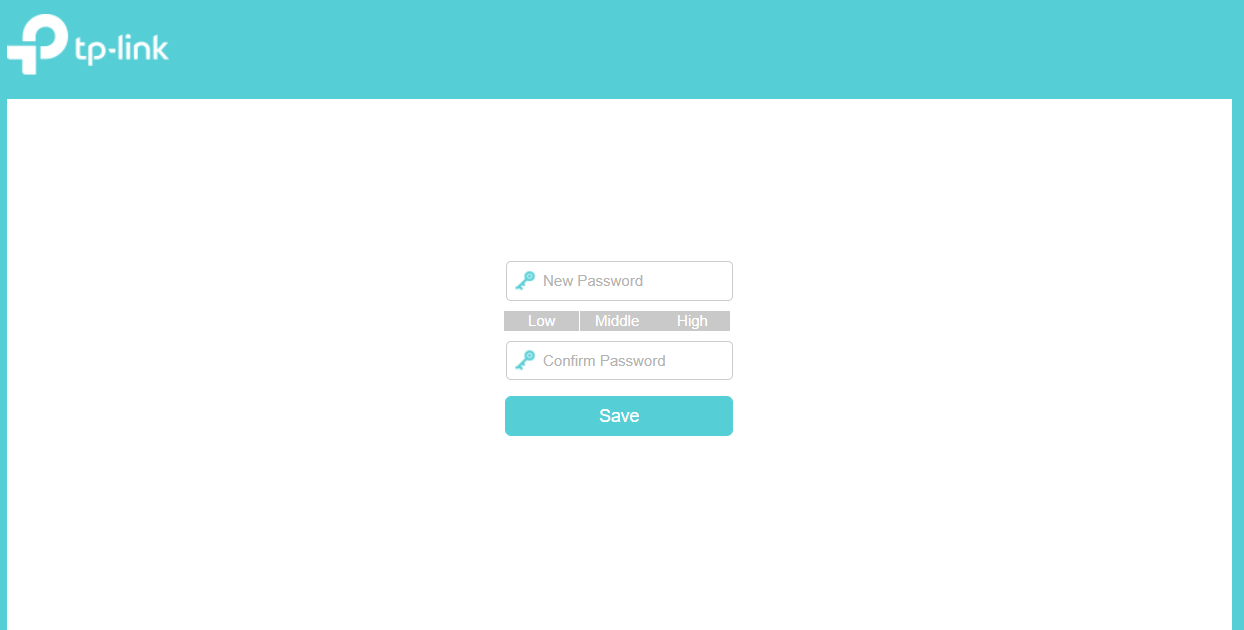
步驟 3. 於瀏覽器輸入:
http://tplinkmifi.net
登入管理介面。
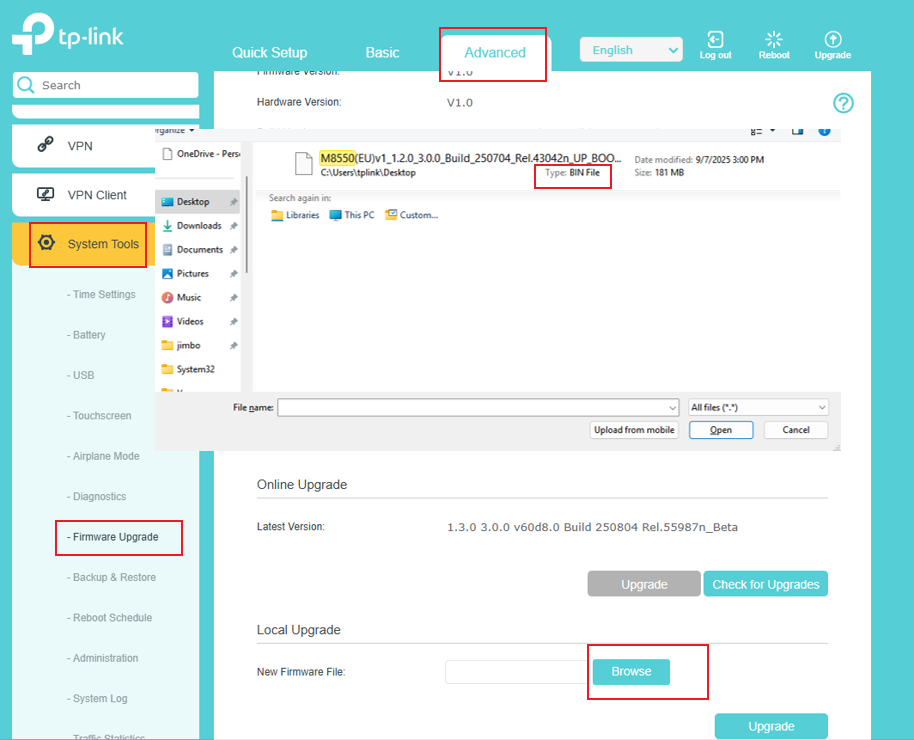
步驟 4. 前往:
Advanced > System Tools > Firmware Upgrade > Local Upgrade
點擊 Browse,選擇剛剛解壓縮出的韌體檔案(通常為 BIN 檔)。
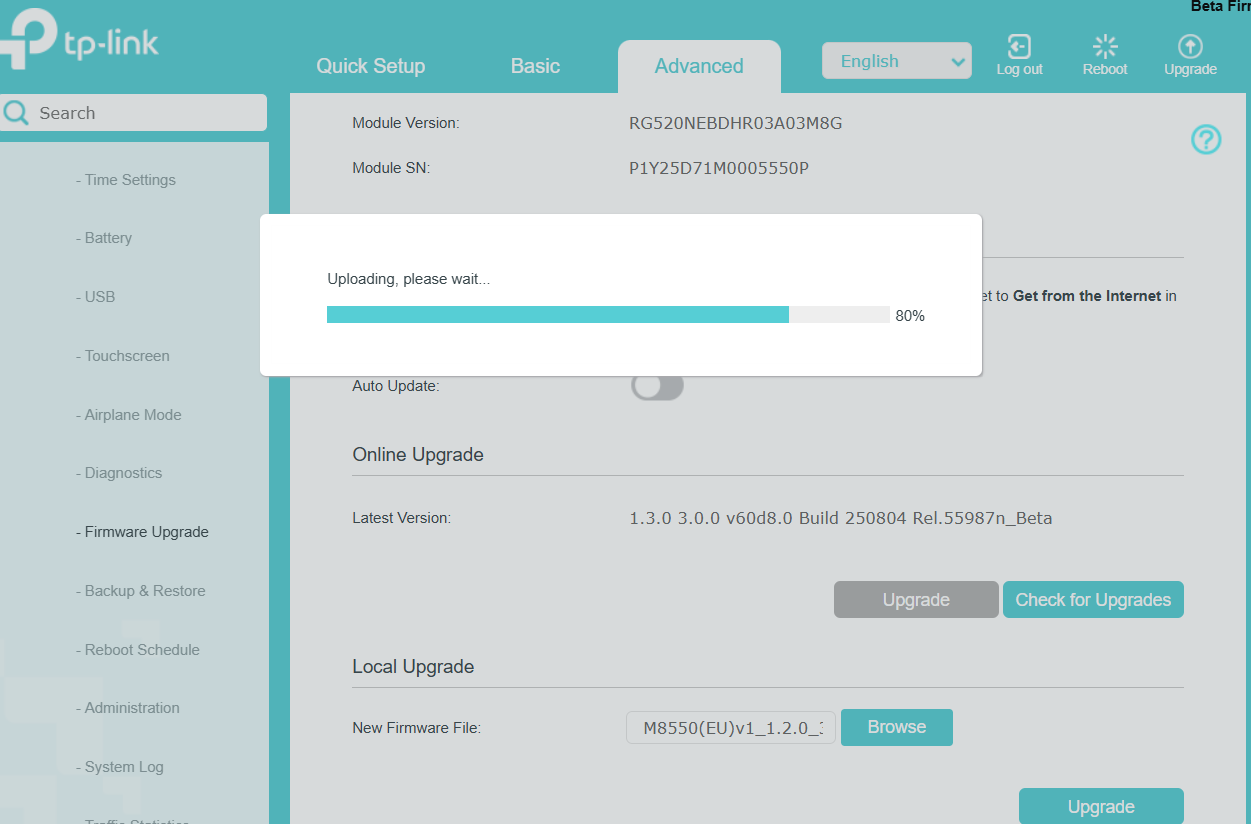
步驟 5. 點選 Upgrade。
系統將跳出確認視窗,請再次確認所選擇的韌體檔案及型號正確無誤。

步驟 6. 升級完成後裝置將自動重新開機,請等待約 3 分鐘。
步驟 7. 重新登入管理介面,確認 Firmware Version 已更新至最新版本。
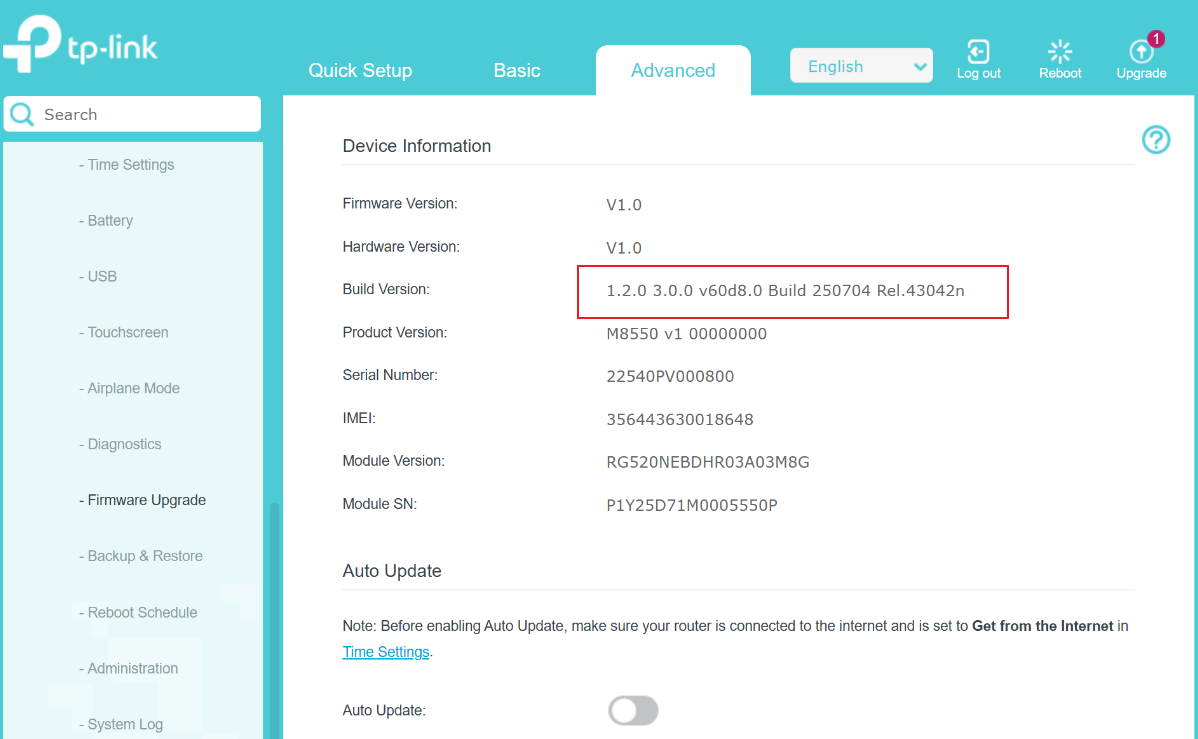
注意事項:
- 升級期間請勿關閉設備電源。
- 請勿中斷網路連線或關閉瀏覽器。
- 請務必下載與設備硬體版本相符的韌體。
- 建議於升級前先備份設定,以避免因重置導致設定遺失。
如需了解更多功能與設定細節,請前往 Download Center 下載產品使用手冊。
這篇faq是否有用?
您的反饋將幫助我們改善網站

TP-Link Community
Still need help? Search for answers, ask questions, and get help from TP-Link experts and other users around the world.