
如何使用 M8550 的儲存裝置共享(Storage Sharing)功能?
簡介
本文介紹如何在電腦上使用 M8550 的 Storage Sharing(儲存分享) 功能,存取已插入 M8550 的 microSD 卡資料。
使用前準備
- 已於 M8550 安裝 microSD 記憶卡及 SIM 卡
- 一台電腦
- (選用)USB 至 USB-C(Type-C)傳輸線(僅適用於方案一)
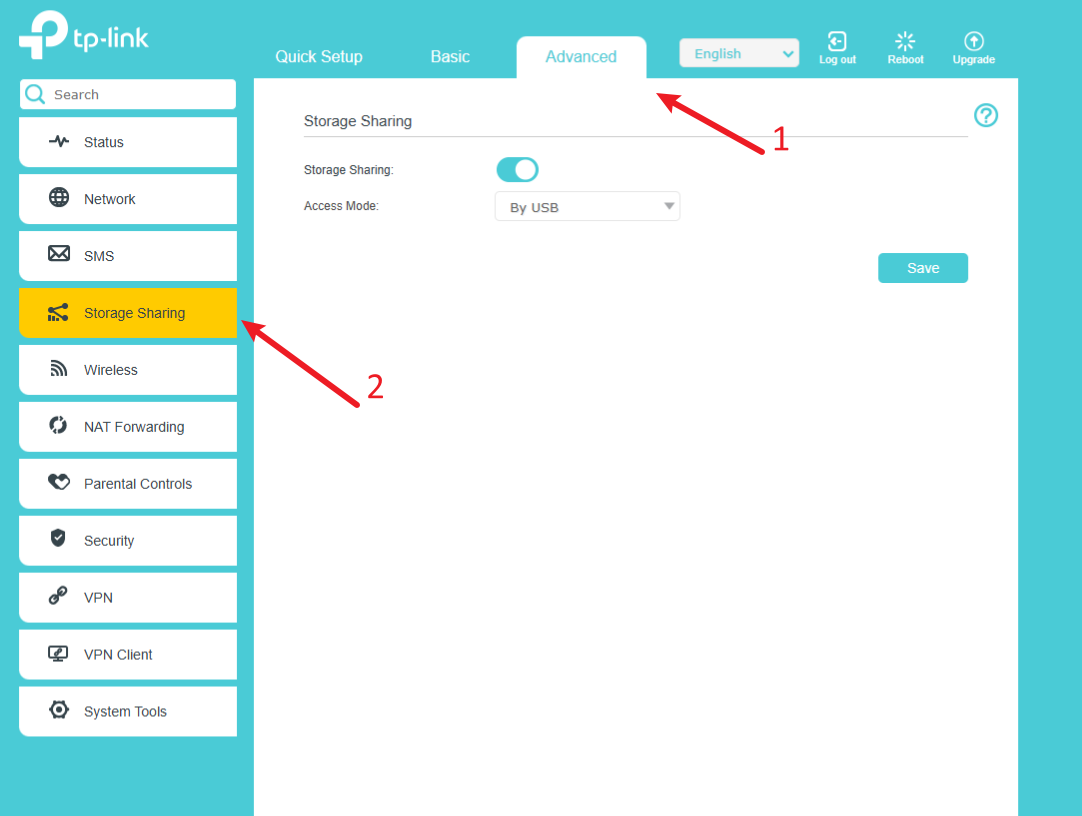
- 登入 M8550 管理介面,並確認已啟用 Storage Sharing 功能
請前往:
Advanced → Storage Sharing
確認目前的 Access Mode(存取模式)。
設定方式
請根據您選擇的資料傳輸方式,依照以下步驟進行設定。
方案一:透過 USB 存取
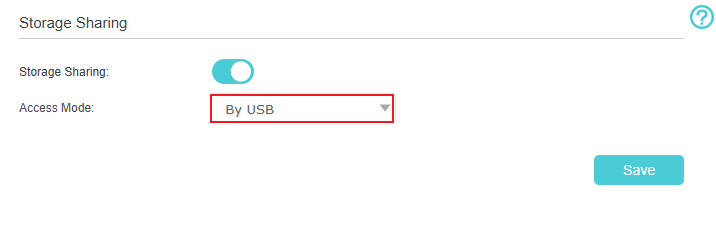
步驟 1:
使用 USB to USB-C(Type-C)線材將 M8550 連接至電腦。
步驟 2:
在 M8550 螢幕上選擇:
Charging and Data Transferring
然後點擊:
Confirm
步驟 3:
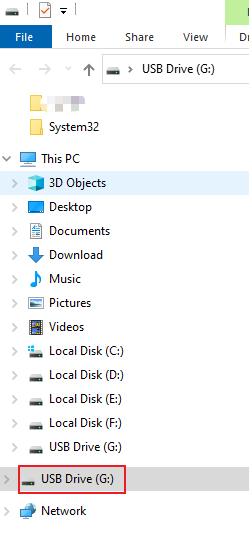
開啟電腦的 File Explorer(檔案總管)。
此時 microSD 卡會如同一般 USB 隨身碟般顯示於系統中。
方案二:透過 Wi‑Fi 存取(Anonymous 匿名存取)
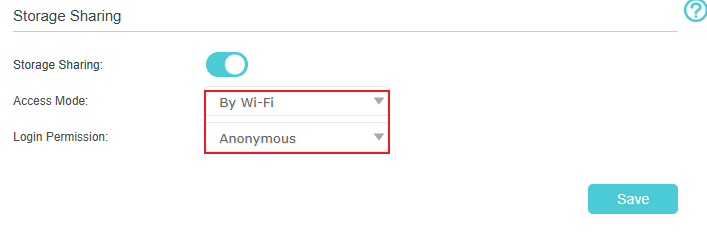
步驟 1:
將電腦連接至 M8550 的 Wi‑Fi 網絡。
步驟 2:
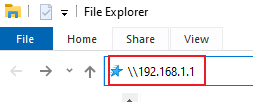
開啟 File Explorer。
於網址列輸入:
\\Gateway IP Address
例如:
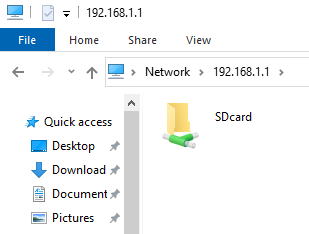
\\192.168.1.1
即可直接存取 microSD 卡內容。
方案三:透過 Wi‑Fi 存取(Signed In 帳號驗證)
步驟 1:
將電腦連接至 M8550 Wi‑Fi 網絡。
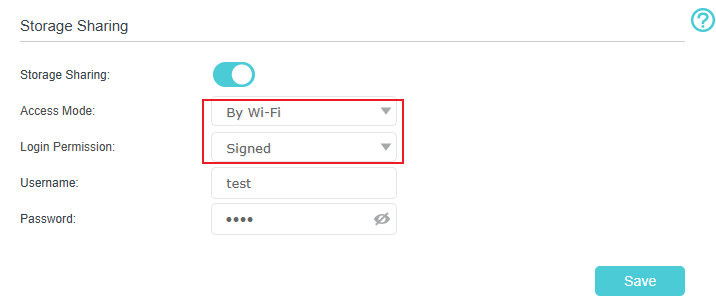
步驟 2:設定帳號及密碼
- 首次使用或重設後,帳戶密碼通常為空白,需要手動設定。
- 如果已有密碼,建議重新設定一組新的密碼。
完成後點擊:
Save
注意:如沒有修改任何設定,不要重複按下 Save。
步驟 3:存取 microSD 卡
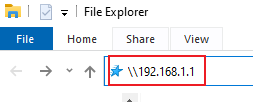
完成帳號設定後,開啟 File Explorer。
於地址列輸入:
\\192.168.1.1
(實際請以 M8550 Gateway IP 為準)
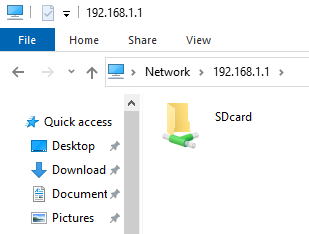
注意: Windows 可能會跳出登入視窗,請輸入剛才設定的帳號及密碼。 如果成功登入,便無需執行步驟 4。
步驟 4(選用):設定 Credential Manager
如果仍然無法存取,可於 Windows 設定認證資訊。
開啟:
Control Panel(控制台)
於右上角搜尋:
Credential Manager
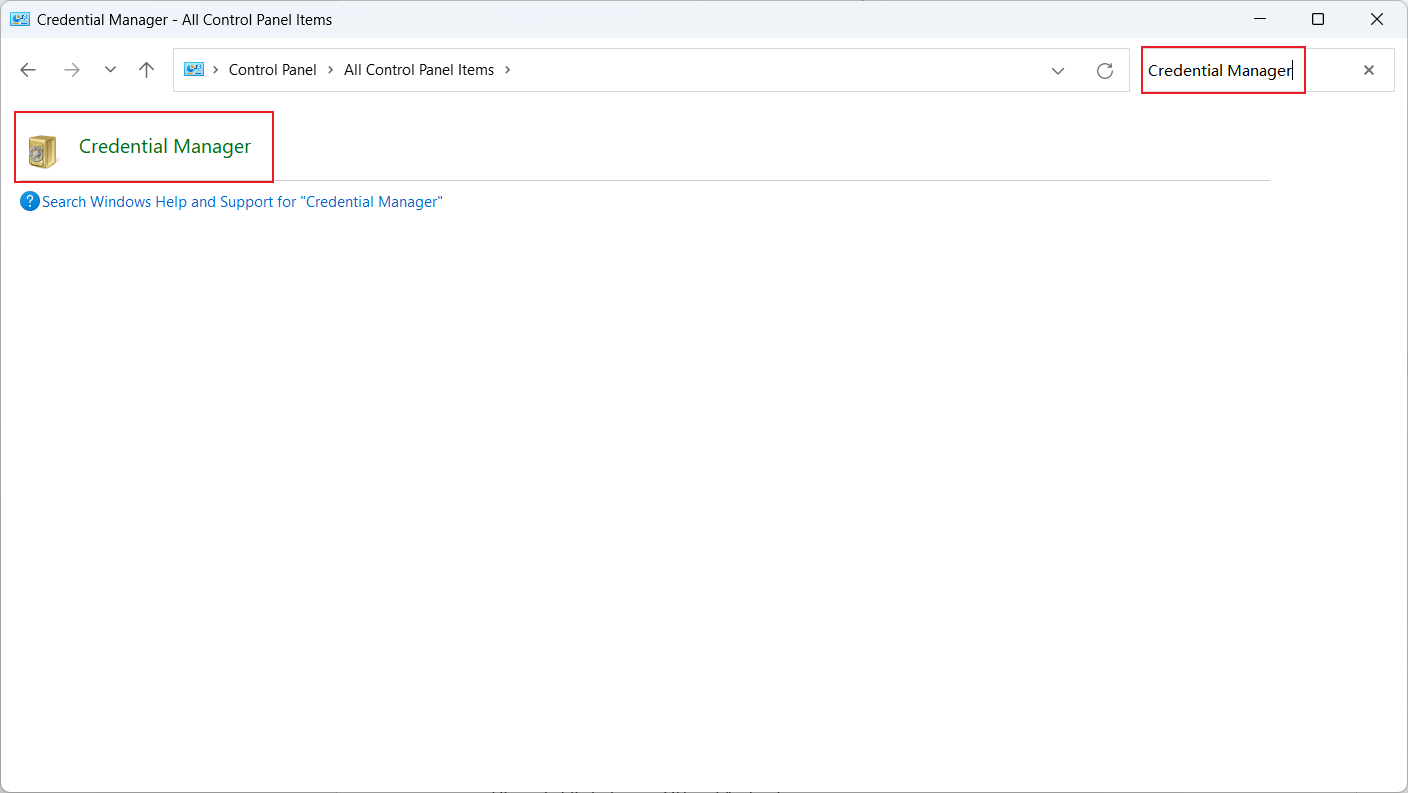
選擇:
Windows Credentials → Add a Windows Credential
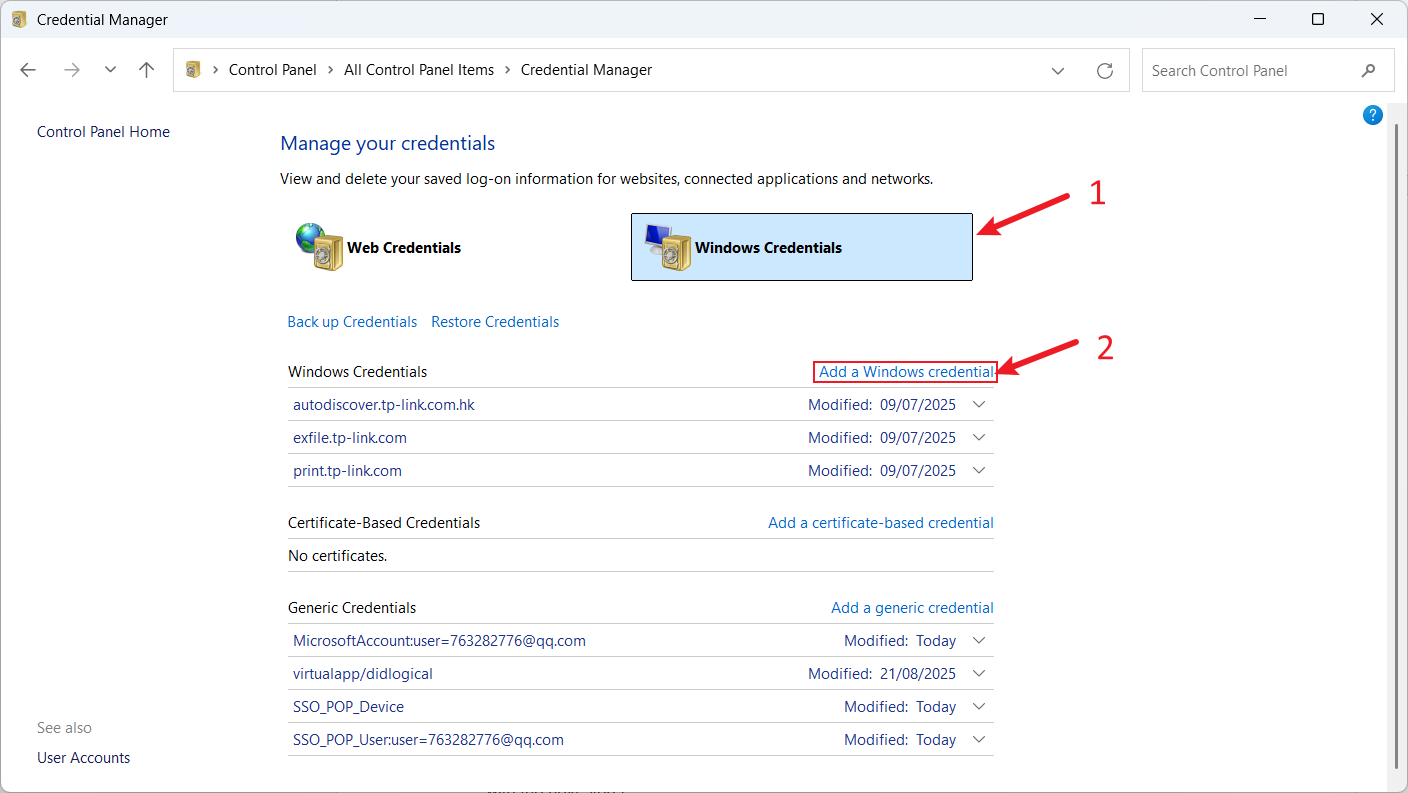
輸入以下資料:
- Internet or Network Address:Gateway IP(例如 192.168.1.1)
- User Name:Storage Sharing 帳號
- Password:Storage Sharing 密碼
完成後按下:
OK
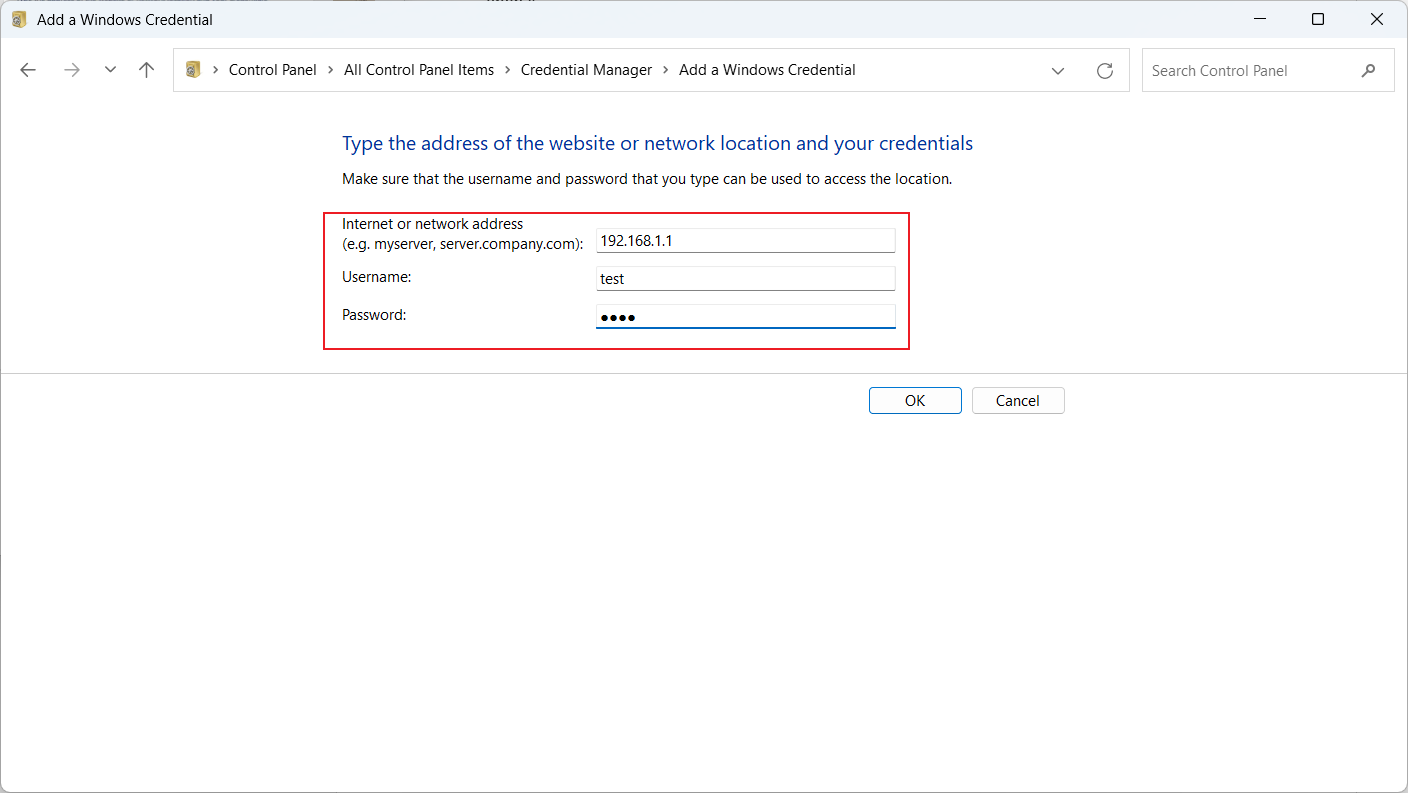
成功新增後,您將可於 Credential Manager 中看到該項目。
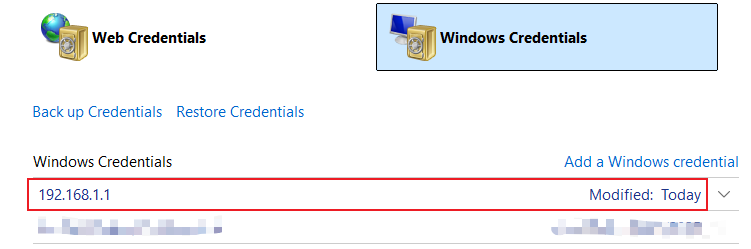
然後再次執行步驟 3 嘗試存取 microSD 卡。
注意:若 Signed In 模式仍無法存取,建議重設 M8550 或重新設定新的 Storage Sharing 密碼後再重新操作。
常見問題(Q&A)
Q1:如果無法存取 microSD 卡,我該怎麼辦?
A1: 最佳方法是將 M8550 恢復原廠設定後,重新依照本文步驟設定。
若您使用的是 Signed In 模式,請先刪除舊有的 Windows Credential,再重新建立。
同時請留意整個過程中只需按一次 Save 即可。
Q2:使用 Storage Sharing 一定需要 TP-Link Cloud 帳號嗎?
A2: 不需要。
Storage Sharing 功能無需登入 TP-Link Cloud 帳戶即可使用。
Q3:如果遇到存取問題,重設 M8550 是否有幫助?
A3: 有。
重設 M8550 是最有效的排查方式之一。
建議重設後重新依照本文步驟進行設定。
如需了解更多功能及詳細設定資訊,請前往 Download Center(下載中心)下載產品使用手冊。
Looking For More
這篇faq是否有用?
您的反饋將幫助我們改善網站

TP-Link Community
Still need help? Search for answers, ask questions, and get help from TP-Link experts and other users around the world.