
Tapo L430C/Tapo L430P 常見問題
Q1. 如何設定 L430?
A1: 您可透過 Tapo 應用程式使用以下兩種方式設定 L430。
方法 1:連接家居 Wi-Fi。
(1) 請參閱以下常見問題:
如何透過 Tapo 應用程式設定 TP-Link Tapo 智能裝置(BLE)
注意:點選新增裝置後,請選擇 Tapo 燈具(Tapo Lights)及符合您 L430 的正確型號。
方法 2:略過 Wi-Fi 設定並連接手機藍牙
(1) 當您進入「Choose Your Network」步驟時,可點選「Skip」以略過 Wi-Fi 設定。
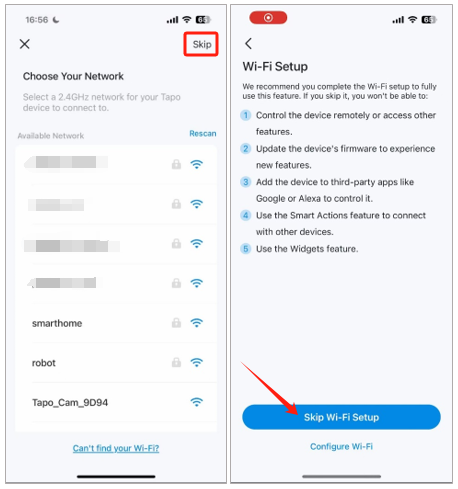
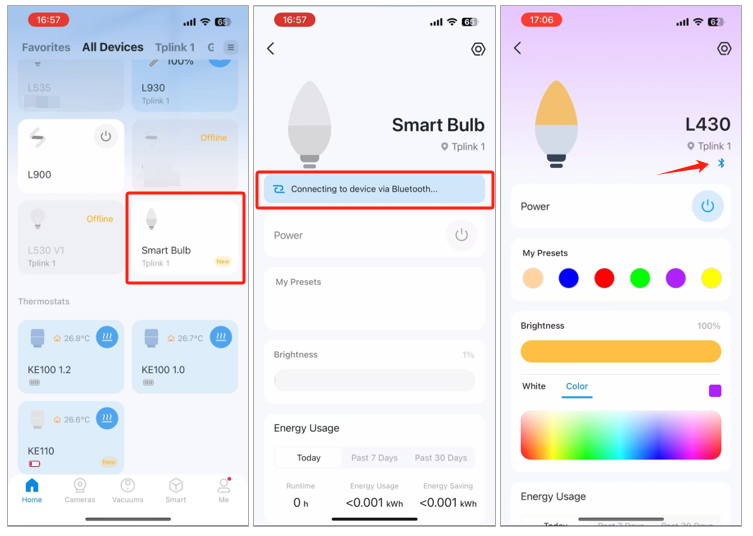
(2) 完成設定程序後,您可在 Tapo 應用程式中找到帶有「new」標示的 L430 燈泡。
(3) 請先開啟手機藍牙,然後點選 L430,透過藍牙與手機建立連接。
(4) 建立連接後,介面上將顯示藍牙圖示,表示目前的連接方式。此時您可於本地直接控制燈泡。
Q2:略過初始 Wi-Fi 設定後,如何將燈泡連接至 Wi-Fi?
A2:如果您在初次設定時略過 Wi-Fi 設定並透過藍牙完成配置,之後仍可將燈泡連接至 Wi-Fi。操作方法如下:
(1) 進入應用程式首頁,選擇燈泡以進入其控制頁面。
(2) 點選右上角的齒輪圖示。
(3) 找到並選擇「Network Connection」選項。
(4) 按照提示設定或切換燈泡所連接的 Wi-Fi 網絡。
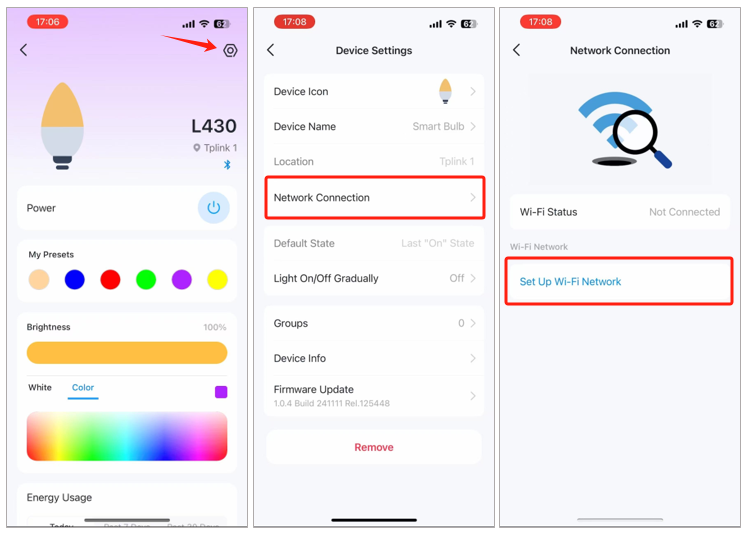
這樣可讓您隨時透過 Wi-Fi 使用遙距控制及進階功能。您亦可透過「Network Connection」選項按需要切換不同的 Wi-Fi 網絡。
Q3:甚麼是 Auto Biorhythm Lighting 功能?它如何運作?
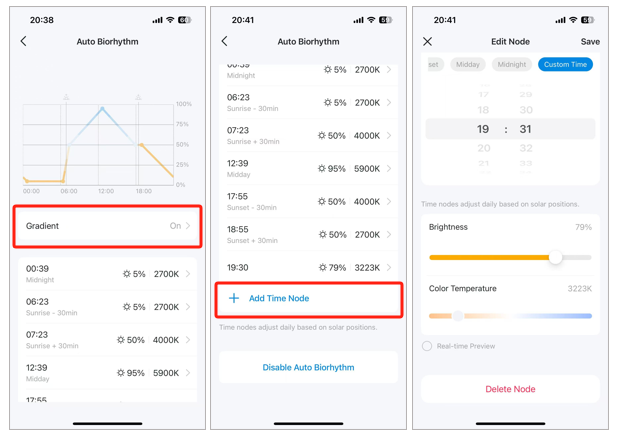
A3:1. Auto Biorhythm Lighting 是一項智能照明功能,可根據自然日照位置自動調整燈泡的亮度及色溫,以配合人體晝夜節律,有助改善睡眠、提升專注力及促進整體健康。
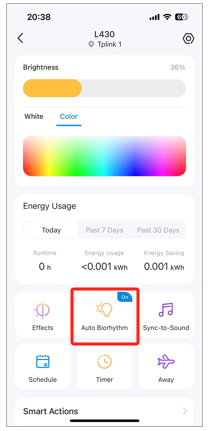
2. 您亦可按個人喜好自訂燈光設定:
(1) 啟用 Gradient 功能,讓亮度及色溫於不同時間節點之間平滑過渡。
(2) 新增時間節點,以於一天中的特定時間設定指定亮度及色溫。
如需更多詳情,請參閱以下常見問題:
Q4:甚麼情況下可直接透過藍牙控制燈泡?
A4:當燈泡已連接 Wi-Fi 時,應用程式會優先使用 Wi-Fi 進行控制,讓您可遙距管理燈泡。不過,在以下兩種情況下,您可直接透過藍牙控制燈泡:
1. 略過初始 Wi-Fi 設定:如您於設定過程中略過 Wi-Fi 連接步驟,應用程式將在未連接 Wi-Fi 的情況下完成設定。完成後,您可在藍牙覆蓋範圍內透過應用程式於本地控制燈泡。
2. Wi-Fi 連線中斷後:如燈泡曾成功連接 Wi-Fi,但其後離線,您仍可於應用程式中進入控制頁面,並嘗試透過藍牙重新連接。
注意:
(1) 雖然藍牙可提供本地控制,我們仍建議使用 Wi-Fi,以獲得包括遙距存取及進階自動化功能在內的最佳使用體驗。
(2) 在藍牙連接模式下,以下功能可能無法正常運作:
a. Automation & Shortcuts:需要連接互聯網。
b. Alexa/Google Home:手動控制及語音控制將無法運作。
c. Schedule/Timer/Away Mode/Auto Biorhythm:若燈泡因停電而重新啟動,請重新透過手機藍牙連接燈泡,以同步正確時間,確保功能正常運作。
Q5:為何我的 L430 在透過實體開關關閉後完全熄滅前,會短暫發出微弱綠光?
A5:這屬正常現象,是由於透過實體開關關閉燈泡時,電路中短暫殘留低電壓所導致。
微弱的綠光會很快消失,並不會影響燈泡的正常運作或使用壽命。
為獲得最佳使用體驗,我們建議透過 Tapo 應用程式控制燈泡,以維持智能功能正常運作,同時確保燈泡完全關閉而不會出現微弱綠光。
Q6:為何我無法透過藍牙連接 L430,而應用程式持續顯示「Disconnect from other controlling devices first」?
A6:L430 同一時間僅支援與一部手機或平板電腦建立藍牙連接。此錯誤訊息表示您的 L430 目前已連接至另一部手機或平板電腦。
(1) 請確認沒有其他獲授權使用您 Tapo 帳戶或此燈泡的共享使用者目前正連接至 L430 的藍牙。
(2) 重新啟動燈泡,然後於 Tapo 應用程式中點選「Retry」。
這篇faq是否有用?
您的反饋將幫助我們改善網站


TP-Link Community
Still need help? Search for answers, ask questions, and get help from TP-Link experts and other users around the world.