
如何收集TP-Link ISP客製化設備的系統日誌
 40569
40569這篇文章適用於:
介紹
系統日誌對於問題診斷和詳細分析至關重要。本常見問題解答旨在提供使用者透過Aginet 應用和網頁保存系統日誌的逐步指南。
配置
場景 1:透過 Aginet 應用程式-檢視 Aginet 應用的系統日誌
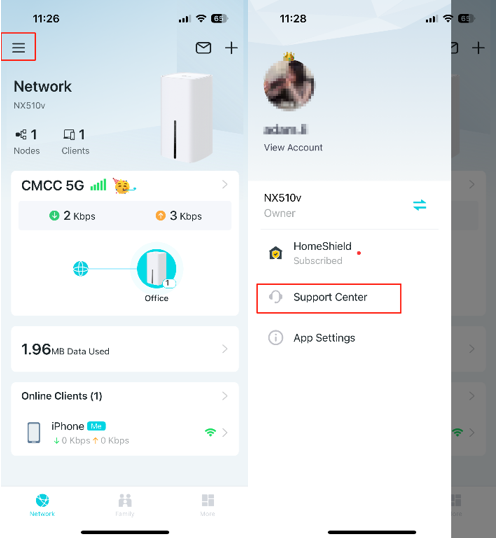
第一步:啟動Aginet應用程式並登入您的帳戶。點擊Aginet應用程式左上角的三條橫線圖標,然後選擇「支援中心」。
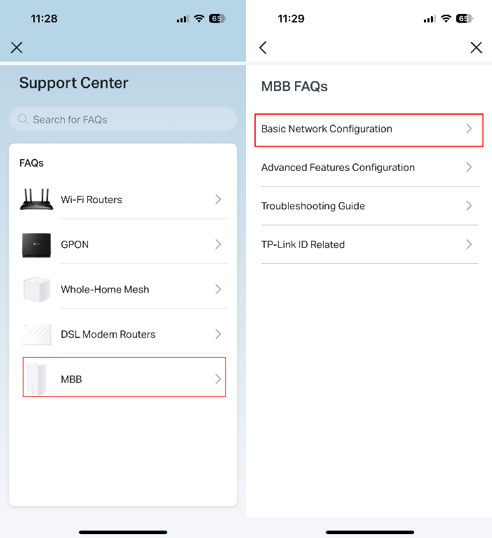
步驟 2.從清單中選擇相關的產品類型和常見問題。
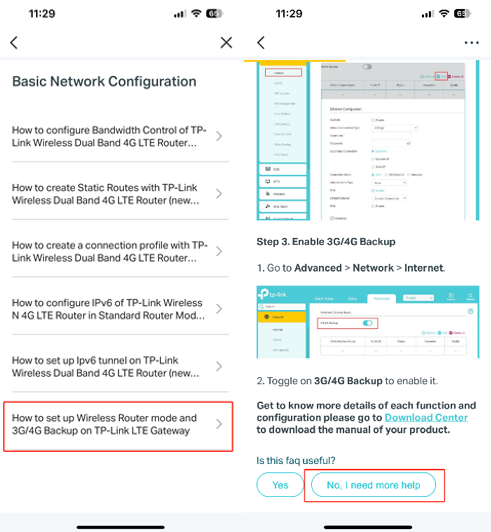
步驟 3.選擇列出的任何一個常見問題解答,向下捲動常見問題解答頁面,然後點擊「不,我需要更多幫助」。
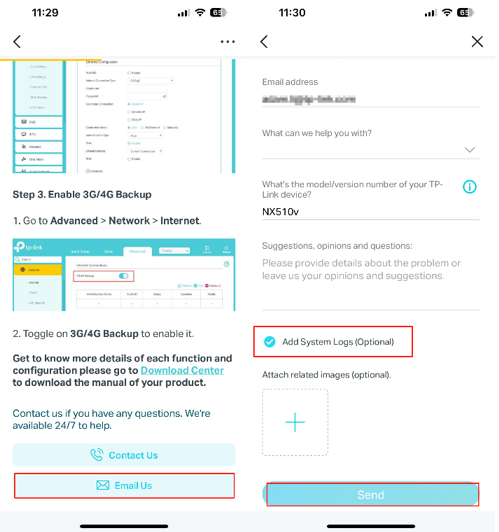
第四步:點選「寄電子郵件給我們」 ,在「我們可以幫您解決什麼問題」選項中選擇建議,並提供您問題的相關詳細資訊。然後勾選「新增系統日誌」並點選「傳送」。
場景二:透過網頁管理頁面查看TP-Link設備的系統日誌
這裡我們以VX230v為例:
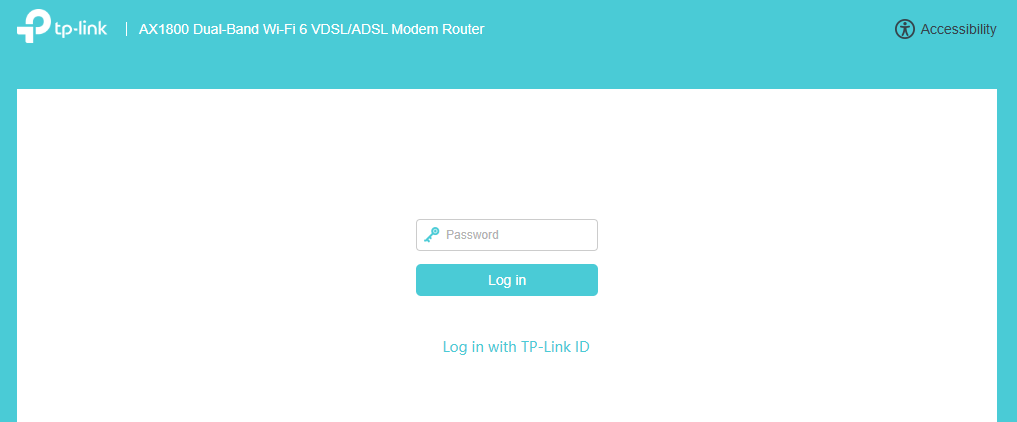
步驟 1.啟動網頁瀏覽器,在視窗頂部的網址列中輸入https://tplinkmodem.net , 然後按下Enter 鍵登入路由器的 Web UI。
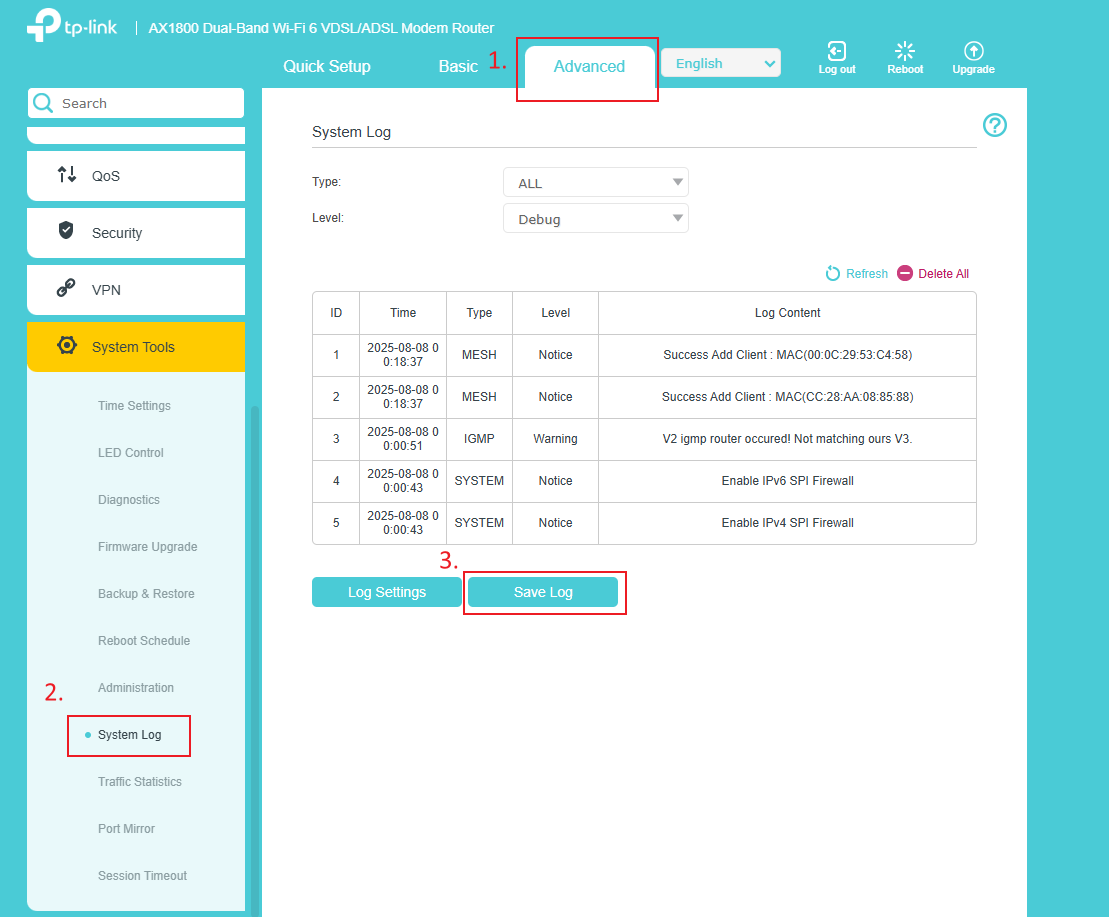
步驟 2:進入“進階”>“系統”>“系統日誌”,您可以根據日誌類型查看不同的日誌。點選「儲存日誌」,系統日誌將會儲存到您的電腦上。
這篇faq是否有用?
您的反饋將幫助我們改善網站


