
如何設定 Tapo 智慧門鎖?
透過 Tapo App 開始設定您的智能門鎖。請先完成門鎖安裝後再進行以下步驟。如需安裝門鎖,請參閱相關 FAQ:https://www.tp-link.com/support/faq/4052/
步驟 1:下載 Tapo App
前往 Google Play 或 App Store,或掃描 QR Code 下載 Tapo App,然後登入您的帳戶。

步驟 2:選擇門鎖的控制模式
Tapo 智能門鎖支援兩種運作模式:
- 本地模式(Local Mode):透過藍牙連接控制,只有當您靠近門鎖時,才能透過 Tapo App 操作門鎖。
- 遠端模式(Remote Mode):透過 Wi‑Fi 及互聯網控制,讓您隨時隨地管理門鎖。
注意:預設模式為遠端模式。如果您不希望透過互聯網管理裝置,請移除電池蓋並關閉 Wi‑Fi 按鈕。

步驟 3:在 Tapo App 中設定門鎖
遠端模式設定流程
請依照 App 指示完成設定。
注意:設定期間需要位置權限以搜尋及連接門鎖。請於提示時授權位置權限,完成設定後可自行關閉。
1. 在 Tapo App 中點擊「+」,選擇 Add Device(新增裝置),並於 Door Locks(智能門鎖) 分類中選擇您的門鎖型號。

2. 進入設定模式/重設門鎖。
移除電池蓋後,按住 Reset 按鈕約 5 秒,直到聽到「Ready for Setup」語音提示。此時 LED 指示燈應以紅綠交替閃爍。
如需恢復原廠設定,請長按 Reset 按鈕至少 10 秒。

3. 點擊 Next(下一步),透過藍牙連接裝置。
請確認門鎖仍處於設定模式。若連接失敗,請確認 LED 是否仍以紅綠燈號交替閃爍,否則請重新進入設定模式再試一次。
此步驟約需 30 秒,請耐心等候。
4. 連接 Wi‑Fi 網絡。
選擇家中的 Wi‑Fi 網絡並輸入密碼。此步驟僅會於遠端模式設定時出現。

5. 完成配對後,為門鎖設定裝置名稱及所在位置,以便識別。

6. 校準門磁感應器(僅適用於配備 Door Sensor 的門鎖)。
確認門磁感應器已正確安裝,然後依照提示完成校準,或選擇略過。
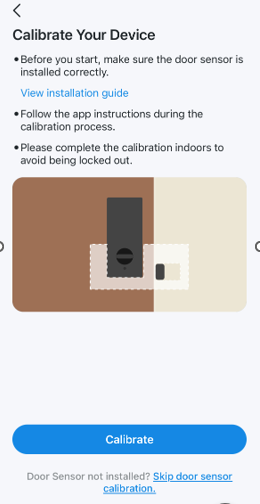
7. 校準門鎖。
請將門關閉並上鎖,然後點擊 Start Calibrating(開始校準),讓門鎖取得最佳運作效果。

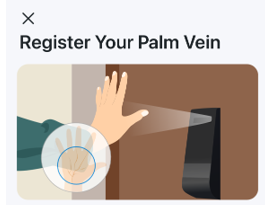
8. 註冊掌靜脈(可選)。
若您的 Tapo 門鎖不支援 Palm Vein(掌靜脈)辨識功能,則不會顯示此步驟。
建議手掌與感應器保持約 10 公分距離;兒童約 5 公分,大手掌可放寬至 15 公分。
9. 建立數字密碼。
注意:請妥善記錄密碼,設定完成後系統不會再次顯示。

10. 註冊指紋(可選)。
建議使用拇指、食指或中指進行註冊,並確保手指表面沒有過多水分、油污或灰塵。點擊 Start Registration(開始註冊) 進行設定,或選擇 Maybe Later(稍後再說) 略過此步驟。

本地模式設定流程
請依照 App 指示完成設定。
注意:設定期間需要位置權限以搜尋及連接門鎖。請於提示時授權位置權限,完成設定後可自行關閉。
1. 在 Tapo App 中點擊「+」,選擇 Add Device(新增裝置),並於 Door Locks 分類中選擇您的門鎖型號。

2. 進入設定模式/重設門鎖。
移除電池蓋後,按住 Reset 按鈕約 5 秒直至聽到「Ready for Setup」提示聲。LED 指示燈應以紅綠交替閃爍。
如需恢復原廠設定,請長按 Reset 按鈕至少 10 秒。

3. 點擊 Next 並透過藍牙連接門鎖。
請確認門鎖保持於設定模式。如連接失敗,請重新進入設定模式後再試一次。
此步驟約需 30 秒。
4. 設定本地模式。
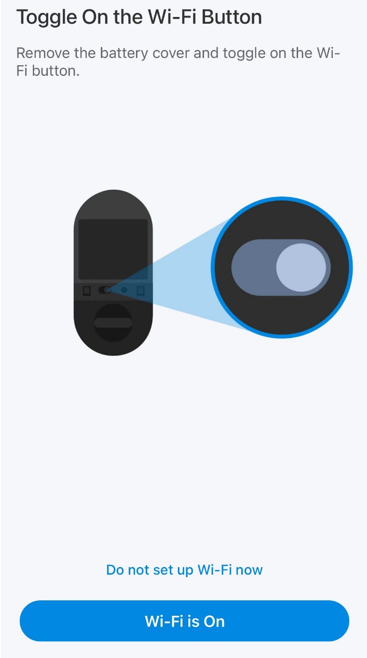
- 配備實體 Wi‑Fi 按鈕的型號:點擊 Do not set up Wi‑Fi now(暫不設定 Wi‑Fi),即可使用藍牙本地控制。若需遠端控制,請開啟 Wi‑Fi 並依照遠端模式步驟設定。
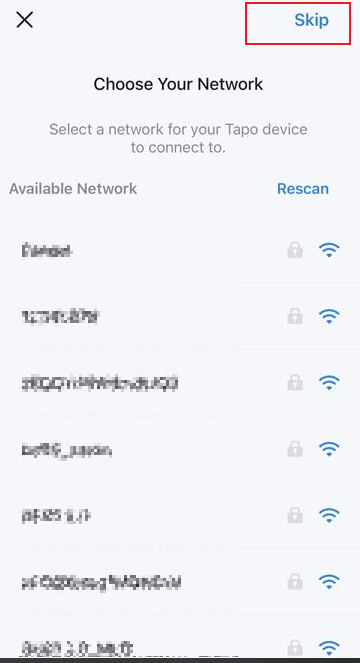
- 沒有實體 Wi‑Fi 按鈕的型號(如 Tapo DL130):於右上角點擊 Skip(略過),以藍牙模式完成設定。
5 至 10 步與遠端模式相同,包括:
- 設定裝置名稱及位置
- 校準門磁感應器(如適用)
- 校準門鎖
- 註冊掌靜脈(如支援)
- 建立管理密碼
- 註冊指紋(選用)
Looking For More
這篇faq是否有用?
您的反饋將幫助我們改善網站


TP-Link Community
Still need help? Search for answers, ask questions, and get help from TP-Link experts and other users around the world.