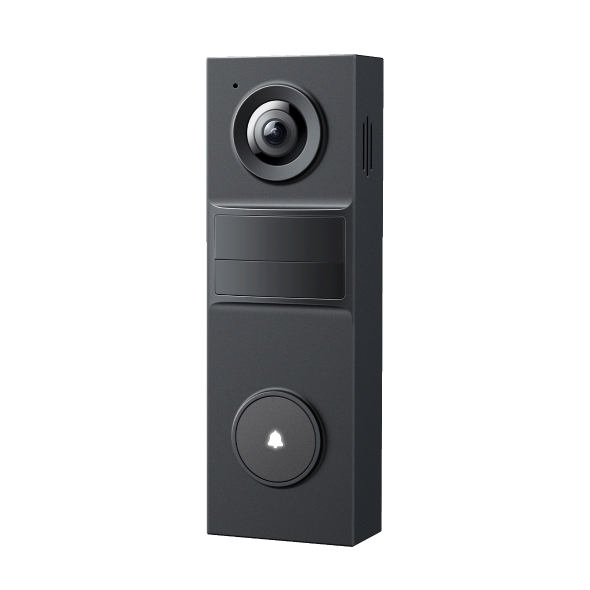
如何為 Tapo 門鈴添加另一個門鈴聲
 185785
這篇文章適用於:
除了 Tapo 門鈴內建的鈴聲外,您還可以添加額外的鈴聲來提醒您訪客的到來。本文將向您介紹如何為 Tapo 門鈴添加鈴聲。
注意:開始之前,請確保您的 Tapo 設備已成功設定並可存取網路。
方案一:新增 Tapo Chime 或 Tapo Hub
注意:以下指南僅適用於 Wi-Fi 型號。如果您購買的是 Tapo D230,請 在按下門鈴按鈕 進行設定時,請參考「如何為 Tapo D230 新增其他門鈴」。
1. 開啟 Tapo 應用,點選您的裝置卡片,進入首頁的門鈴頁面。
2. 在門鈴頁面上,點選右上角的齒輪圖標,進入裝置設定頁面。
3. 在裝置設定頁面,點選門鈴>已配對的 門鈴>新增 門鈴/集線器,依照您的需求選擇 Tapo Chime 或 Tapo Hub,然後依照應用程式的說明配對產品。
Tapo Chime:與傳統門鈴不同,它透過 Wi-Fi 連接到您的路由器,並支援與 Tapo 門鈴進行本地或遠端配對。這使您可以將 Tapo Chime 安裝在任何有 Wi-Fi 和網路連線的地方。
- Tapo Hub:在 Tapo Hub 的新韌體版本中,它支援作為門鈴使用。


選項 2:新增 Alexa Echo 或 Google Assistant 音箱/顯示器作為門鈴
注意:目前只有 Alexa Echo 音箱/顯示器或 Google Assistant 音箱/顯示器可以與 Tapo 門鈴配對,並且需要在相應的第三方平台上進行設定。
我們以 Alexa Echo 音箱/顯示器為例。
1. 將 Tapo 服務與 Alexa 連接。點擊下方連結了解操作方法。
如何讓我的 Tapo / Kasa 設備與亞馬遜 Alexa 配合使用
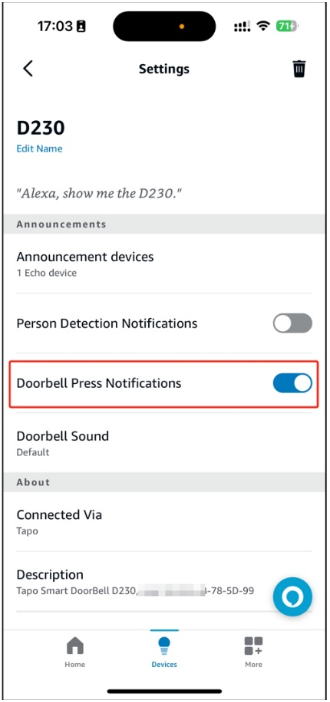
2. 在 Alexa App 中找到 Tapo 門鈴。

3. 打開門鈴按壓通知。
這篇faq是否有用?
您的反饋將幫助我們改善網站