
如何在 TP-Link 迷你隨身路由器上設定 MAC 位址複製(MAC Address Clone)功能?
原因:部分 ISP(網際網路服務供應商)會在您第一次透過數據機撥號上網時,記錄電腦的 MAC 位址。當您之後在網路中新增路由器來共享網際網路連線時,ISP 可能不接受新的 MAC 位址,因此需要在路由器上執行 MAC 位址複製(MAC Clone)。
設備:150Mbps 無線 N Mini Router TL-WR702N
SSID:TP-Link_9AEE66(SSID 為無線網路名稱)
密碼:119AEE66(每台路由器都不同,已印刷於產品標籤上)
硬體連接:進行硬體連接前,請先記錄產品標籤上的 SSID 與密碼(區分大小寫),然後使用包裝內附的 USB 線將 TL-WR702N 連接至電腦。
準備工作:
以下以 Windows 7 為例。
1. 手動指定電腦 IP 位址
TL-WR702N 預設工作模式為 AP Mode(存取點模式),且 AP 模式下 DHCP 預設為停用,因此需要手動指定電腦 IP 位址為 192.168.0.x,才能與路由器預設 IP 位址(192.168.0.254)位於相同網段。
1) 同時按下鍵盤上的 Windows 鍵 + R 鍵。
2) 輸入 ncpa.cpl,然後按下 OK。

3) 右鍵點擊 Wireless Network Connection(無線網路連線),並選擇 Properties(內容)。

4) 選擇 Internet Protocol Version 4 (TCP/IPv4),然後按兩下或點擊 Properties。

5) 勾選 Use the following IP address。
本範例設定如下:
- IP Address:192.168.0.100
- Subnet Mask:255.255.255.0
完成後按下 OK。

2. 查看電腦有線網路卡的 MAC 位址
1) 同時按下鍵盤上的 Windows 鍵 + R 鍵。
+ R 鍵。2) 輸入 cmd,然後按下 OK。
3) 在命令提示字元視窗中輸入 ipconfig /all 並按下 Enter。
系統會顯示目前所有網路介面的 MAC 位址。
例如本電腦有線網路卡的 MAC 位址為:48-5B-39-42-51-93(請記錄下來,後續會用到)。

設定步驟:
步驟 1 在電腦的無線網路清單中找到 WR702N 的 SSID 並連接,建議勾選「Connect automatically(自動連線)」。

步驟 2 點擊 Connect 後,系統會要求輸入無線安全金鑰。
請輸入路由器標籤上的預設密碼,然後按下 OK。

步驟 3 當電腦成功連接至 TL-WR702N 後,會顯示如下畫面。

步驟 4 開啟瀏覽器,在網址列輸入路由器預設 IP 位址 192.168.0.254,然後按下 Enter。
登入時輸入預設帳號及密碼,兩者均為 admin(小寫)。

步驟 5 進入 Working Mode,將無線工作模式從 AP 變更為 Router,然後按下 Save。

出現提示訊息時直接按下 OK。
設備重新啟動後設定即會生效。

注意:重新啟動後需要等待數秒重新連接 Mini Router,然後再次於網址列輸入 192.168.0.254 並按下 Enter。
步驟 6 進入左側選單 Network > WAN。
將 WAN Connection Type 設定為 Dynamic IP,然後按下 Save。

步驟 7 進入 Network > MAC Clone。
清除目前的 WAN MAC Address,並輸入剛剛記錄的電腦有線網路卡 MAC 位址:
48-5B-39-42-51-93
直接按下 Save,設備會自動重新啟動。


注意:無需點擊 Clone MAC Address To 按鈕。
步驟 8 返回 Network > WAN 頁面,按下 Renew。
系統將重新取得網路參數。
若可以看到 WAN IP Address、Default Gateway 等資訊,即表示 Mini Router 已成功連接至數據機。
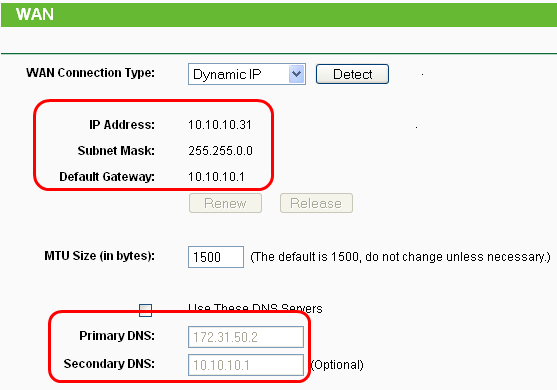
步驟 9 參考準備工作中的「手動指定電腦 IP 位址」,將電腦網路設定改回:
- Obtain an IP address automatically
- Obtain DNS server address automatically
然後按下 OK。
完成後可開啟網站測試網際網路是否正常運作。

這篇faq是否有用?
您的反饋將幫助我們改善網站


TP-Link Community
Still need help? Search for answers, ask questions, and get help from TP-Link experts and other users around the world.