
如何從 Tapo 設備保存和下載視頻
使用 Tapo 攝影機或門鈴,您可以將錄影儲存在雲端伺服器(需要訂閱 Tapo Care 服務)或 SD 卡中。用戶可以透過 Tapo APP 輕鬆觀看影片。
您可能想知道,匯出影片並在手機或電腦上觀看應該怎麼做?本文將指導您如何從 Tapo APP 下載和匯出攝影機錄影。
在 Tapo 應用程式中,您可以手動錄製攝影機的即時畫面或回放影片。
步驟 1:導覽至即時視圖或回放頁面,然後按一下錄影按鈕開始錄製目前影片。

步驟二:錄製的影片片段將保存在「播放與下載」以及您手機的相簿中。您可以在 Tapo 應用中進一步查看這些影片。

步驟 3:在 Tapo 應用程式的下載頁面,您可以檢視和管理手動錄製的影片片段。使用底部的按鈕,您可以快速分享影片或將其儲存到手機相簿中。


雲端視訊儲存時間會根據您的 Tapo Care 方案而定,過期影片將無法恢復。如有任何重要片段,請及時將影片匯出至本機儲存。
第一步:前往雲端影片頁面:
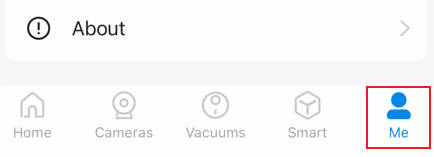
第一種方法:APP->我的->播放和下載->選擇攝影機->選擇雲端影片。請注意, 「我的」按鈕的位置可能會因套用版本而異,它可能位於套用的右下角或左上角。
 或者
或者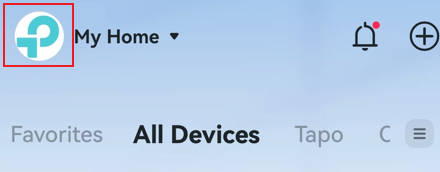
步驟二:APP->點選查看攝影機->播放與下載->選擇雲視頻

步驟二:將影片下載到 Tapo APP
-選擇要下載的雲端視頻
-點擊即時預覽畫面下的下載圖標,或點擊影片清單中的「更多」符號->「下載」開始下載。

-對於Wi-Fi攝影機,請將手機連接到與攝影機相同的Wi-Fi網路。使用SIM卡上網的4G攝影機,手機和相機無需連接到同一網絡,只需確保兩者都有穩定的網路連線即可。
點擊 APP -> 我的 -> 播放與下載 -> 播放 -> 切換到 SD 卡影片部分。請注意, 「我的」按鈕的位置可能會因套用版本而異,它可能位於套用的右下角或左上角。
或者
找到您想要下載的檢測影片 -> 下載

*請注意,此功能的可用性可能會因特定型號、硬體和韌體版本而異。請查看您的設備詳情以確認是否支援此功能。
此功能使用戶能夠從連續錄製影片或運動偵測影片中剪下和下載所需的影片片段。
-對於Wi-F攝影機,請將手機連接到與相機攝影機的Wi-Fi網路。使用SIM卡上網的4G攝影機,手機和相機無需連接到同一網絡,只需確保兩者都有穩定的網路連線即可。
點擊 APP -> 我的 -> 播放與下載 -> 播放 -> 切換到 SD 卡影片部分。請注意, 「我的」按鈕的位置可能會因套用版本而異,它可能位於套用的右下角或左上角。
或者
-點擊螢幕,然後點擊剪刀圖示。
- 在空白區域中水平拖曳時間線,選擇需要剪輯影片的時間點。
- 移動目標影片區域的箭頭,選擇要下載的影片長度 -> 剪輯並下載

* 支援的影片時長:1-10分鐘。
* 請注意,此功能的可用性可能會因特定型號、硬體和韌體版本而異。請查看您的設備詳情以確認是否支援此功能。
注意:下載的影片會暫時保存在APP中,此時您無需網路連線即可在本地觀看。如果您想將影片匯出到手機記憶體並與他人分享,請參考以下說明。
如何將影片匯出到手機
-前往播放與下載 -> 下載
-選擇並下載您想要下載的影片或圖片,檔案將儲存到手機相簿中。
* Tapo APP 需要儲存權限。
* 清除 Tapo APP 快取會導致下載到 APP 中的所有檔案被刪除,請謹慎操作,尤其是當過期的雲端影片已下載到 APP 但未下載到手機儲存時。
Looking For More
這篇faq是否有用?
您的反饋將幫助我們改善網站



TP-Link Community
Still need help? Search for answers, ask questions, and get help from TP-Link experts and other users around the world.