
如何無線觀看我的TP-Link無線IP攝影機?
 149576
這篇文章適用於:
若您已經可以有線觀看攝影機,但您現在想無線觀看,請照以下步驟完成設定。
步驟1:開啟網頁瀏覽器並在網址列輸入攝影機的IP位址(預設值為192.168.1.10),並按Enter鍵。

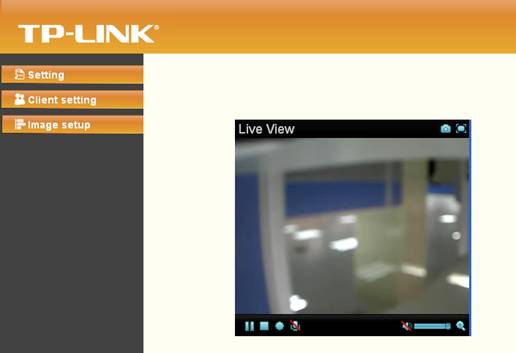
步驟2:至設定(SETTING)>基礎(BASIC)>網路(Network)>無線網路(Wireless)
啟用無線功能,確認是開啟的(ON)
點選更新(Refresh),來搜尋周遭可以使用的無線訊號,選取您要使用的無線路由器的無線網路名稱,並輸入以下資訊。
1. 選取對應的加密模式,加密類型並輸入正確的密碼,該密碼應與無線路由器中的無線網路設定相同。
如果您不確定該資訊,請與無線路由器公司的技術支援部門聯繫。
2. 選取自動取得IP位址(Obtain an IP address automatically (DHCP))、自動取得DNS伺服器(Obtain the DNS server addresses automatically)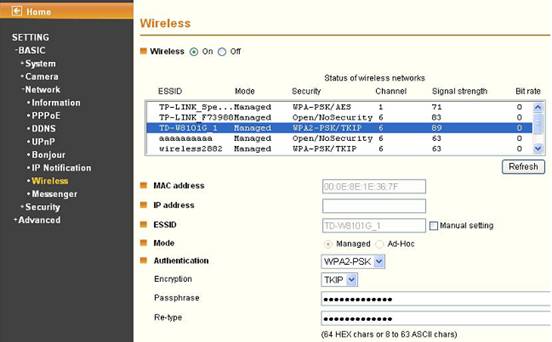
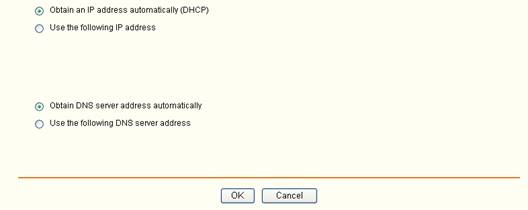
步驟3:確認無線路由器分配的IP位址來進行無線連接
方法1:您可以在IP攝影機的無線設定頁面中看到IP位址
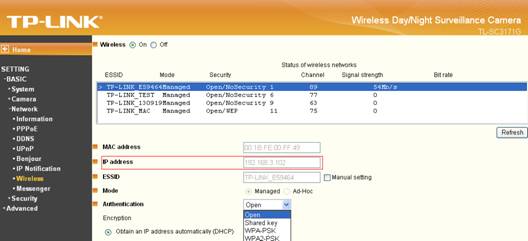
方法2:使用智慧IP安裝程式(intelligent IP installer); IP攝影機成功連接到無線路由器後,列表中會出現一個新的IP位址。
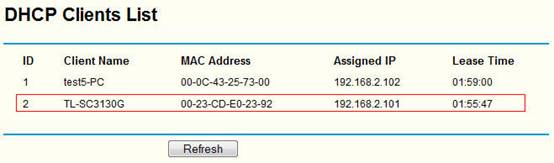
方法3:登入您路由器的網頁管理頁面中確認DHCP使用者。
步驟4:無線觀看攝影機。 拔下網路線,將電腦無線連接到無線路由器,打開網頁瀏覽器,在網址列中輸入IP攝影機的IP位址,然後按Enter鍵,現在您可以透過無線方式監控攝像機。
這篇faq是否有用?
您的反饋將幫助我們改善網站