
TP‑Link MiFi 裝置 Wi‑Fi 斷線問題故障排除指南
簡介
造成 Mobile Wi‑Fi(MiFi)Wi‑Fi 自動中斷的原因有很多。本文提供以下情況的故障排除建議:
- 有線連線正常穩定,只有 Wi‑Fi 裝置會自動斷線。
- Wi‑Fi 訊號會突然消失,數秒後又自動恢復。
故障排除
方法 1:停用省電模式(Power Saving Mode)
所有 TP-Link MiFi 裝置均支援省電模式,且預設為啟用狀態。
當一段時間內沒有任何裝置連線或使用網際網路時,Wi‑Fi 將自動關閉:
- 大部分型號預設為 10 分鐘
- M8550 V1.0 預設為 3 分鐘
當 Wi‑Fi 關閉後,需要按下電源鍵才能重新啟用 Wi‑Fi。
因此,如果問題只發生於閒置期間,這屬於正常行為。
若希望 Wi‑Fi 持續廣播,可將省電模式關閉。
相關教學:
Why my devices fail to detect the wireless signal of the Mobile Wi‑Fi suddenly?
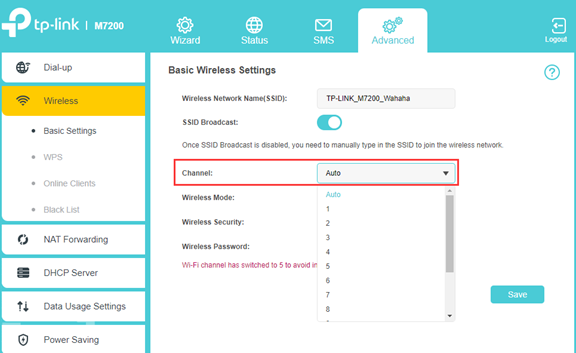
方法 2:將 Wi‑Fi 頻道由 Auto 改為固定頻道
若周圍環境存在較多無線干擾,Auto Channel 可能頻繁切換頻道,導致裝置短暫斷線。
建議進入 MiFi 管理介面,將 Wi‑Fi Channel 設定為固定頻道。
方法 3:手動指定 5G / 4G LTE 頻段
TP-Link MiFi 內建 LTE-WLAN Channel Avoidance 機制,當系統偵測 LTE 與 Wi‑Fi 頻段互相干擾時,會自動切換 Wi‑Fi 頻道。
雖然此功能可降低訊號干擾,但若 LTE 頻段經常切換,亦可能導致 Wi‑Fi 頻道頻繁變更,進而造成 Wi‑Fi 不斷中斷與重新連線。
若固定 Wi‑Fi 頻道後問題仍存在,建議嘗試手動鎖定 LTE 頻段:
- 5G LTE 頻段:
Advanced > Network > Mobile WAN
- 4G LTE 頻段:
Advanced > Dial-up > Network Settings
注意:
- 所有 5G MiFi 機型均支援手動指定 5G/LTE Band。
- 僅部分 4G MiFi 支援手動指定 LTE Band,例如:
- M7200 V2/V3
- M7350 V5/V7
若介面中沒有相關選項,可略過此步驟。
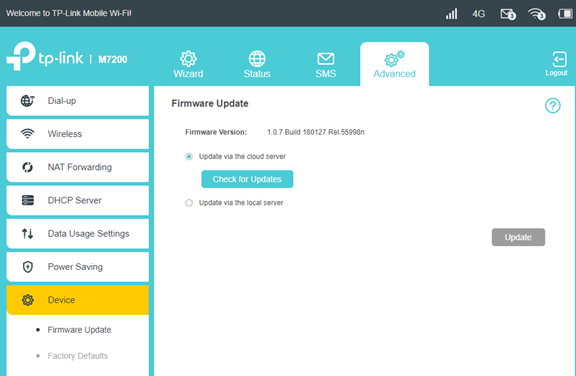
方法 4:更新至最新韌體版本
請確認裝置已升級至最新韌體版本。
新版韌體通常包含:
- Wi‑Fi 穩定性改善
- LTE 連線修正
- 異常斷線修復
相關教學:
- How to upgrade firmware of TP-Link 5G Mobile Wi‑Fi
- How to upgrade firmware of TP-Link 4G Mobile Wi‑Fi
若問題仍未解決
若完成上述排查後問題仍然存在,請聯絡 TP-Link 技術支援,並提供以下資訊:
- MiFi 型號、硬體版本、韌體版本、所在國家/地區及電信商(ISP)名稱。
- 問題現象詳細描述,例如:
- Wi‑Fi 名稱會從可用網路清單消失後再出現
- Wi‑Fi 顯示已連線但無法上網
- 一般有多少裝置同時連線至 MiFi。
- 是否所有裝置都同時斷線,或只有部分裝置發生問題。
- 若透過 USB 連接至電腦,有線網路是否穩定。
- 問題發生後是否會自行恢復,或需要手動操作才能恢復。
- 問題發生時,請勿重新開機 MiFi,並於:
Advanced > Device > System Log
下載系統日誌(System Log),同時記錄問題發生時間。 - 問題發生頻率,以及裝置過去是否曾長期穩定運作。
如需了解更多功能與設定資訊,請前往 Download Center 下載產品使用手冊。
Looking For More
這篇faq是否有用?
您的反饋將幫助我們改善網站



TP-Link Community
Still need help? Search for answers, ask questions, and get help from TP-Link experts and other users around the world.