
如何在 Windows XP 系統中使用 TM-IP5600 傳送或接收傳真
 31546
31546這篇文章適用於:
*注意:在安裝驅動程式之前,必須將 TM-IP5600 插入 PCI 插槽。
1. 驅動程式安裝
安裝提供的 CD 中的「Ssetup.exe」 程序,該程式適用於 Windows XP 和 Vista。
對於 Windows 7,TM-IP5600 的驅動程式和傳真程式將由作業系統自動安裝。
您也可以手動安裝驅動程序,更多詳情請參閱常見問題 180 。

2. 啟用傳真組件
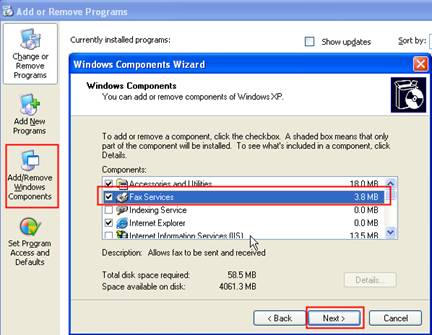
步驟一:若要使用 Windows 內建的傳真程式傳送傳真,您需要先安裝傳真服務。前往「控制台」 -> “新增或刪除程式”,然後按一下「新增/刪除 Windows 元件」 ,選取「傳真服務」複選框,然後按一下「下一步」。
注意:此過程需要 Windows 安裝程式(安裝光碟)。
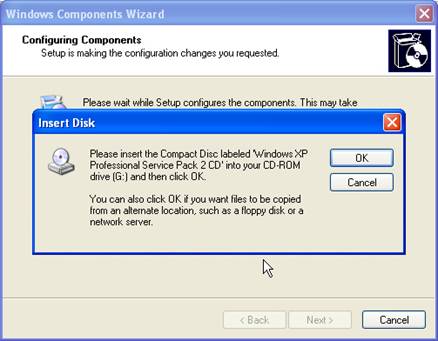
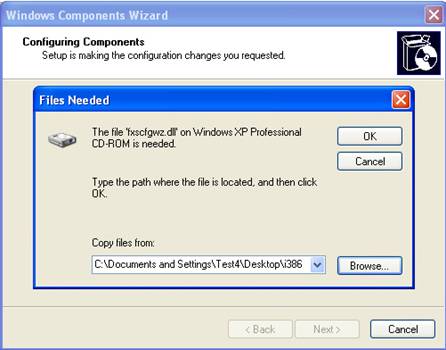
步驟二:按一下「確定」按鈕,然後按一下「瀏覽」按鈕,從 Windows XP 光碟中選擇檔案。最後,再次按一下「確定」按鈕安裝組件。
3. 設定傳真控制台
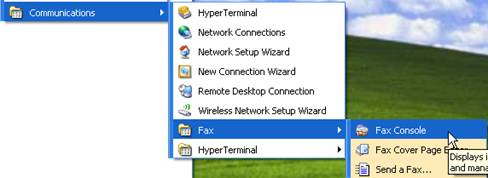
步驟1:前往「開始」 -> 「所有程式」 -> 「附件」 -> 「通訊」 -> 「傳真」 -> 「傳真控制台」開啟傳真控制台。
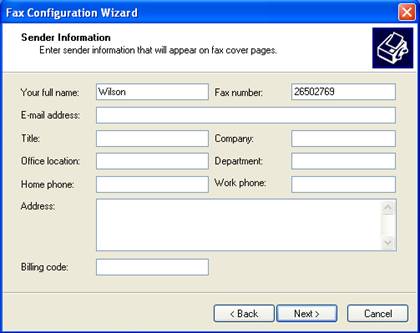
步驟2在視窗中輸入您的傳真訊息,然後按一下「下一步」。
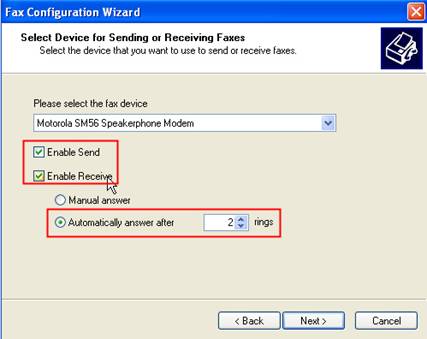
步驟3選擇正確的數據機(TM-IP5600 將被識別為摩托羅拉 SM56 揚聲器數據機),勾選「啟用發送」和「啟用接收」的複選框。
請勾選「響鈴 2 或 3 聲後自動接聽傳真」的複選框 ,然後再次按一下「下一步」按鈕。
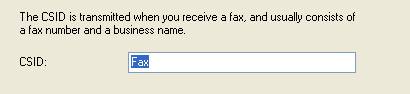
步驟四:輸入您的TSID和CSID ,然後按一下「下一步」。您可以保留預設值。

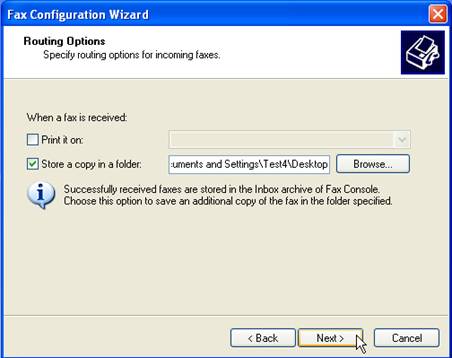
步驟5: 勾選「路由選項」作為傳真輸出選項,然後按一下「下一步」。
步驟6:點選「完成」以完成設定。
注意:傳真設定精靈僅在首次設定時出現。完成所有設定後,控制台->印表機和傳真中將出現一個名為「傳真」的裝置。
4. 傳送傳真
A. 透過傳真控制台:
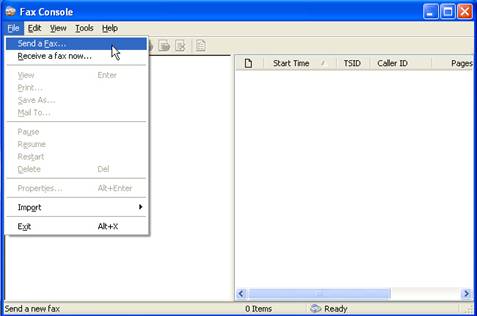
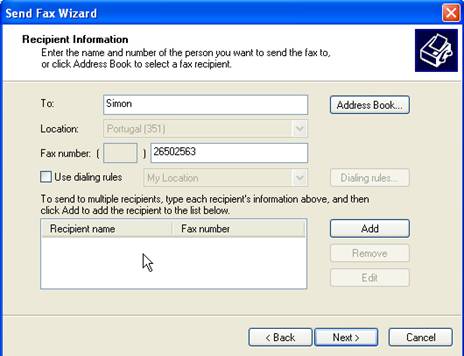
步驟一:點選「檔案」 -> 「傳送傳真」。輸入收件人的姓名和傳真號碼,然後點選「下一步」按鈕。
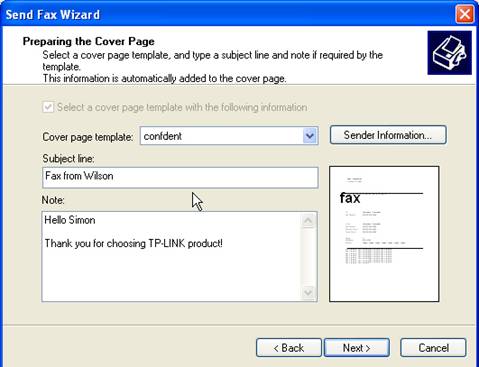
步驟二:輸入封面頁訊息,然後點選「下一步」按鈕。
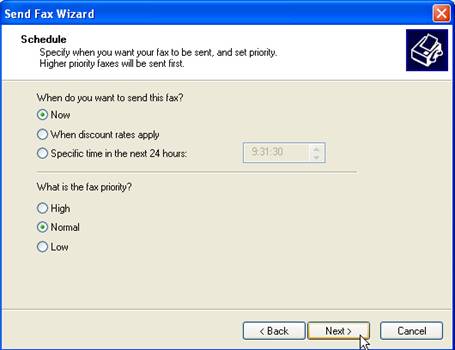
步驟3配置日程安排,然後按一下「下一步」按鈕。
步驟四:點選「完成」按鈕傳送傳真。
B. 透過印刷:
步驟一:我們以TXT檔為例。打開該文件並嘗試列印。在印表機選擇框中,選擇「傳真」,然後按一下「列印」按鈕,此時會彈出另一個視窗。
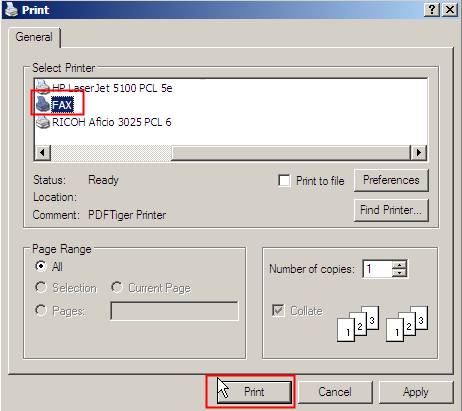
第二步,輸入傳真號碼和主題,然後點選「傳送」按鈕。您的傳真將成功傳送。
這篇faq是否有用?
您的反饋將幫助我們改善網站