如何在TP-Link無線雙頻4G LTE路由器(新版logo)上設定TP-Link DDNS
 153458
注意:本常見問題適用於具有雲端功能的 TP-Link 無線雙頻 4G LTE 路由器,例如 Archer MR600。
大多數網路服務供應商 (ISP) 會為路由器指派一個動態 IP 位址,您可以使用此 IP 位址遠端存取路由器。但是,IP 位址隨時可能更改,而且您無法預知其更改時間。在這種情況下,您可能需要在路由器上啟用動態網域名稱伺服器 (DDNS) 功能,以便您和您的朋友可以使用網域名稱存取您的路由器和本機伺服器(FTP、HTTP 等),而無需檢查和記住 IP 位址。
TP-LINK 是 TP-Link 無線路由器上具有雲端功能的 DDNS 服務供應商之一。
請依照下列步驟設定您的 TP-LINK DDNS。
步驟 1
將您的 TP-Link 雲端帳號註冊並綁定到 TP-Link 雙頻 4G LTE 無線路由器。具體操作方法,請參閱「如何為我的 TP-Link 無線路由器註冊 TP-Link 雲端帳號以進行遠端管理?」(新版 Logo)。
步驟2
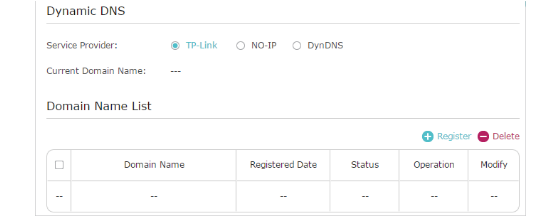
進入「進階」 > “網路” > “動態 DNS”。選擇TP-LINK為 DDNS 服務提供者。點擊「註冊」,輸入主機名稱以建立您自己的域名,例如 test.tplinkdns.com。然後點選「儲存」,網域名稱將自動綁定到您的路由器。

注意:
1. 註冊 TP-LINK 網域時,請確保您有網路連線。
2. 如果您註冊TP-LINK網域失敗,表示您的網域名稱已被他人註冊。請嘗試更換其他網域。
3.如果您的網域名稱將綁定到您網路的外部公用 IP 位址,如果 ISP 為路由器指派了私人 IP 位址,您將無法遠端存取路由器或本機伺服器,除非 ISP 可以為您指派一個公用 IP 位址或在其端為您開啟相關連接埠。
4. 如果您想更改域名,只需點擊“解除綁定”並刪除您當前的域名。然後點選「註冊」綁定一個新網域。
如需了解各項功能和配置的更多詳細信息,請前往下載中心下載您產品的使用手冊。
這篇faq是否有用?
您的反饋將幫助我們改善網站