
如何在 TL-WR902AC(標準無線路由器模式/Hotspot 路由器模式,新版介面)中設定頻寬控制?
如您使用的是新版管理介面,請參閱以下常見問題: 如何在 TP-Link Wi‑Fi 路由器上使用 Bandwidth Control(頻寬控制)或 Speed Limit(速度限制)功能?
Bandwidth Control(頻寬控制)功能僅適用於 TL-WR902AC 處於 Standard Wireless Router(標準無線路由器)模式或 Hotspot Router(熱點路由器)模式時。
開始設定前,請先確認裝置已成功完成上網設定。如尚未完成設定,請參閱以下說明:
1. 開啟瀏覽器,前往 http://tplinkwifi.net,並使用您為路由器設定的管理帳號及密碼登入。
2. 前往 Bandwidth Control(頻寬控制)。
3. 勾選 Enable Bandwidth Control(啟用頻寬控制)。
輸入:
- Egress Bandwidth(上傳頻寬)
- Ingress Bandwidth(下載頻寬)
然後按一下 Save(儲存)。
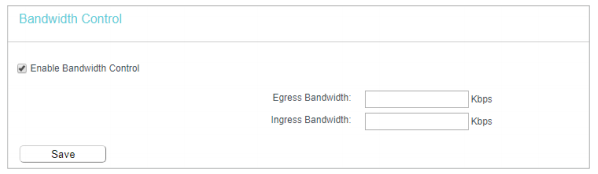
您設定的 Egress Bandwidth 及 Ingress Bandwidth 數值必須小於 100,000 Kbps。
為了獲得最佳的頻寬控制效果,建議您選擇正確的 Line Type(線路類型),並向您的網際網路服務供應商(ISP)確認實際的上傳及下載總頻寬。
4. 按一下 Add New(新增)。
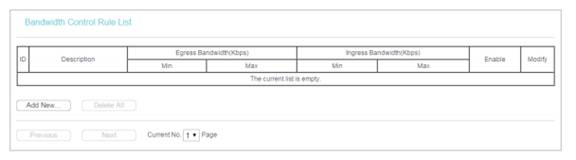
5. 勾選 Enable(啟用),然後輸入 IP 位址範圍或單一 IP 位址,並設定該群組或裝置的最低及最高頻寬值。
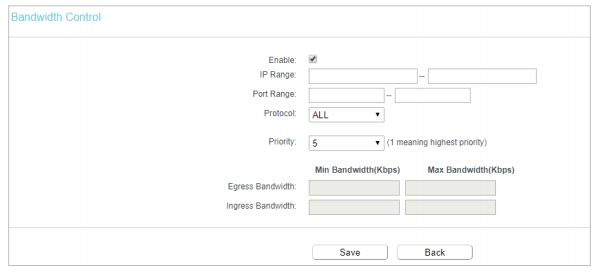
Priority(優先順序):
頻寬控制規則的優先等級。
- 「1」代表最高優先權
- 「8」代表最低優先權
系統會先分配總上傳/下載頻寬,以確保所有規則的最低頻寬(Min Rate)需求得到滿足。
若仍有剩餘頻寬,系統將依照優先順序進行分配,先分配給優先權最高的規則,再依序分配給較低優先權的規則。
6. 按一下 Save(儲存) 完成設定。
如需了解更多功能及詳細設定資訊,請前往 Download Center(下載中心) 下載您產品的使用手冊。
這篇faq是否有用?
您的反饋將幫助我們改善網站
-3.0-package_normal_1584497266805j.png)

TP-Link Community
Still need help? Search for answers, ask questions, and get help from TP-Link experts and other users around the world.