
如何在 macOS 10.12 上透過網頁管理介面設定 TL-WPS510U 的基礎架構(Infrastructure)模式?
TL-WPS510U 無線列印伺服器於 MacBook 上設定指南
以下範例假設網絡環境如下:
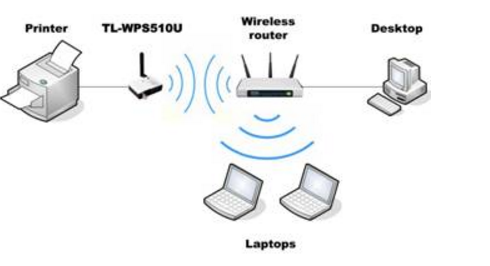
TL-WPS510U 透過無線路由器與所有用戶端通訊。
網絡設定如下:
- 網段:192.168.1.0 / 255.255.255.0
- 無線路由器 IP:192.168.1.1
- TL-WPS510U IP:192.168.1.10
步驟 1
在 MacBook 上,先將 Wi-Fi 網卡 IP 設定為:
192.168.0.100 / 255.255.255.0
由於 TL-WPS510U 預設 IP 為:
192.168.0.10
因此必須先將 MacBook 設定到相同網段才能登入管理介面。
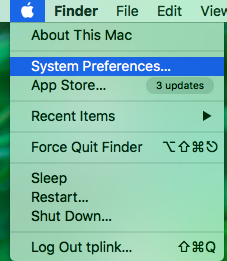
點選左上角 Apple 圖示,然後選擇 System Preferences(系統偏好設定)。
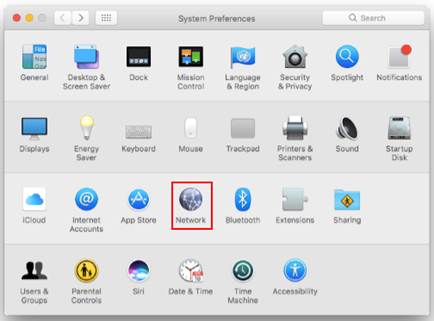
接著選擇 Network(網絡)。
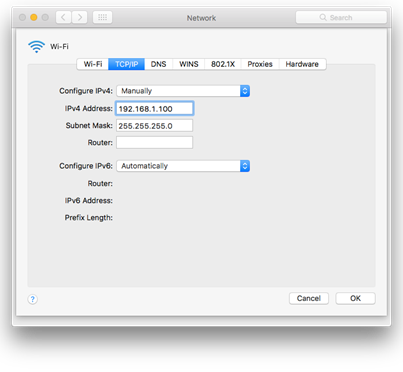
依照下圖設定 Wi-Fi IP 位址。
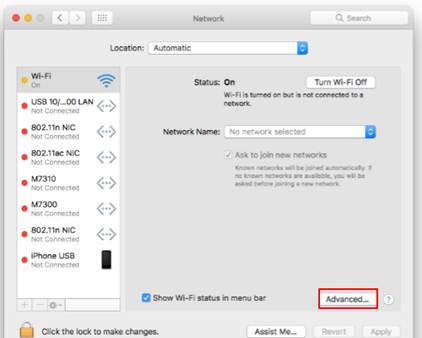
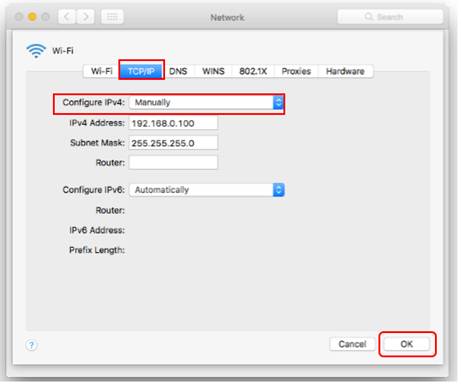
注意:完成後請按下 OK,再於上一頁按下 Apply 儲存設定。
步驟 2
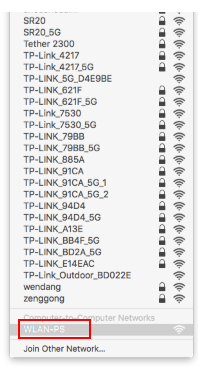
將 MacBook 連接到 TL-WPS510U。
TL-WPS510U 出廠預設使用 Ad-Hoc 模式,SSID 為:
WLAN-PS
請搜尋並連接此無線網絡。
若需恢復原廠設定,請先執行 Reset 操作。
步驟 3
開啟 Safari 瀏覽器,以:
192.168.0.10
登入 TL-WPS510U 管理頁面。
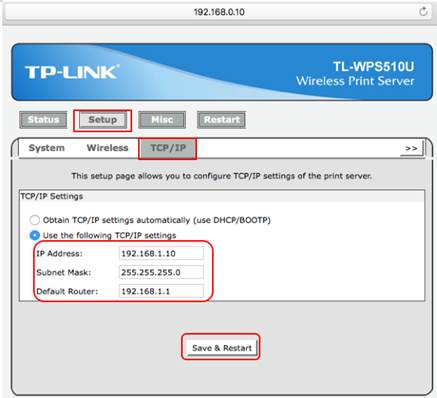
然後修改設定如下:
- IP Address:192.168.1.10
- Subnet Mask:255.255.255.0
- Default Router:192.168.1.1
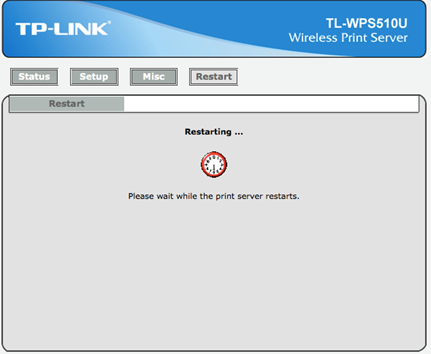
完成後設備會自動儲存並重新啟動。
步驟 4
回到 MacBook,再次修改 Wi-Fi IP:
192.168.1.100 / 255.255.255.0
然後重新連接:
WLAN-PS
步驟 5
再次登入 TL-WPS510U。
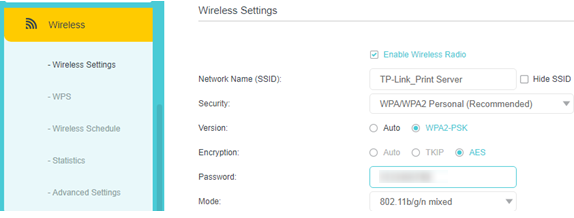
根據您的無線網絡設定配置無線參數。
以下範例設定:
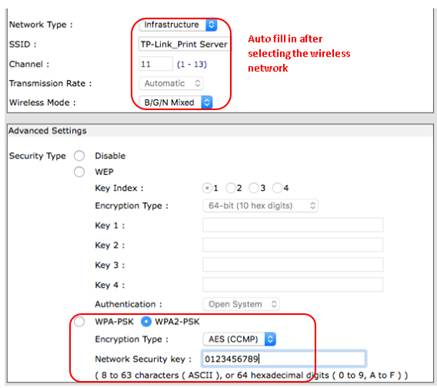
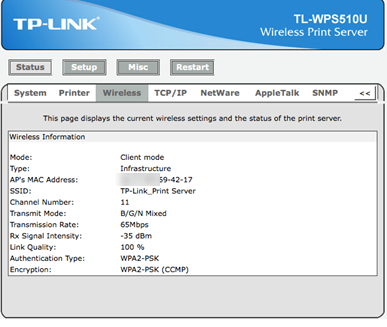
- SSID:TP-Link_Print Server
- Security:WPA2-PSK
- Password:0123456789
如果不確定無線安全設定,請先到無線路由器查詢目前 Wi‑Fi 設定。
使用以下網址登入:
http://192.168.1.10
進入:
Setup → Wireless
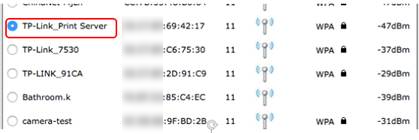
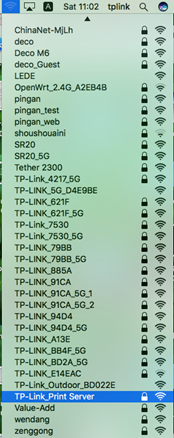
於無線網絡清單中選擇:
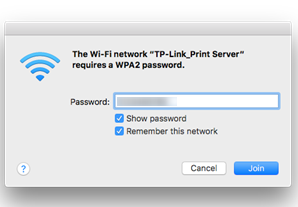
TP-Link_Print Server
並輸入 Wi‑Fi 密碼。

步驟 6
回到 MacBook 的 TCP/IP 設定頁面。
將:
Configure IPv4
改回:
Using DHCP
儲存設定後,連接到路由器的 Wi‑Fi:
- SSID:TP-Link_Print Server
- Password:0123456789
步驟 7
嘗試再次登入 TL-WPS510U。
同時可於路由器的用戶端列表(Client List)查看是否已出現:
192.168.1.10
若可以正常看到設備,代表 TL-WPS510U 已成功切換至 Infrastructure 模式,並能與路由器及 MacBook 正常通訊。
步驟 8
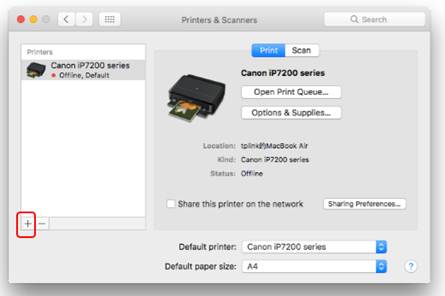
點擊 Apple 圖示,進入:
System Preferences → Printers & Scanners
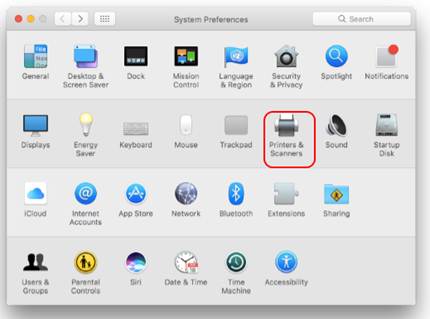
於新視窗中按下 「+」 新增印表機。
步驟 9
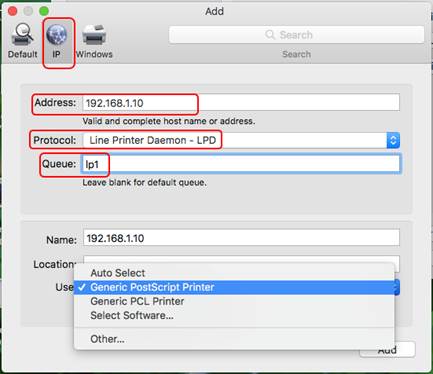
選擇上方的 IP 分頁,並填入以下資訊:
- Protocol:Line Printer Daemon - LPD
- Address:192.168.1.10
- Queue:lp1
然後選擇您的印表機驅動程式並按下:
Add
完成新增。
若找不到對應驅動,可嘗試:
- Generic PostScript Printer
- Generic PCL Laser Printer
- Auto Select
步驟 10
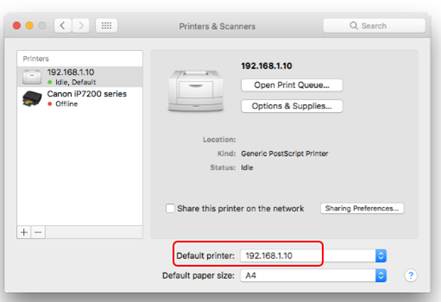
成功新增後,印表機將出現在印表機清單中。
如果希望設為預設印表機,可選擇:
192.168.1.10
作為預設印表機。
如需了解更多功能及詳細設定資訊,請前往 Download Center(下載中心)下載產品使用手冊。
這篇faq是否有用?
您的反饋將幫助我們改善網站



TP-Link Community
Still need help? Search for answers, ask questions, and get help from TP-Link experts and other users around the world.