
如何透過網頁瀏覽器在 Wi‑Fi Extender+ 上設定存取控制(Access Control)?
預設情況下,Access Control(存取控制) 功能為停用狀態,任何知道 Wi‑Fi 名稱(SSID)及密碼的裝置皆可連接至延伸器的無線網路。
若您希望限制哪些裝置可以使用延伸網路,可透過 Access Control 功能建立黑名單(Blacklist)或白名單(Whitelist)。
以下以 RE270K 為範例說明。
1. 開啟瀏覽器,在網址列輸入:
http://tplinkrepeater.net
使用管理員帳號登入延伸器管理介面。
2. 前往:
Settings > Wireless > Access Control
3. 將 Access Control 功能切換為 On。

4. 於 Access Mode 中選擇:
- Blacklist(黑名單)
加入名單的裝置將被禁止連接延伸網路。
- Whitelist(白名單)
只有名單中的裝置可連接延伸網路,其他裝置將被拒絕。

5. 點擊 Save 儲存設定。

將裝置加入黑名單(Blacklist)
方法一:從目前已連線裝置中直接封鎖
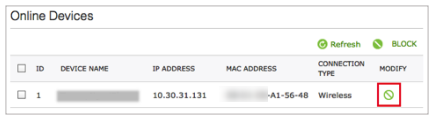
1. 在 Online Devices 清單中,可查看目前連接至延伸器的所有無線裝置。
若要封鎖單一裝置,點擊裝置右側的 Block 圖示。
該裝置將自動加入 Devices in Blacklist。
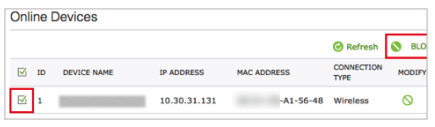
若要一次封鎖多個裝置,可勾選多個裝置後,點擊畫面右上方的 Block。
所選裝置將一併加入黑名單。
方法二:透過 MAC 位址手動新增
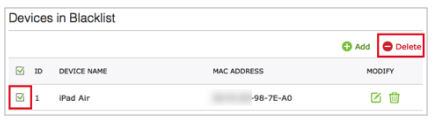
1. 於 Devices in Blacklist 或 Devices in Whitelist 區域點擊 Add。
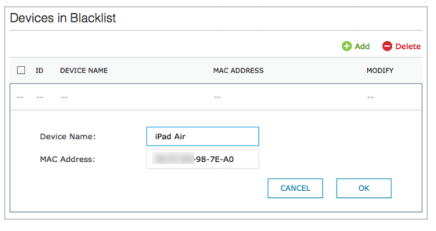
2. 輸入 Device Name(裝置名稱)。
3. 輸入裝置的 MAC Address。
格式必須為十六進位格式(0-9、A-F),並以連字號分隔,例如:
XX-XX-XX-98-7E-A0
4. 點擊 Save 完成新增。

管理黑名單/白名單裝置
若要修改裝置名稱或 MAC 位址,可點擊裝置右側的 Edit(編輯)圖示。
若要移除裝置,可點擊 Trash(垃圾桶)圖示。
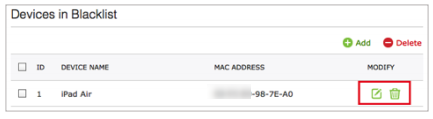
若要一次移除多個裝置,請勾選多個項目後,點擊右上角的 Delete。
建議:
- 若只想封鎖少數裝置,建議使用 Blacklist。
- 若希望只有特定裝置可連線,建議使用 Whitelist,安全性較高。
- 使用 Whitelist 時,記得先將自己的手機、電腦等管理裝置加入清單,以免被鎖在網路之外。
如需了解更多功能與設定細節,請前往 Download Center 下載產品使用手冊。
這篇faq是否有用?
您的反饋將幫助我們改善網站


TP-Link Community
Still need help? Search for answers, ask questions, and get help from TP-Link experts and other users around the world.