
如何透過 Kasa App 在 Wi‑Fi Extender+ 上延伸另一個 Wi‑Fi 網絡?
如果您想將 Wi‑Fi 訊號延伸器重新連接至其他無線網路,請依照以下步驟操作。請注意,完成後您家中或辦公室內已連接延伸器的 Wi‑Fi 裝置,可能需要重新連接到新的網路。
以下以 RE270K 為範例說明。
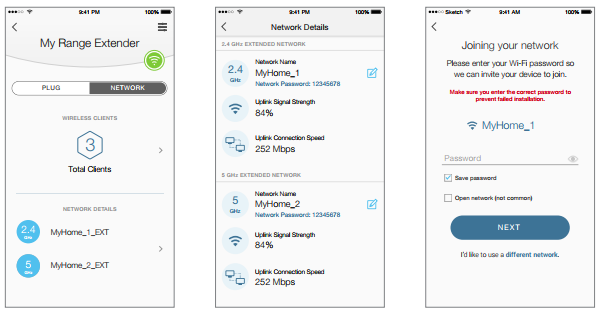
1. 在 Devices(裝置) 頁面中,點選對應的 Wi‑Fi Extender+ 裝置,進入管理頁面。
2. 點選 Extended Network(延伸網路) 頁籤。

3. 在 Network Details(網路詳細資料) 區域內任意位置點一下。
4. 於 Network Details 頁面中,點選您要重新設定之 Wi‑Fi 連線旁的 編輯(Edit) 圖示,並在系統提示時確認操作。

5. 在 Joining your network 頁面中,點選目前的 Wi‑Fi 網路名稱(SSID),或選擇 I'd like to use a different network,然後選取新的 Wi‑Fi 網路。
6. 輸入所選 Wi‑Fi 網路的密碼。
請確認輸入的密碼正確,以避免連線失敗。
7. 點選 Done 完成設定。

注意:
若您變更了主要路由器(Host Network)的 Wi‑Fi 名稱(SSID)或 Wi‑Fi 密碼,Wi‑Fi 訊號延伸器也必須重新設定,才能連接至更新後的網路。
此時您只需重新執行新增裝置(Add Device)流程,並依照 App 指示完成設定即可。
請注意:當 App 提示時,不要執行 Wi‑Fi Extender+ 重置(Reset),否則可能需要重新進行完整安裝程序。
如需了解更多功能與設定資訊,請前往 Download Center 下載產品使用手冊。
這篇faq是否有用?
您的反饋將幫助我們改善網站


TP-Link Community
Still need help? Search for answers, ask questions, and get help from TP-Link experts and other users around the world.