
如何透過 Kasa App 連接或重新連接 Kasa 智慧燈泡至 Wi‑Fi 網絡?
如何將 Kasa 智慧燈泡連接至 Wi‑Fi
本指南說明如何透過 Kasa App 將 Kasa Smart Bulb 連接至 Wi‑Fi 網路。 無論是首次安裝,還是更換新的 Wi‑Fi 網路後重新設定燈泡,都可依照以下步驟完成。
開始前請確認:
- 燈泡已安裝於燈座並通電。
- 家中提供 2.4GHz Wi‑Fi 網路。
- 手機已安裝 Kasa Smart App。
- 手機已連接至 2.4GHz Wi‑Fi。
重點整理
- 需透過 Kasa Smart App 完成設定。
- 首次使用需建立 TP-Link ID。
- Kasa 智慧燈泡僅支援 2.4GHz Wi‑Fi。
- 若手機啟用了 VPN,建議設定期間暫時關閉。
- 燈泡必須進入配對模式(閃爍三次)才能開始設定。
- iPhone 用戶需手動連接至燈泡的 Wi‑Fi 網路(TP-LINK_Smart Bulb_xxxx)。
步驟 1:建立 TP-Link ID
開啟 Kasa App。
若是第一次使用 Kasa 產品,請先建立 TP-Link ID 帳戶並完成登入。
TP-Link ID 可用於:
- 遠端控制裝置
- 雲端同步設定
- 跨裝置管理 Kasa 產品
步驟 2:新增智慧燈泡
a. 新增裝置
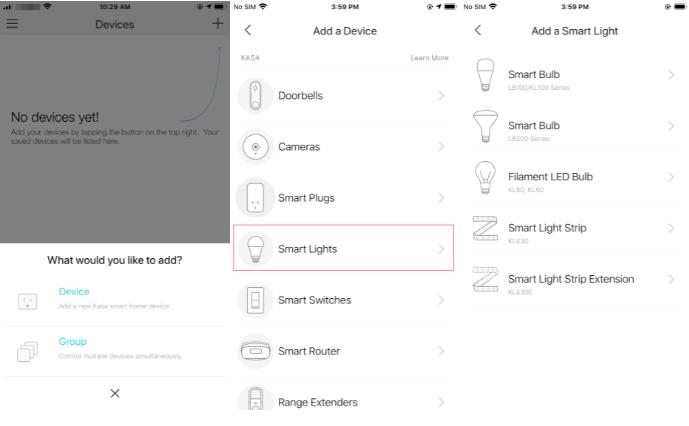
於 Kasa App 點選右上角的 +。
然後依序選擇:
Device > Smart Lights > Smart Bulb
b. 讓燈泡進入配對模式
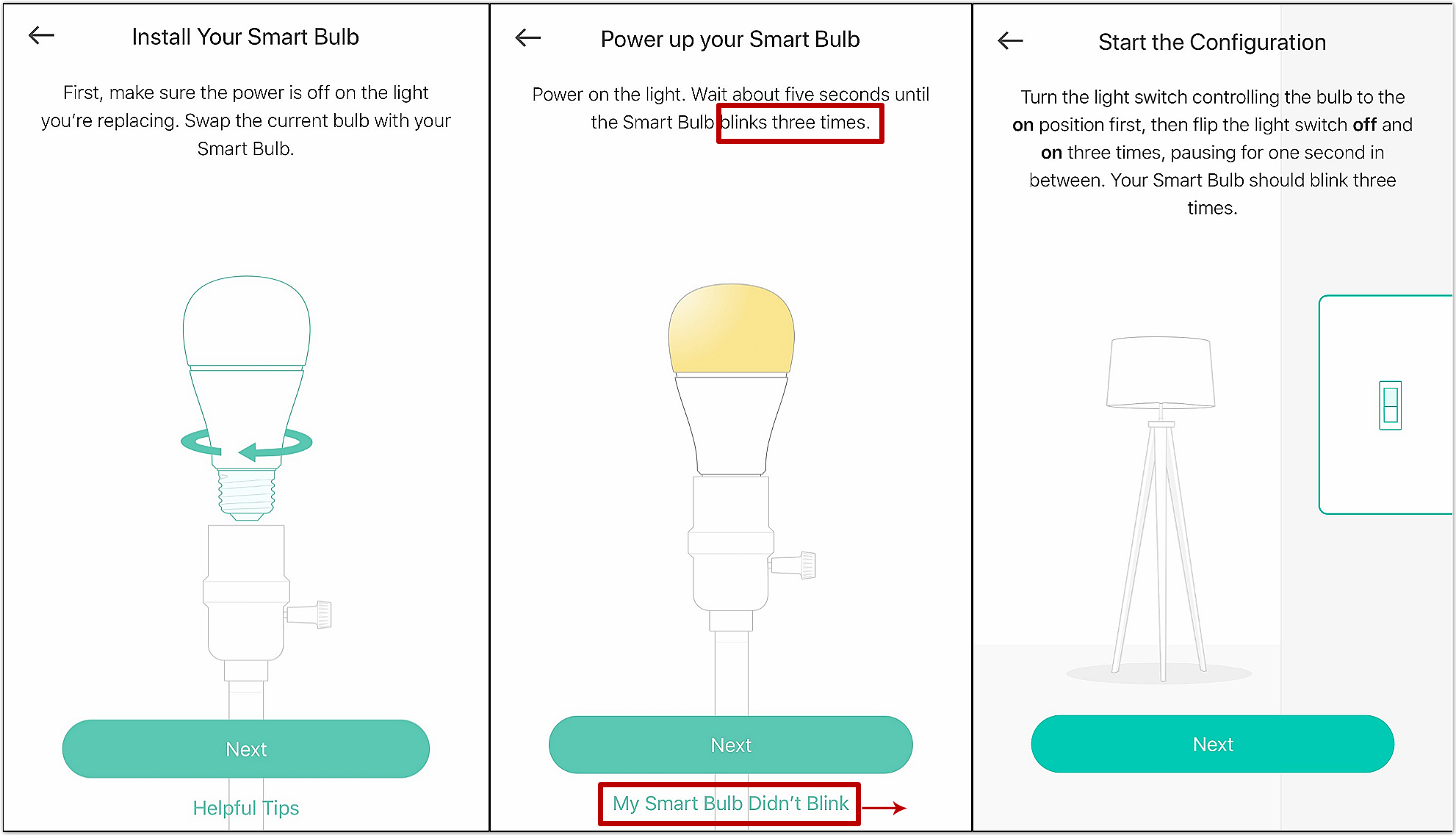
將燈泡旋入燈座並開啟電源。
等待約 5 秒後,燈泡應自動閃爍三次。
若燈泡沒有閃爍:
- 點選 My Smart Bulb Didn't Blink
- 依照畫面指示操作
- 將牆壁開關慢慢開關三次
每次 ON/OFF 間隔約 1 秒鐘。
當燈泡閃爍三次後,按下 Next。
c. 尋找智慧燈泡
Android 裝置:
Kasa App 會自動搜尋燈泡。
搜尋時間大約需要 1 分鐘。
若搜尋失敗,可前往手機 Wi‑Fi 設定頁面並手動連接:
TP-LINK_Smart Bulb_XXXX
iPhone(iOS)裝置:
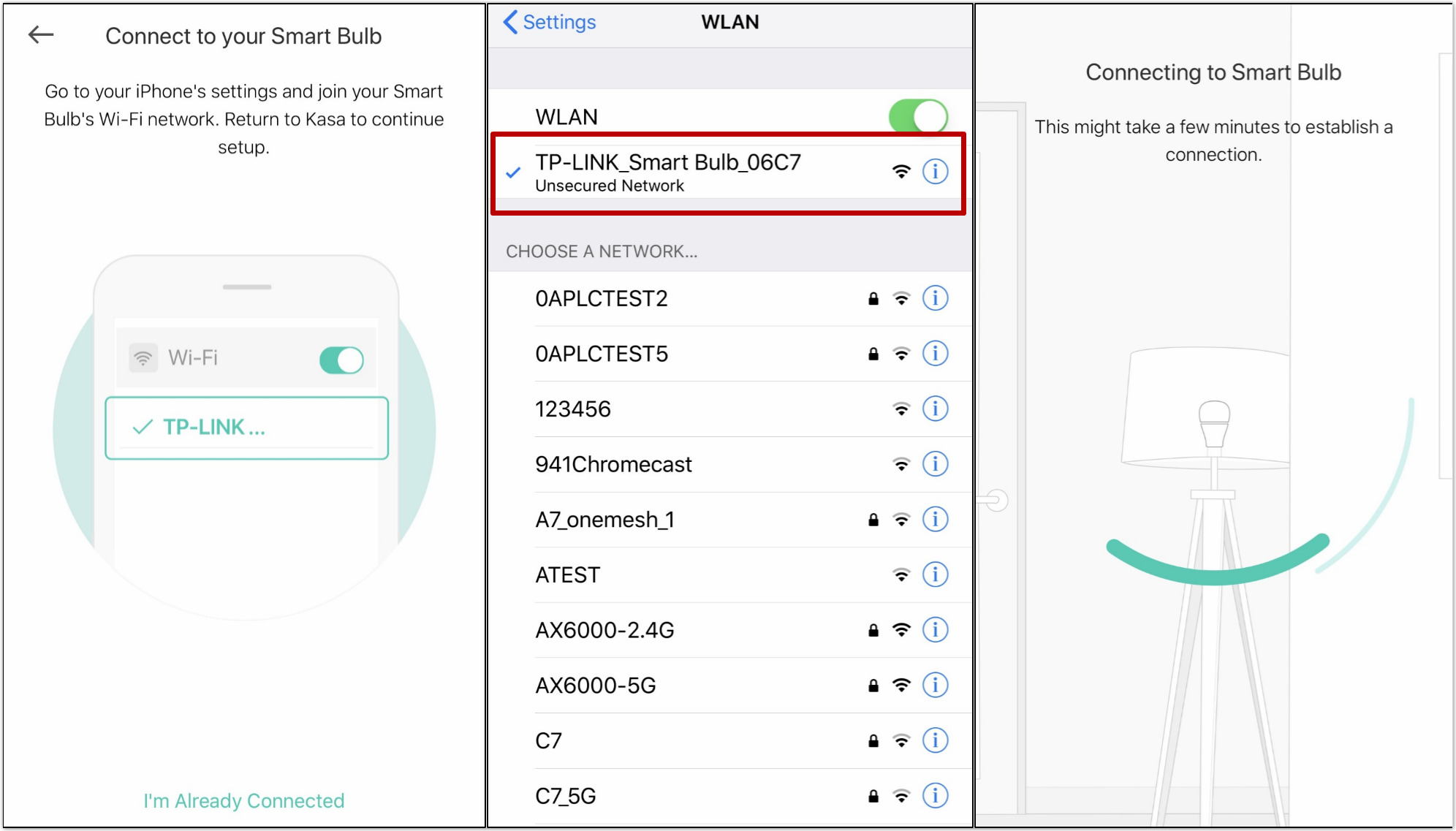
需手動開啟手機 Wi‑Fi 設定。
連接至:
TP-LINK_Smart Bulb_XXXX
再返回 Kasa App 繼續設定。
如果手機顯示:
- Unsecured Network
- 不安全網路
- Keep Using This Wi‑Fi
- Connect Anyway
此為正常現象,可直接選擇繼續連線。
d. 連接家中 Wi‑Fi
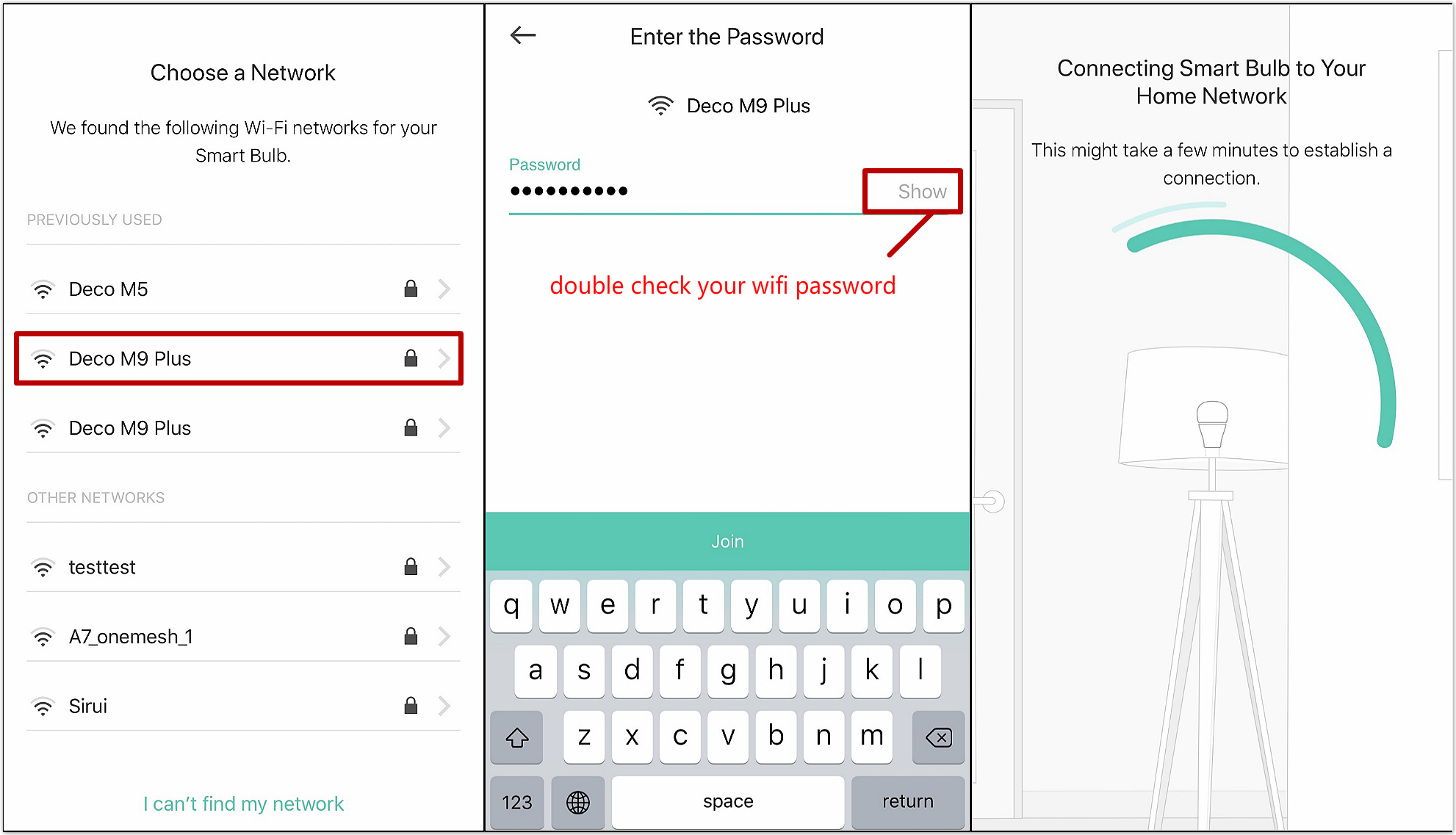
從清單中選擇您的家庭 Wi‑Fi。
輸入 Wi‑Fi 密碼後開始連線。
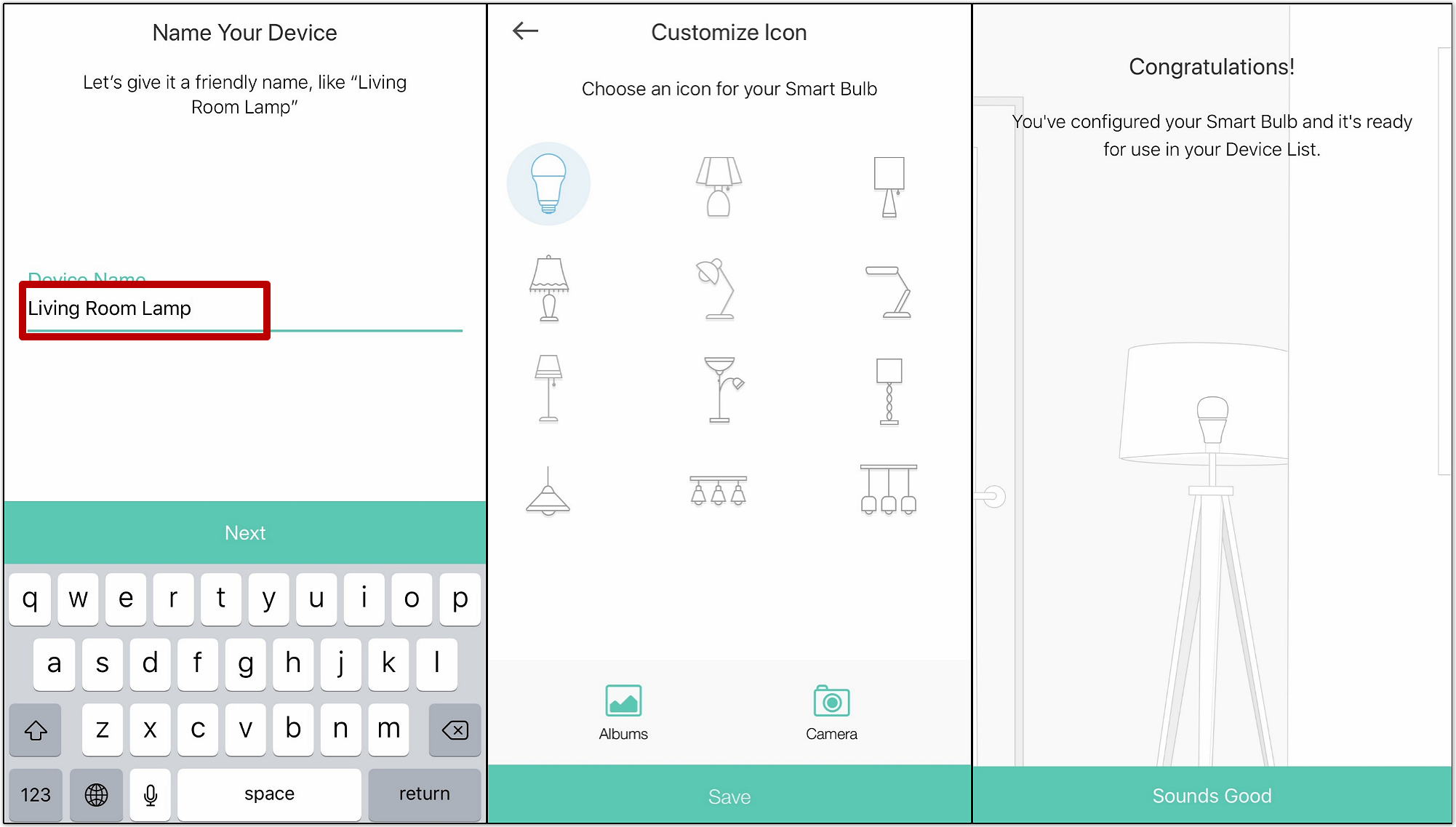
e. 命名裝置並完成設定
為燈泡設定名稱,例如:
- 客廳燈
- 睡房燈
- 書房燈
- 餐桌燈
並選擇對應的裝置圖示。
完成後即成功加入 Kasa App。
重要注意事項
- Kasa 智慧燈泡只支援 2.4GHz Wi‑Fi。
- 不支援直接連接 5GHz Wi‑Fi。
- 設定期間建議暫時關閉 VPN。
- 燈泡必須保持持續供電(Always-On Power)。
- 若牆壁開關經常關閉,將無法透過 App 控制燈泡。
常見問題
Q1:為什麼 Kasa App 找不到燈泡?
- 確認燈泡已閃爍三次。
- 確認手機已連接 2.4GHz Wi‑Fi。
- 關閉 VPN。
- 重新執行開關三次進入配對模式。
- 手動連接 TP-LINK_Smart Bulb_XXXX 網路。
Q2:更換 Wi‑Fi 後需要重新設定嗎?
需要。
若更改:
- Wi‑Fi 名稱(SSID)
- Wi‑Fi 密碼
- 路由器
則需重設燈泡並重新加入 Kasa App。
Q3:燈泡能否使用牆壁開關控制?
可以。
但若長時間關閉牆壁開關,燈泡將失去供電並無法透過 App、Alexa 或 Google Home 控制。
如完成以上步驟後仍無法設定燈泡,建議聯絡 TP-Link 技術支援協助排查。
Looking For More
這篇faq是否有用?
您的反饋將幫助我們改善網站


TP-Link Community
Still need help? Search for answers, ask questions, and get help from TP-Link experts and other users around the world.