
如何在 Archer 數據機路由器(新版藍色介面)上設定 USB 儲存裝置共享?
檔案分享(File Sharing)功能可讓同一網絡中的有線及無線用戶存取 USB 儲存裝置中的檔案。
注意:以下以 Archer VR900 為例說明。
步驟 1
將 USB 儲存裝置插入路由器的 USB 埠,並確認路由器上的 USB 指示燈已亮起。
請參考以下 USB LED 指示燈說明:

步驟 2
登入您的數據機路由器管理介面。
如果您不知道如何登入,請參閱「如何登入 AC VDSL/ADSL Modem Router(新版 UI)的網頁管理介面」相關說明。
步驟 3
點擊上方的 Advanced(進階),然後前往 USB Settings(USB 設定)> Disk Settings(磁碟設定)。檢查路由器是否已成功識別 USB 裝置。
如果頁面未顯示任何裝置,請點擊 Scan(掃描)。您亦可嘗試拔除 USB 裝置後重新插入。
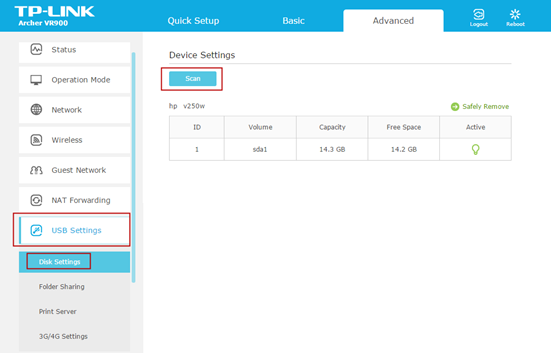
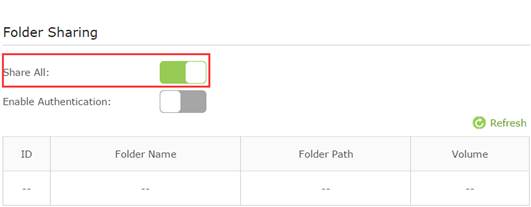
當 USB 裝置被成功識別後,Network Neighborhood(網路芳鄰) 功能會預設啟用,而 Share All(分享全部) 亦會預設開啟。
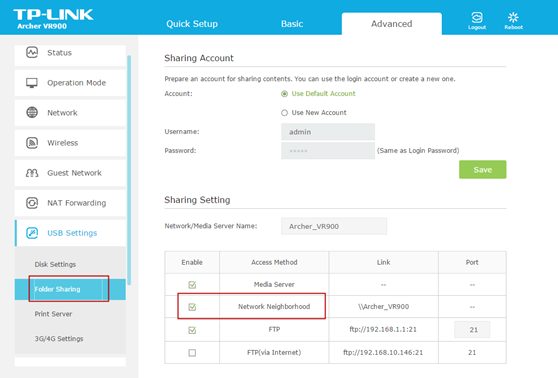
在下方的 Folder Settings(資料夾設定) 區域中,您可以修改 Network/Media Server Name(網絡/媒體伺服器名稱)。

步驟 4
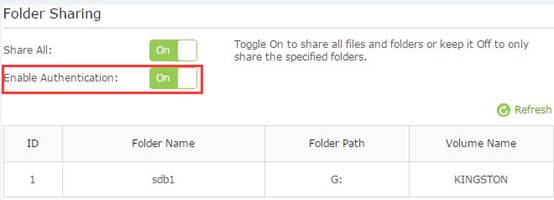
開啟底部的 Enable Authentication(啟用驗證) 功能。
注意:只有在 Share All(分享全部) 已啟用的情況下,才能勾選此選項。
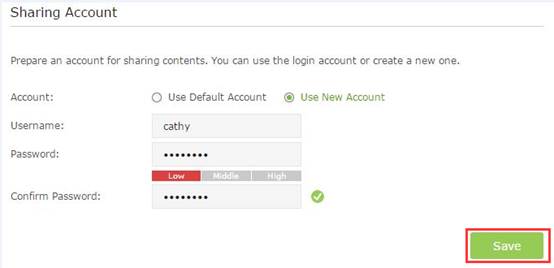
切換到上方的 Sharing Account(共享帳戶) 頁面:
- Use New Account(使用新帳戶):建立專屬於 USB 分享的登入帳戶。
- Use Default Account(使用預設帳戶):使用預設帳號及密碼(admin/admin)。
設定完成後,點擊 Save(儲存)。
步驟 5
系統預設會分享 USB 裝置內的所有檔案。如果您只想分享特定資料夾,請關閉 Share All(分享全部),然後點擊 Add(新增) 選擇指定資料夾。
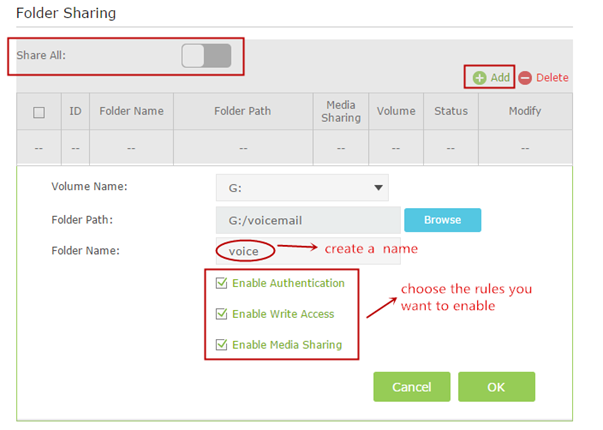
以下為各選項說明:
Volume Name(磁碟名稱):從下拉選單選擇要分享的磁碟分區。
Folder Path(資料夾路徑):顯示所選取共享資料夾的位置。
Folder Name(資料夾名稱):自訂共享資料夾名稱。
Enable Authentication(啟用驗證):要求使用者登入帳號及密碼後才能存取共享內容。
Enable Write Access(啟用寫入權限):允許使用者修改、刪除或新增檔案。
Enable Media Sharing(啟用媒體分享):啟用媒體伺服器功能,讓 DLNA/媒體播放器能夠存取多媒體內容。
步驟 6
存取 USB 儲存裝置。
有關如何使用本機儲存分享功能的詳細步驟,請參閱以下 FAQ:
https://www.tp-link.com/support/faq/420/
如需了解更多功能及詳細設定資訊,請前往 Download Center(下載中心)下載您的產品使用手冊。
Looking For More
這篇faq是否有用?
您的反饋將幫助我們改善網站


TP-Link Community
Still need help? Search for answers, ask questions, and get help from TP-Link experts and other users around the world.