Как настроить RAID на VIGI NVR (RAID 1 и RAID 5)
Содержание
Проверка и управление массивом RAID
Введение
Поддерживаемые модели VIGI NVR предоставляют функциональность RAID для повышения надёжности хранения и защиты записей от отказов жёстких дисков при установке нескольких жёстких дисков.
В этой статье объясняются требования для RAID, как создавать и управлять массивами RAID на поддерживаемых VIGI NVR, а также как восстановить массив после отказа диска.
Понимание режимов RAID
VIGI NVR поддерживают следующие режимы RAID:
- RAID 1 зеркалирует одни и те же данные на двух или более жёстких дисках, обеспечивая резервирование данных в случае отказа диска.
- RAID 5 распределяет данные и информацию о чётности по трём или более жёстким дискам, обеспечивая отказоустойчивость при сохранении более высокой эффективности хранения, чем RAID 1.
Для развёртываний видеонаблюдения, требующих как эффективности хранения, так и защиты от отказа одного диска, обычно рекомендуется RAID 5.
Требования
Эта статья применима к
- VIGI NVR4032H / VIGI NVR4016H
Требования к оборудованию
|
Режим RAID |
Минимум HDD |
|
RAID 1 |
2 HDD |
|
RAID 5 |
3 HDD |
Настройка массива RAID
Массив RAID можно настроить либо из GUI NVR (используя дисплей и мышь, подключённые напрямую к NVR), либо из Web UI NVR в браузере. В этой статье в качестве основного примера используется GUI NVR.
Соответствующие страницы Hard Drive Management и Array Management в Web UI предоставляют те же настройки RAID и следуют тому же рабочему процессу настройки. См. примечания в Step 3 и Step 4 для путей навигации и скриншотов Web UI.
Step 1. Доступ к настройкам RAID
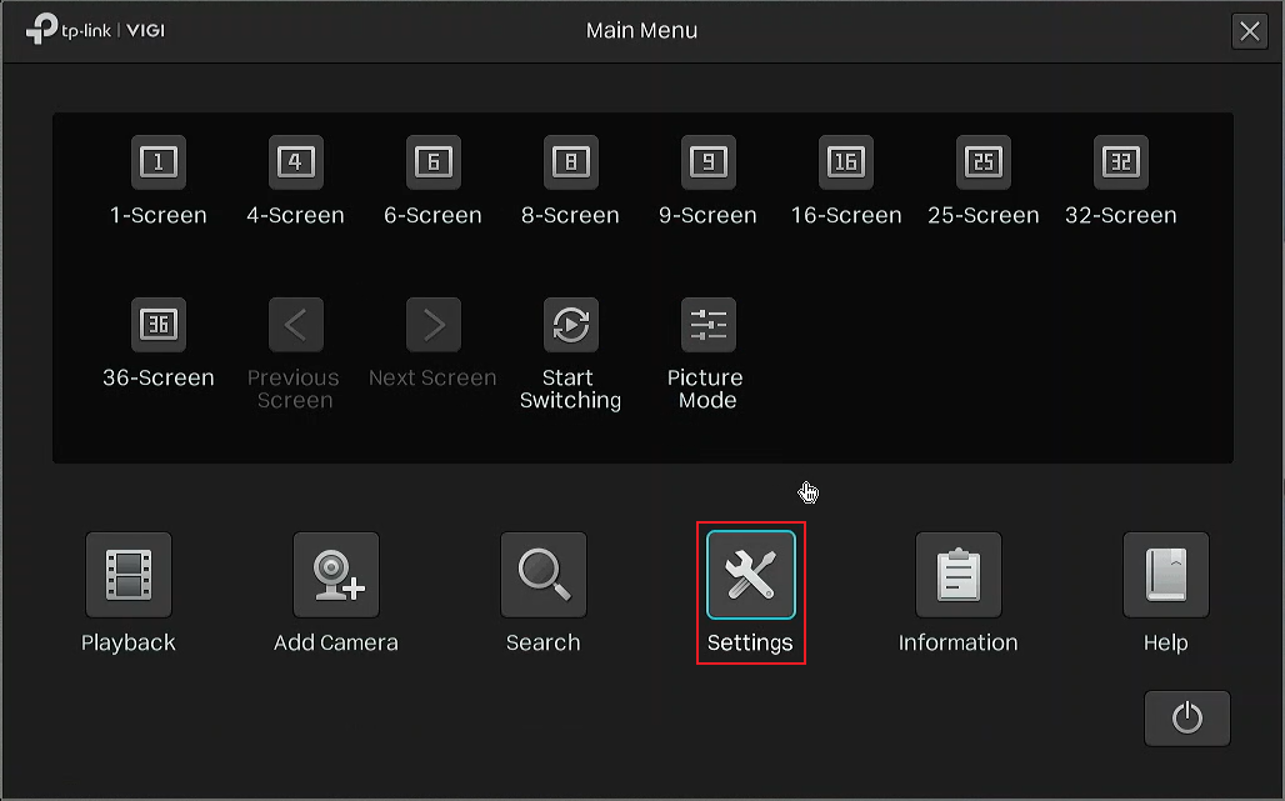
На экране Live View щёлкните правой кнопкой мыши в любом месте и выберите Settings.
Step 2. Вход в систему
Введите учётные данные администратора для доступа к странице Settings.
Step 3. Проверьте статус жёсткого диска (опционально)
Перейдите в Storage > Hard Drive Management и убедитесь, что необходимые жёсткие диски обнаружены и работают нормально.
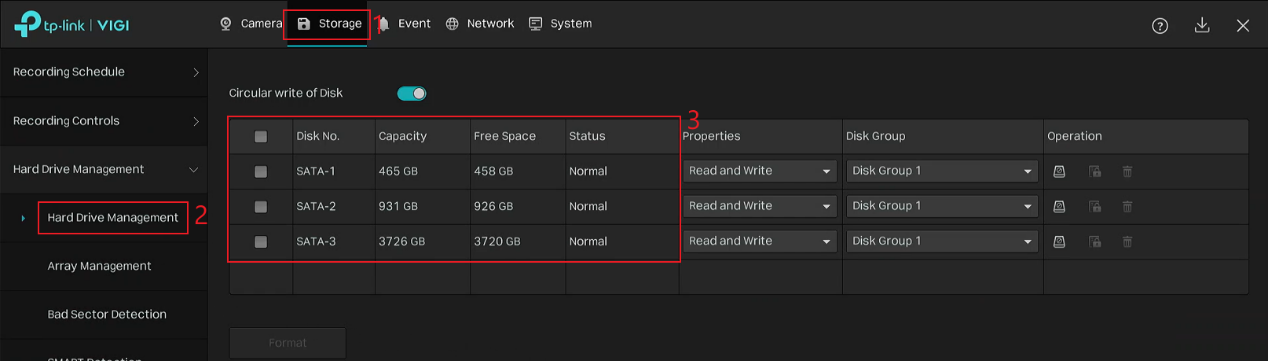
Примечание. При использовании Web UI войдите в NVR из веб-браузера и перейдите в Settings > Storage > Hard Drive Management. Страница предоставляет соответствующие статус жёсткого диска и параметры управления, доступные в GUI NVR.

Step 4. Включите RAID
Перейдите в Storage > Array Management и включите Enable RAID.
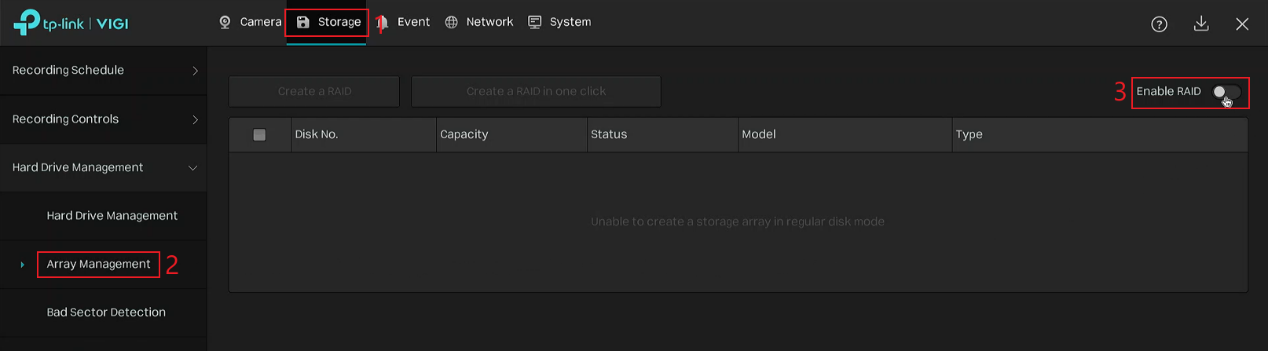
Примечание. При использовании Web UI перейдите в Settings > Storage > Array Management. Настройки RAID и рабочий процесс настройки такие же, как в GUI NVR, включая Enable RAID и создание массива RAID, как описано в Step 4 и Step 5.
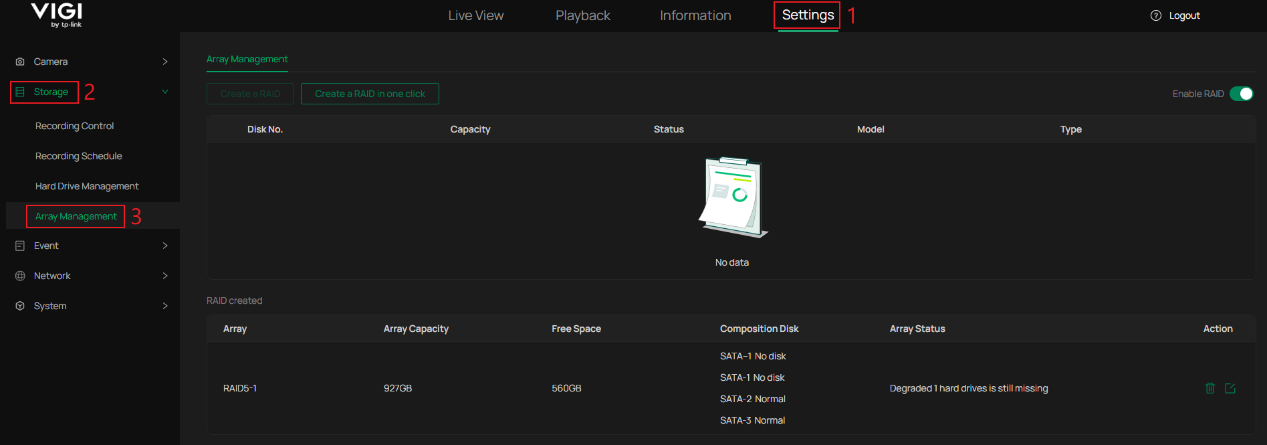
При появлении запроса выберите один из следующих вариантов:
Auto Create: NVR автоматически создаёт массив RAID, используя все обнаруженные жёсткие диски.
- Два жёстких диска: RAID 1
- Три или более жёстких дисков: RAID 5
После создания массива RAID NVR автоматически форматирует все обнаруженные жёсткие диски и перезагружается.
Manual Create: NVR перезагружается напрямую. После перезагрузки перейдите к Step 5, чтобы вручную создать массив RAID.
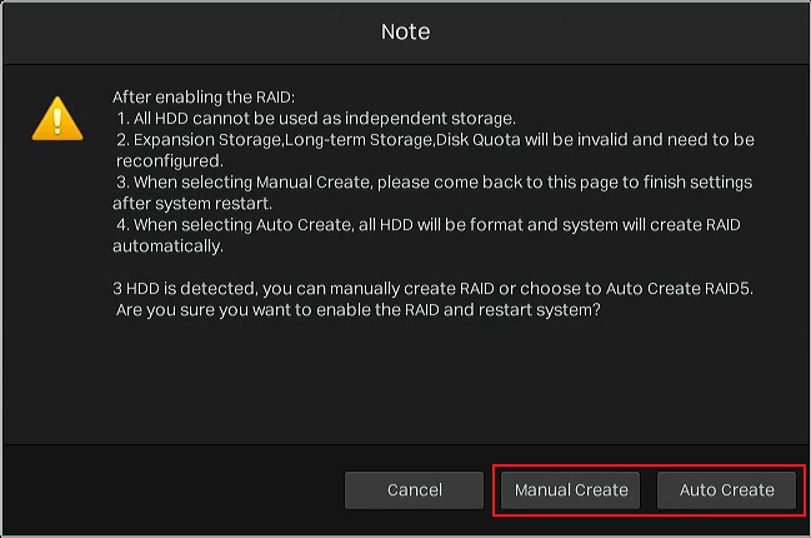
Примечание:
- После включения RAID жёсткие диски больше нельзя использовать как независимые устройства хранения.
- Настройки Expansion Storage, Long-term Storage и Disk Quota становятся недоступными и должны быть перенастроены при необходимости.
- Если выбран Auto Create, все обнаруженные жёсткие диски будут отформатированы.
- Если выбран Manual Create, завершите создание RAID после перезапуска системы.
Step 5. Создайте массив RAID
После перезапуска NVR нажмите View в приглашении и войдите, чтобы быстро перейти к Array Management, или вручную перейдите в Storage > Array Management.
Вариант 1: Создайте RAID в один клик
Выберите Create a RAID in one click, чтобы автоматически создать массив RAID. Логика создания RAID такая же, как Auto Create в Step 4.
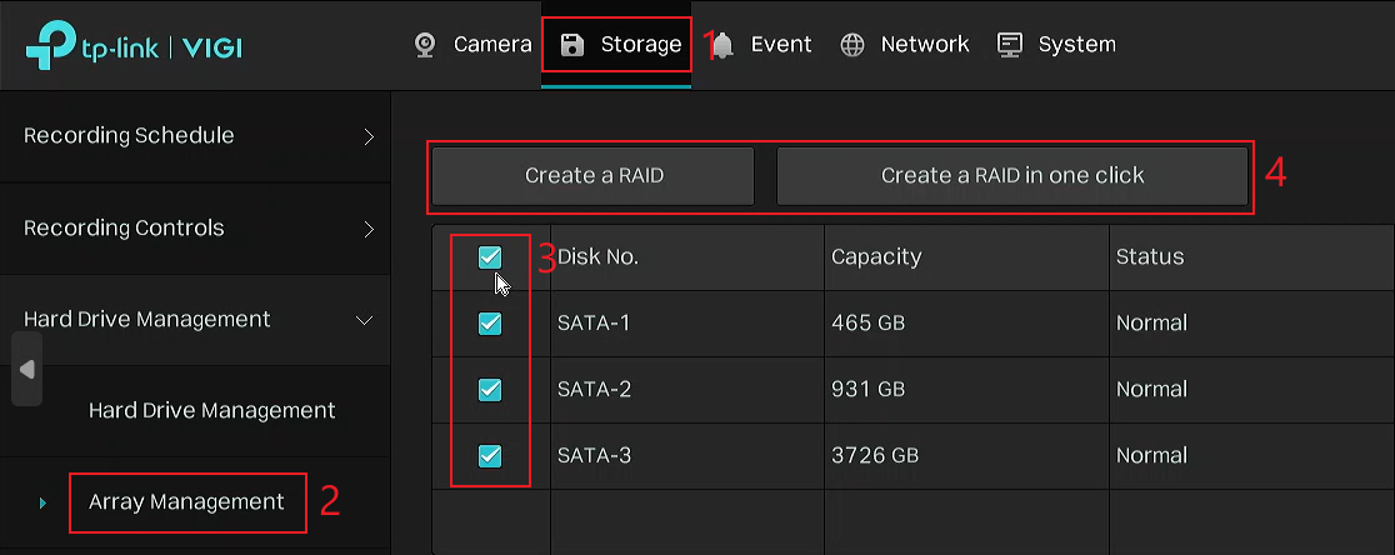
Вариант 2: Создайте RAID вручную
Выберите жёсткие диски для включения и нажмите Create a RAID. Выберите желаемый Array Mode (RAID 1 или RAID 5), просмотрите информацию о массиве и нажмите Create.
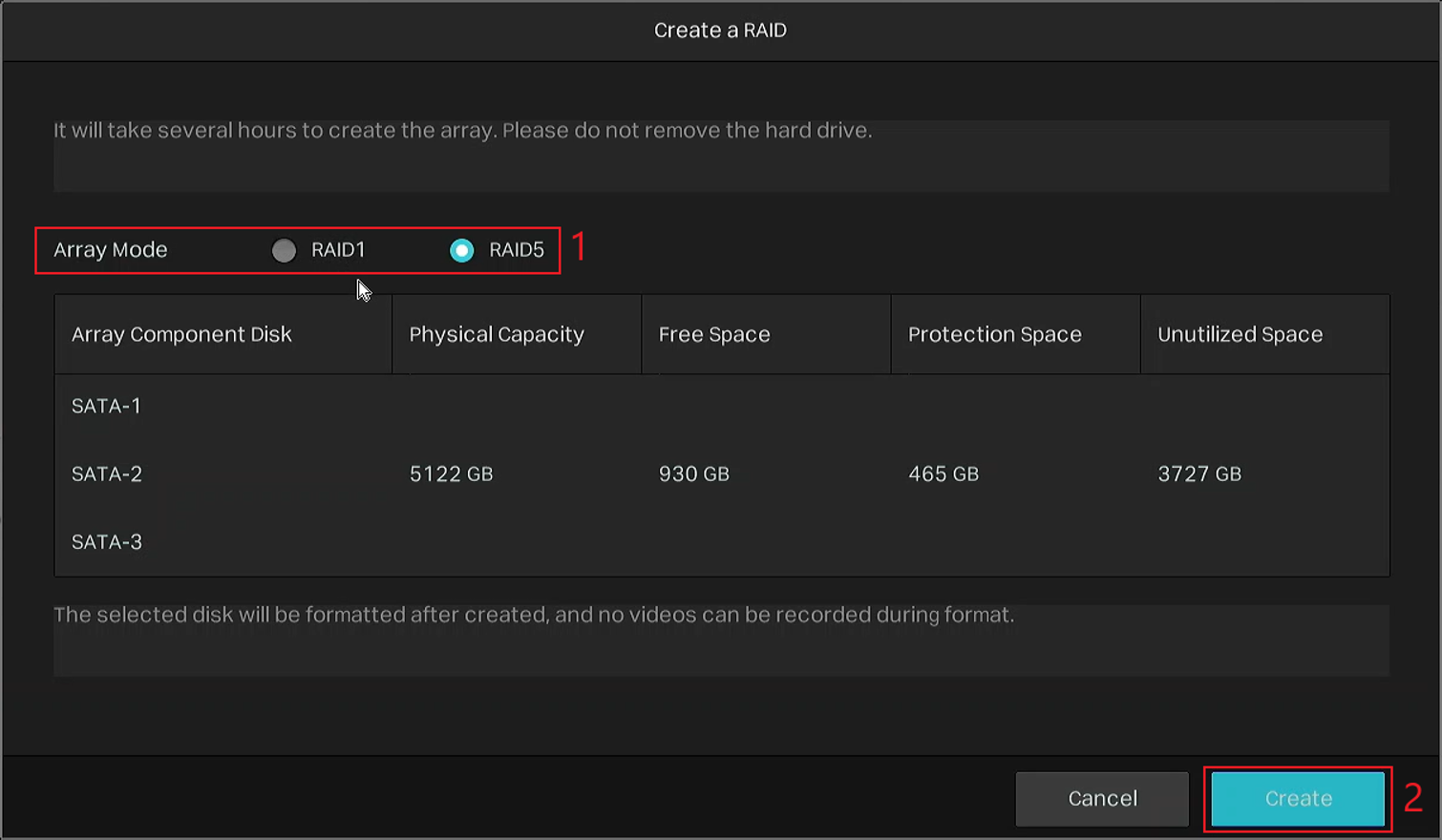
Справочная информация о массиве
Array Component Disk: Жёсткие диски, включённые в массив RAID.
Physical Capacity: Общая физическая ёмкость всех выбранных жёстких дисков.
Free Space: Доступная полезная ёмкость хранилища в массиве RAID.
Protection Space: Часть ёмкости RAID, зарезервированная для резервирования и защиты данных.
Unutilized Space: Физическая ёмкость, которая не может быть использована массивом RAID. Обычно возникает при выборе жёстких дисков разной ёмкости.
Проверка и управление массивом RAID
Перейдите в Storage > Array Management, чтобы просмотреть статус RAID.
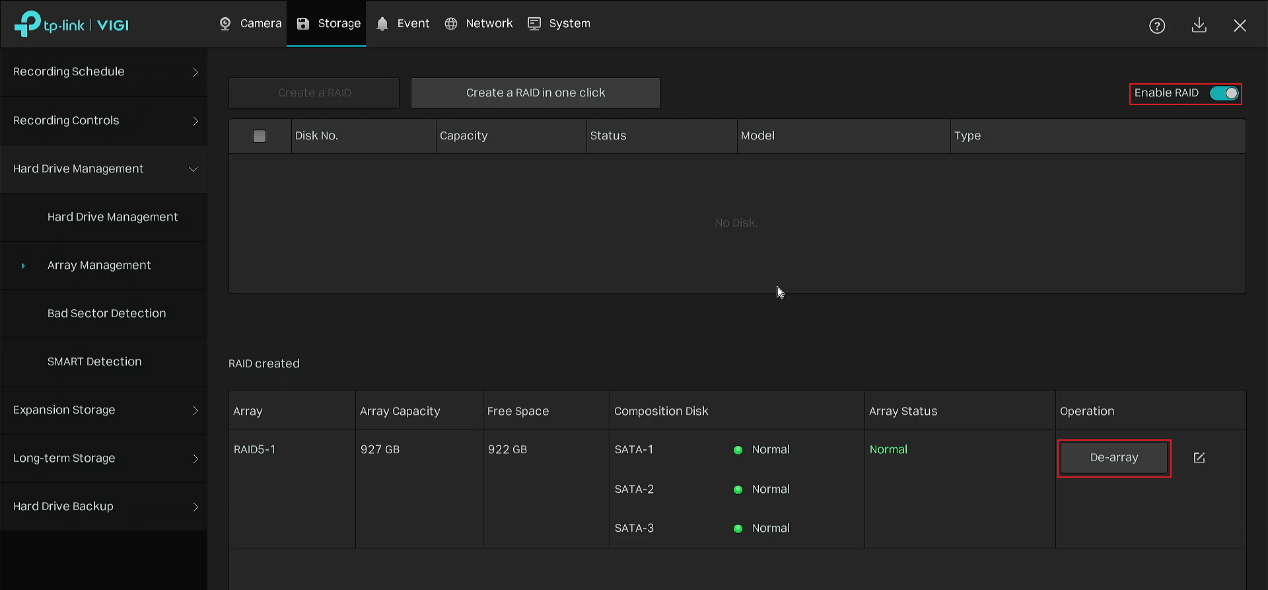
Чтобы удалить существующий массив RAID, нажмите De-array.
Чтобы полностью отключить RAID, выключите Enable RAID.
Примечание:
- Все данные на диске массива будут удалены после De-array; все RAID будут недействительны, и все хранилище в массиве исчезнет после отключения Enable RAID.
- Expansion Storage, Long-term Storage, Disk Quota станут недействительными и потребуют повторной настройки.
- NVR перезагрузится после отключения Enable RAID.
Заключение
Настройка и управление RAID на VIGI NVR теперь завершены. RAID 1 и RAID 5 обеспечивают разные уровни резервирования данных и эффективности хранения, помогая повысить надёжность хранения в средах видеонаблюдения.
Чтобы узнать больше о каждой функции и конфигурации, посетите Support Home, чтобы скачать или ознакомиться с руководством для вашего продукта.
QA
Q1: Можно ли использовать жёсткие диски разной ёмкости для создания массива RAID?
A1: Да. Однако RAID использует ёмкость наименьшего выбранного диска в качестве основы для каждого диска. Если ёмкости дисков различаются, часть ёмкости на больших дисках может остаться неиспользованной.
Q2: Приведёт ли создание или удаление массива RAID к стиранию записей на выбранных дисках?
A2: Да. Создание или удаление массива RAID приведёт к стиранию существующих данных на выбранных дисках.
Q3: В чём разница между RAID 1 и RAID 5?
A3: RAID 1 хранит одни и те же данные на двух или более дисках. Пока хотя бы один диск остаётся работоспособным, данные остаются доступными. RAID 5 распределяет данные и чётность по трём или более дискам и может выдержать отказ одного диска, обеспечивая более высокую полезную ёмкость, чем RAID 1.
Q4: Какую полезную ёмкость обеспечивает RAID 5?
A4: Полезная ёмкость RAID 5 составляет приблизительно (N − 1) × ёмкость наименьшего диска, где N — количество дисков в массиве. Если используются диски разной ёмкости, дополнительная ёмкость на больших дисках не может быть использована массивом RAID и останется неиспользованной.
Например, если массив RAID 5 состоит из одного диска 2 ТБ и двух дисков 4 ТБ, полезная ёмкость RAID составит приблизительно (3 − 1) × 2 ТБ = 4 ТБ, а дополнительные 2 ТБ на каждом диске 4 ТБ останутся неиспользованными.
Q5: Что произойдёт, если некоторые диски в массиве RAID выйдут из строя?
A5: RAID обеспечивает резервирование данных в пределах поддерживаемого диапазона отказоустойчивости. Для RAID 1 данные остаются доступными, пока хотя бы один диск в массиве работоспособен. RAID 5 может выдержать отказ одного диска. Вышедший из строя диск следует заменить и как можно скорее восстановить массив, чтобы восстановить резервирование.
Q6: Что делать, если один или несколько дисков в массиве RAID выйдут из строя?
A6: Если количество вышедших из строя дисков находится в пределах диапазона отказоустойчивости, массив переходит в состояние Degraded. Выполните следующие шаги, чтобы добавить диск и восстановить массив:
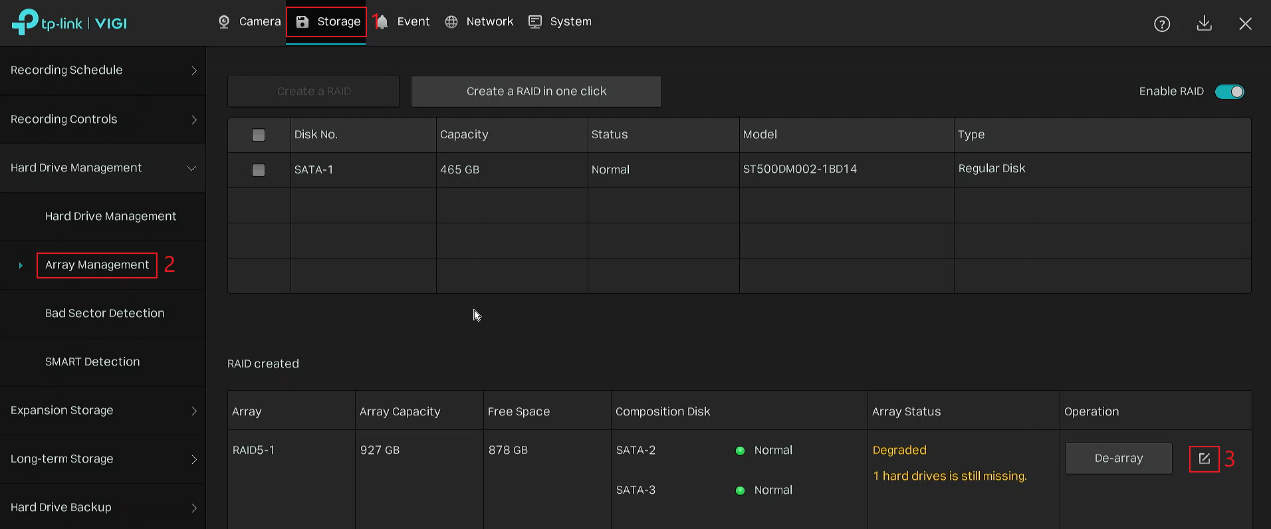
Перейдите в Storage > Array Management и отредактируйте деградировавший массив.
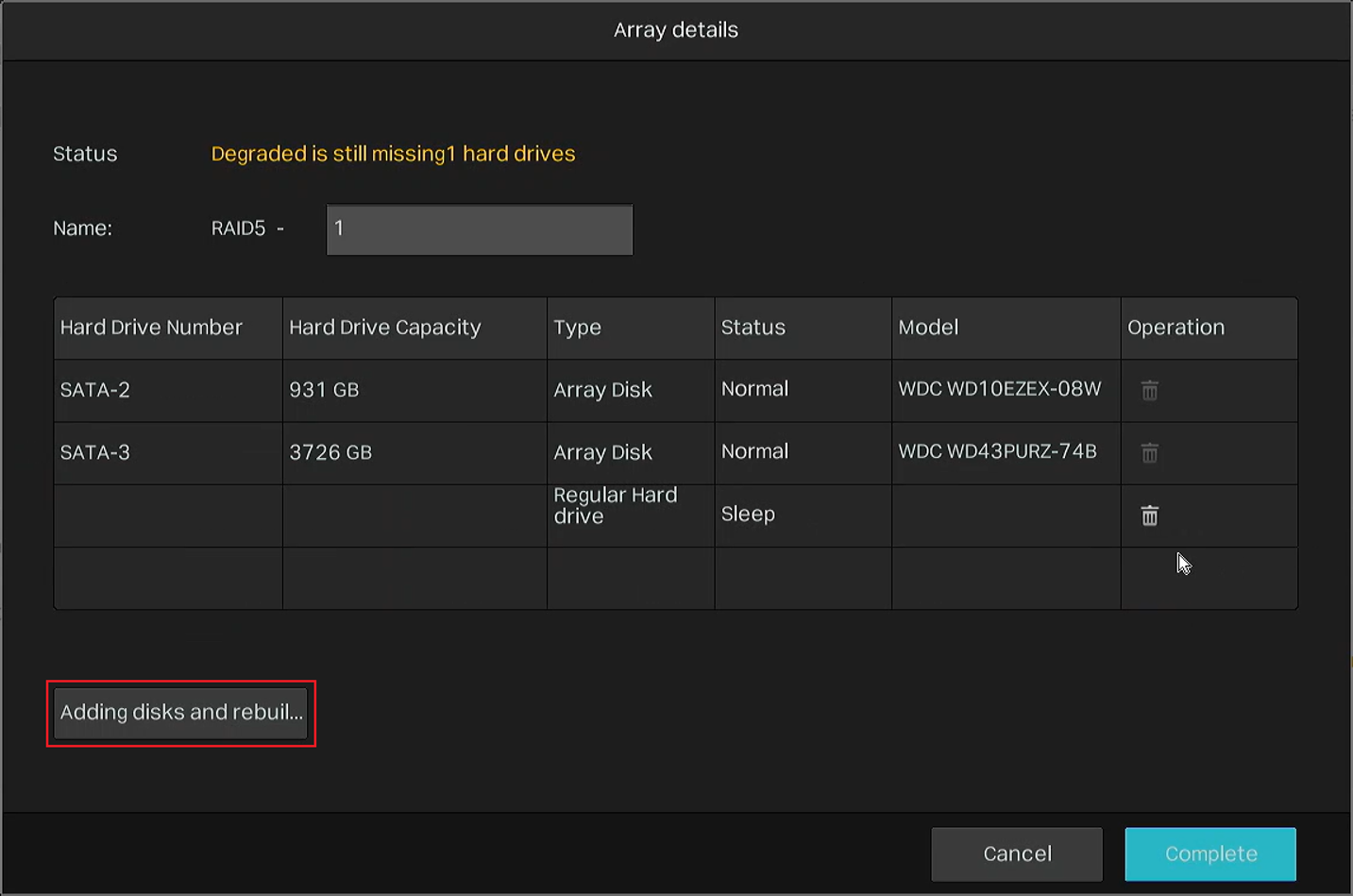
Нажмите Adding disks and rebuilding the array.
Выберите диск для добавления, выберите Reconstruction Mode и нажмите Yes, чтобы начать восстановление массива.
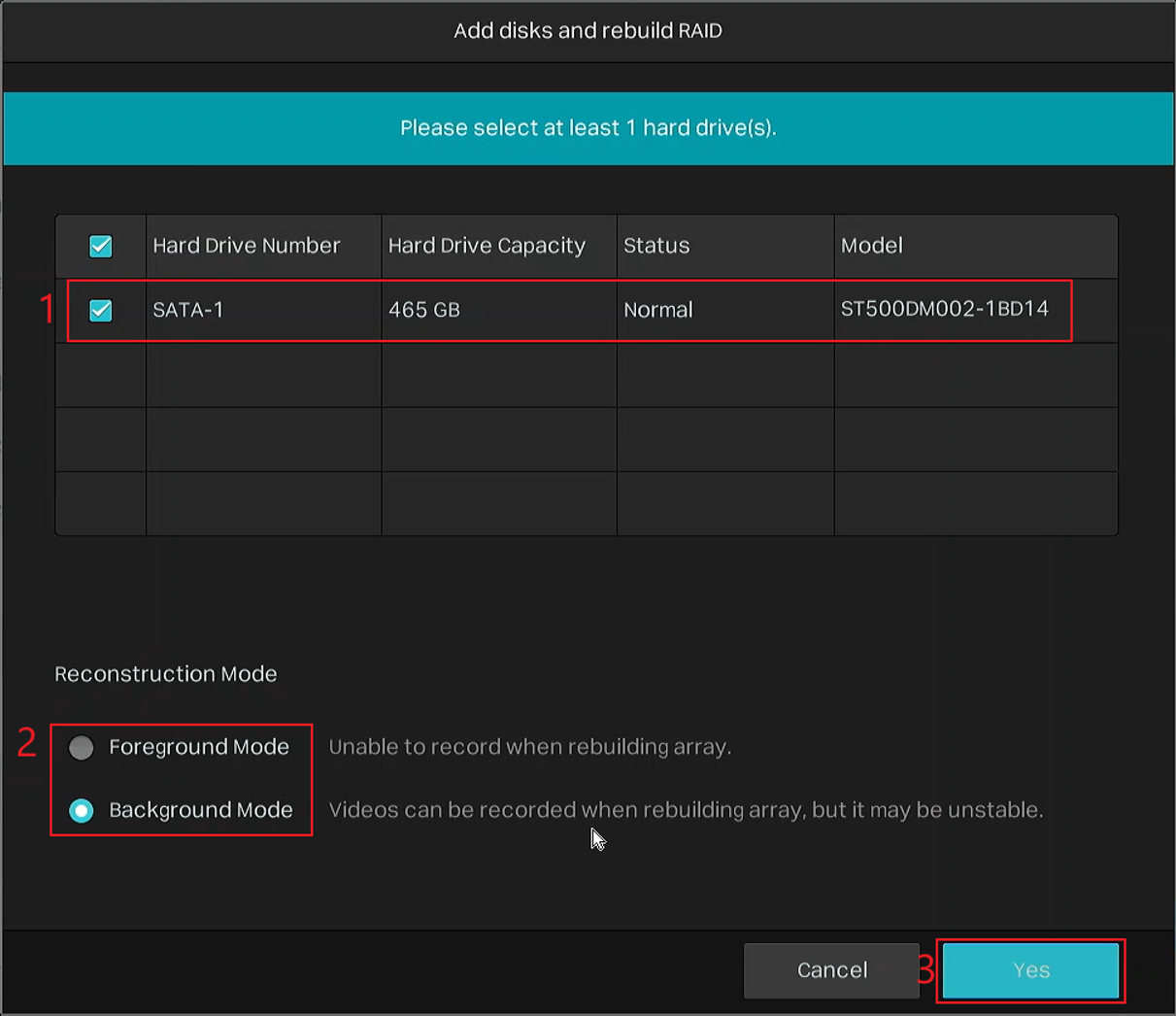
Reconstruction Mode:
- Foreground Mode: Запись недоступна во время восстановления массива.
- Background Mode: Запись остаётся доступной во время восстановления массива, но запись может быть нестабильной.
Примечание:
- Вы также можете добавить диск, когда массив находится в состоянии Normal. Недавно добавленный диск будет служить hot spare. Если диск в массиве выйдет из строя, система автоматически восстановит массив в фоновом режиме, используя hot spare.
- Ёмкость добавляемого диска не должна быть меньше ёмкости наименьшего диска в массиве.
Q7: Заменяет ли RAID необходимость резервного копирования важных записей?
A7: Нет. RAID обеспечивает резервирование от отказов дисков, но не защищает от всех причин потери данных, таких как случайное удаление, отказ устройства или другие непредвиденные события. При необходимости создавайте отдельные резервные копии важных записей.
Ищете больше информации?
Полезен ли этот FAQ?
Ваши отзывы помогают улучшить этот сайт.


TP-Link Community
Still need help? Search for answers, ask questions, and get help from TP-Link experts and other users around the world.
From United States?
Получайте информацию о продуктах, событиях и услугах для вашего региона.