Как настроить Net HDD
Содержание
Введение
В этом разделе описывается, как настроить общий каталог NFS, предоставляемый NAS-сервером, в качестве сетевого жёсткого диска (Net HDD). С помощью этой функции камера может записывать и хранить видеоданные непосредственно на NAS через сеть, без использования NVR, что обеспечивает централизованное хранение и резервное копирование.
Требования
В этом разделе перечислены необходимые условия, такие как модель устройства, тип контроллера, версия программного обеспечения и т. д. Каждая строка представляет одно условие.
- Камера VIGI
- ПК
- NAS-сервер
Примечания:
- NAS-сервер должен поддерживать протокол NFS версии 3 или выше.
- Убедитесь, что IP-адрес камеры VIGI имеет права на чтение и запись (RW) к общему пути на NAS-сервере.
- Для обеспечения стабильного доступа к сети и оптимальной производительности рекомендуется размещать NAS-сервер и камеру VIGI в одной подсети.
Настройка
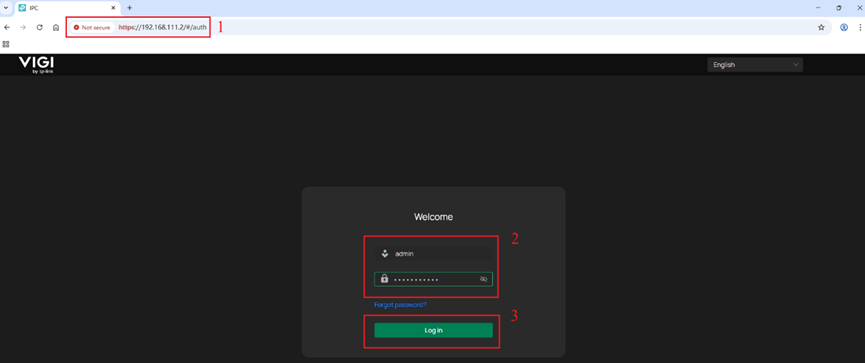
Шаг 1. Используйте IP-адрес камеры VIGI для доступа к её веб-интерфейсу управления. Введите имя пользователя и пароль, нажмите Войти.
Шаг 2. Перейдите в раздел Настройки > Хранилище > Управление хранилищем > Net HDD, нажмите «+Добавить».
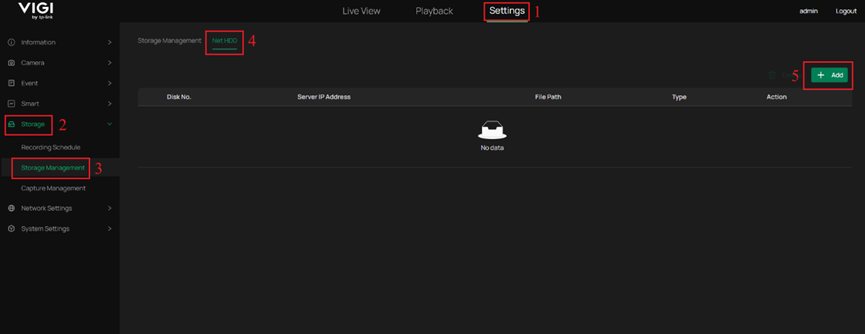
Примечание: Существует ограничение на количество добавляемых записей Net HDD. После достижения максимального лимита (2) кнопка «+Добавить» будет неактивна.
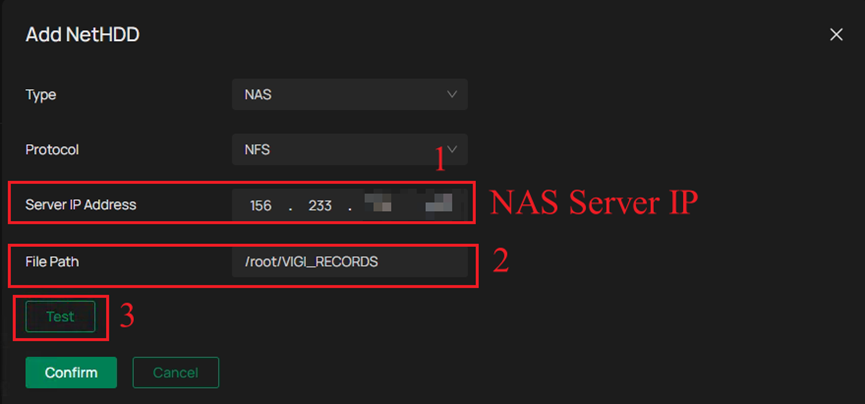
Шаг 3. Введите IP-адрес вашего NAS-сервера и путь к файлу настроенного общего каталога NFS. Нажмите Тест.
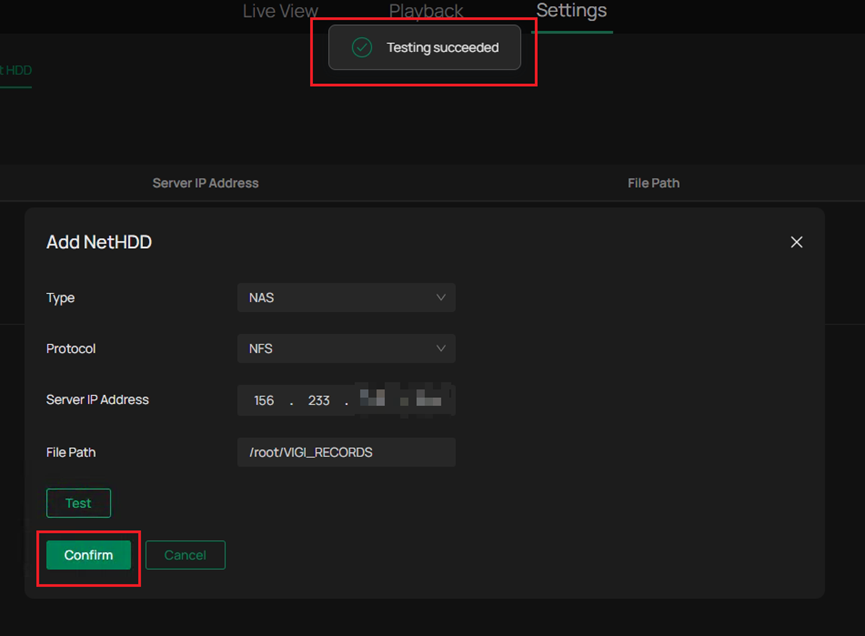
Шаг 4. Во всплывающем окне появится сообщение об успешном тестировании. Нажмите «Подтвердить», чтобы завершить настройку.
Примечание: Если устройство сообщает «Ошибка тестирования», выполните следующие действия для устранения неполадок:
- Проверка связи с сервером
Используйте команду ping для проверки доступности NAS-сервера. Если сервер недоступен, проверьте сетевые настройки, параметры подсети и возможные блокировки брандмауэра или ACL.
- Проверка пути общего доступа (экспортированного пути)
Убедитесь, что настроенный путь точно совпадает с путём, указанным в файле экспорта сервера. Обратите внимание на регистр символов и структуру пути.
- Проверка разрешений NFS
Убедитесь, что IP-адрес камеры VIGI имеет разрешение на чтение и запись (RW) в конфигурации экспорта NAS.
Шаг 5. Перейдите в раздел Настройки > Хранилище > Управление хранилищем > Управление хранилищем. В списке дисков вы увидите новый NetHDD-1. На данном этапе его атрибут — «Только чтение», состояние — «инициализация». Нажмите на значок «Форматировать» (в виде метлы) справа, чтобы отформатировать новый NetHDD-1.
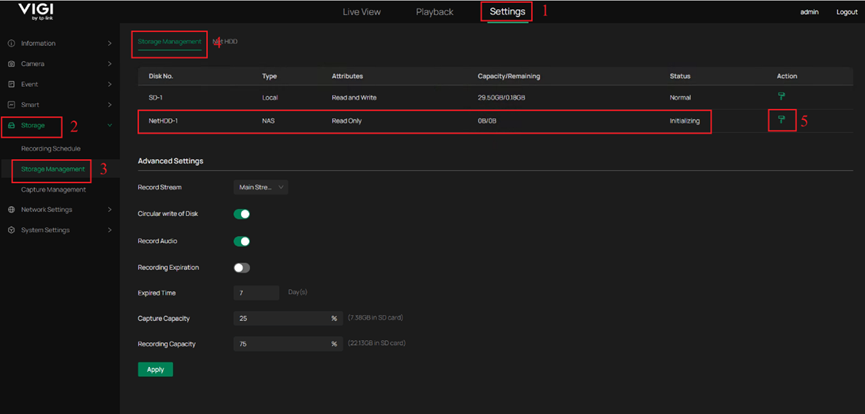
Примечание: Если камера VIGI оснащена как SD-картой, так и сетевым жёстким диском (Net HDD), камера будет сохранять записи в первую очередь на SD-карту.
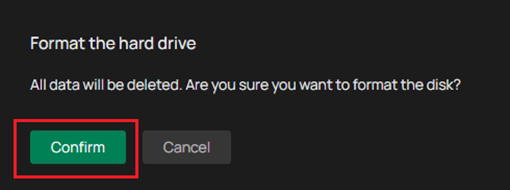
Шаг 6. Появится диалоговое окно с запросом подтверждения форматирования жёсткого диска. Нажмите Подтвердить. Затем появится окно с индикацией хода выполнения форматирования.
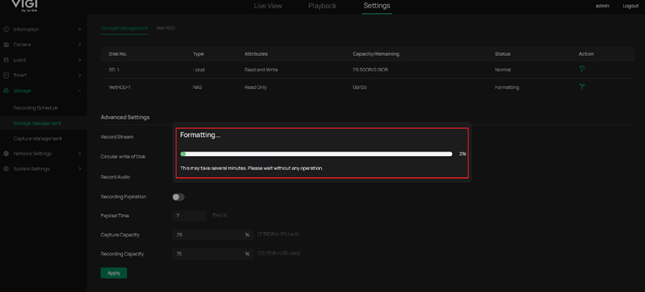
Примечание: Недавно добавленный Net HDD необходимо отформатировать. Если Net HDD был уже отформатирован до добавления, форматирование не требуется. После стабилизации подключения его статус автоматически изменится на «Нормальный».
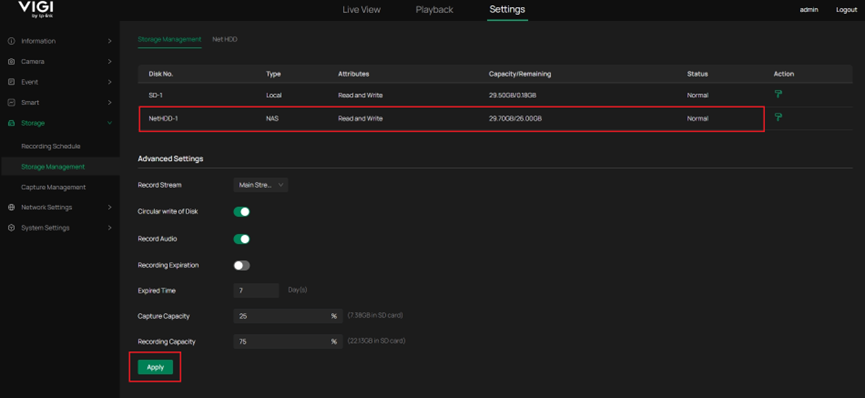
Шаг 7. После завершения форматирования атрибут NetHDD-1 изменится на «Чтение и запись», правильно отобразится Ёмкость и Доступное пространство, а статус изменится на «Нормальный». Нажмите Применить, чтобы сохранить конфигурацию.
Проверка
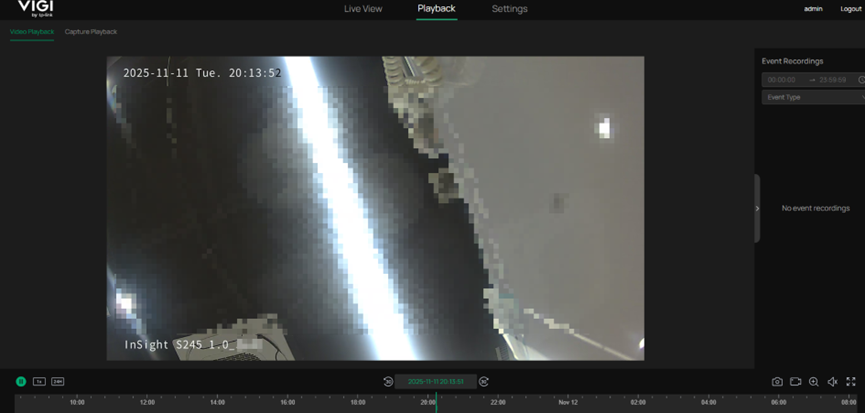
Перейдите в раздел Воспроизведение, вы увидите записи на Net HDD, и их воспроизведение будет аналогично воспроизведению записей с SD-карты.
Заключение
Вы успешно настроили Net HDD, что позволяет камере хранить записанные видеофайлы непосредственно на удалённом NAS-сервере через сеть.
Чтобы узнать больше о функциях и настройках, перейдите в Центр загрузок и скачайте руководство для вашего продукта.
Эта статья применима к: https://www.vigi.com/business-networking/vigi-network-camera/
Примечание: Прошивка, поддерживающая функцию Net HDD, выпускается постепенно. Некоторые старые модели могут не получить обновлений для поддержки этой функции. Для получения дополнительной информации посетите страницу поддержки на официальном сайте.
Ищете больше информации?
Полезен ли этот FAQ?
Ваши отзывы помогают улучшить этот сайт.



TP-Link Community
Still need help? Search for answers, ask questions, and get help from TP-Link experts and other users around the world.
From United States?
Получайте информацию о продуктах, событиях и услугах для вашего региона.