How to Adjust the Image for a License Plate Recognition Camera
Содержание
Настройка камеры распознавания номерных знаков
Введение
Камеры распознавания номерных знаков (LPR) обычно устанавливаются на въездах и выездах для транспорта или используются в различных сценариях применения LPR. Правильная настройка изображения и области распознавания необходимы для обеспечения точности распознавания. В этом руководстве приведены инструкции по оптимизации изображения и настройке подходящей области распознавания для распознавания номерных знаков.
Требования
- VIGI InSight LPR345Z
Настройка
Далее описывается, как настроить камеру распознавания номерных знаков (LPR) — от установки до базовой настройки. Процесс включает установку устройства, подключение необходимых кабелей и внешнего оборудования, настройку изображения и конфигурирование параметров LPR для обеспечения качества распознавания.
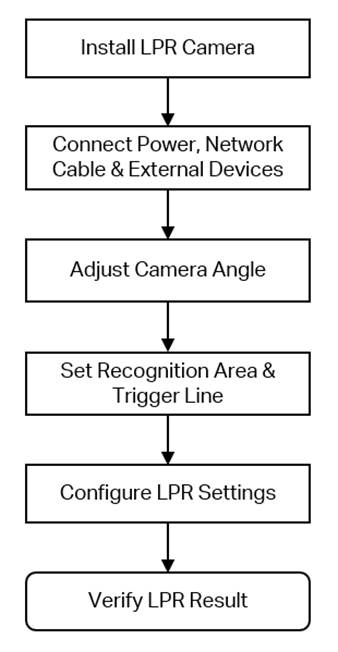
Настройка камеры распознавания номерных знаков
Шаг 1. Установите камеру LPR в соответствии со схемами и инструкциями в руководстве по установке. Убедитесь, что высота монтажа, угол и положение находятся в рекомендуемых диапазонах, а также что поле зрения камеры не имеет препятствий.
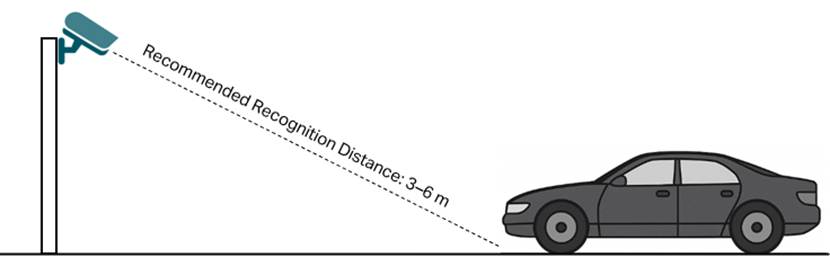
Шаг 2. Подключите кабель питания, сетевой кабель и внешние устройства.
Подключите кабель питания и сетевой кабель камеры LPR. В зависимости от требований приложения подключите внешние устройства, такие как шлагбаумы или сигнальное оборудование. Подробную информацию о подключении и настройке внешних устройств см. в статье How to connect and configure external devices when using a license plate recognition camera .
Шаг 3. Отрегулируйте угол камеры.
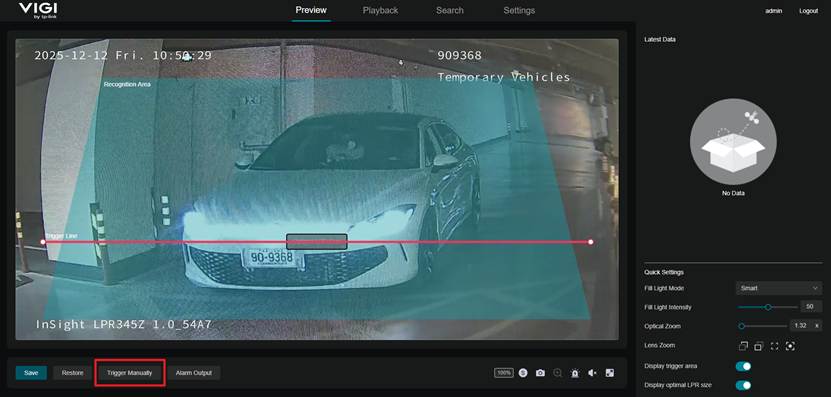
Припаркуйте автомобиль в предполагаемой точке срабатывания в реальной сцене. Затем войдите в веб-интерфейс управления камерой по её IP-адресу и перейдите на страницу Preview. Точно отрегулируйте угол камеры так, чтобы номерной знак располагался близко к индикатору «Optimal LPR Size», отображаемому на странице Preview, и находился в нижней трети изображения.
После регулировки нажмите Trigger Manual в левом нижнем углу, чтобы вручную сделать снимок и проверить, соответствует ли полученное изображение требуемому качеству распознавания.
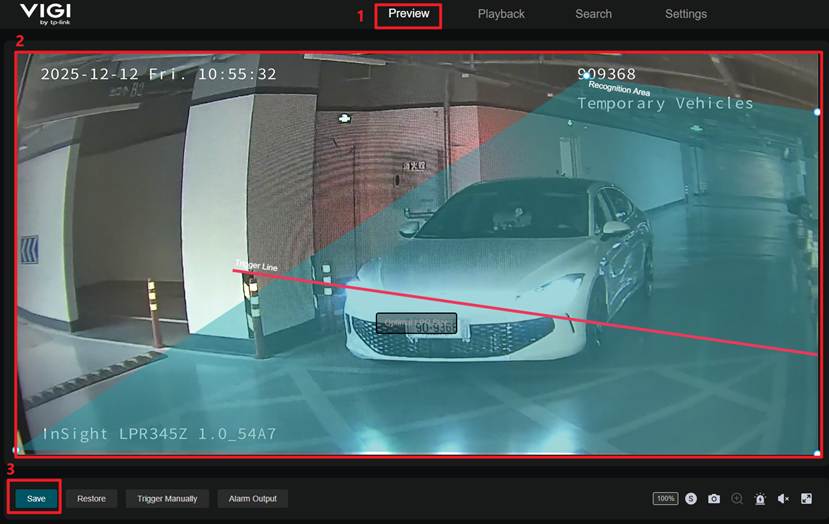
Шаг 4. Настройте Recognition Area (Область распознавания) и Trigger Line (Линию срабатывания). После того как изображение будет соответствовать необходимым визуальным условиям, нарисуйте область распознавания и линию срабатывания на странице Preview или в разделе Settings > LPR Settings > LPR Settings.
Для области распознавания убедитесь, что настроенная область охватывает нужную полосу движения и что полный номерной знак может оказаться внутри обозначенной области. Для линии срабатывания: камера в первую очередь делает снимок номерного знака, ближайшего к линии; поэтому линию срабатывания следует располагать там, где угол номерного знака подходящий и на неё не влияют другие автомобили, попадающие в поле зрения. После настройки нажмите Save на странице Preview или Apply в разделе LPR Settings, чтобы сохранить настройки.
Примечание. Избегайте включения посторонних областей в область распознавания. Захват нежелательных областей может привести к тому, что камера будет обнаруживать и снимать номерные знаки с других полос или фоновых зон, что приведёт к ошибочному распознаванию.
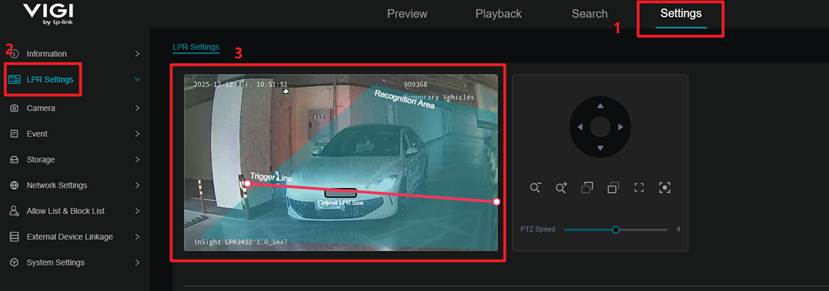
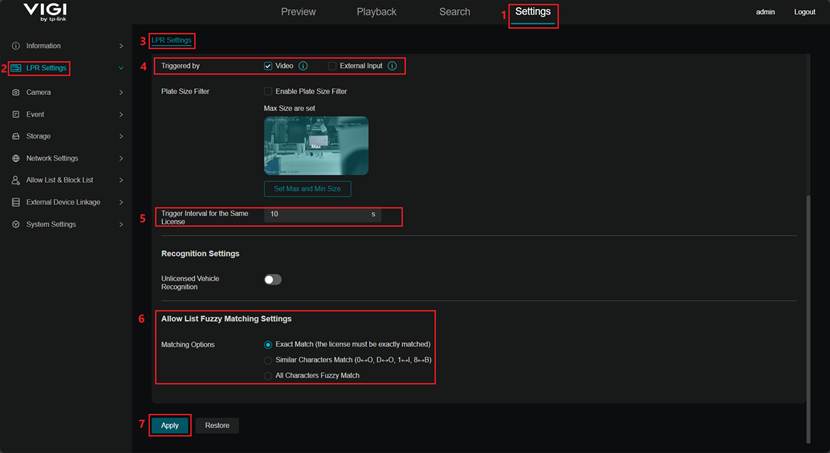
Шаг 5. Перейдите в Settings > LPR Settings > LPR Settings и настройте следующие параметры по мере необходимости:
- Trigger Mode (Режим срабатывания): определяет, как активируется распознавание номерного знака.
Video Triggered (по видео): распознавание активируется, когда автомобиль пересекает красную линию срабатывания.
External Input (внешний вход): распознавание активируется, когда физический датчик (например, петлевой детектор или сигнал шлагбаума) подаёт сигнал срабатывания.
- Trigger Interval for the Same License: Задаёт минимальное количество секунд до того, как тот же номерной знак может быть распознан повторно.
- Matching Options: Определяет, как система решает, относятся ли два результата распознавания к одному и тому же номерному знаку.
Exact Match (точное совпадение): все символы должны точно совпадать с записью в списке разрешённых.
Similar Characters Match (совпадение похожих символов): визуально похожие символы принимаются как допустимые совпадения.
All Characters Fuzzy Match (нечёткое совпадение всех символов): наиболее широкая допустимость к вариациям или несоответствиям символов.
Нажмите Apply, чтобы сохранить настройки.
Шаг 6. Проверьте результат съёмки. Проедьте на автомобиле через въезд или выезд и проверьте, автоматически ли камера снимает номерной знак. Если съёмка не удалась, рекомендуется выполнить диагностику, проверив установку камеры, область распознавания, конфигурацию линии срабатывания и настройки LPR.
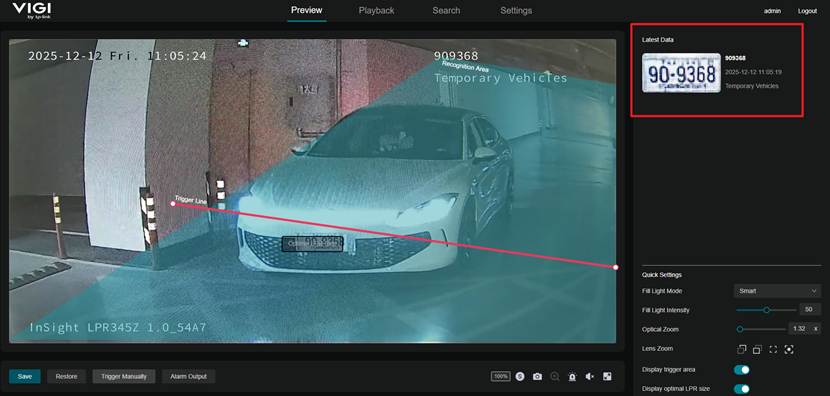
Примечание. Качество съёмки и распознавания камеры LPR зависит от множества факторов, включая окружающую среду, расстояние, скорость автомобиля, угол, состояние номерного знака и освещение. При возникновении отклонений проверьте эти факторы и выполните соответствующую диагностику.
Заключение
Выполнив описанные выше шаги, вы завершили настройку камеры распознавания номерных знаков.
Чтобы узнать больше о каждой функции и конфигурации, посетите Support Home, чтобы загрузить или проверить руководство для вашего продукта.
Вопросы и ответы
В1: Как улучшить чёткость или выравнивание изображения снятого номерного знака?
О1: Эта проблема может быть вызвана следующими факторами:
- Загрязнения или разводы на поверхности объектива
- Неправильно настроенное фокусное расстояние (уровень увеличения)
- Неоптимальные условия съёмки, такие как неправильный угол или плохое освещение
Попробуйте очистить объектив, отрегулировать фокусное расстояние и настройки изображения камеры или переставить камеру, чтобы улучшить качество съёмки. Решения, описанные в В2–В4, помогут дополнительно устранить проблемы с изображением, вызванные неоптимальной установкой или факторами окружающей среды.
В2: Как устранить переэкспонирование или недоэкспонирование номерных знаков?
О2:
(1) Перейдите в Settings > Camera > Display > Image > Image Adjustment > Brightness и отрегулируйте яркость в зависимости от реальной сцены. Например, уменьшите яркость, если изображение переэкспонировано, или увеличьте её, если оно слишком тёмное.
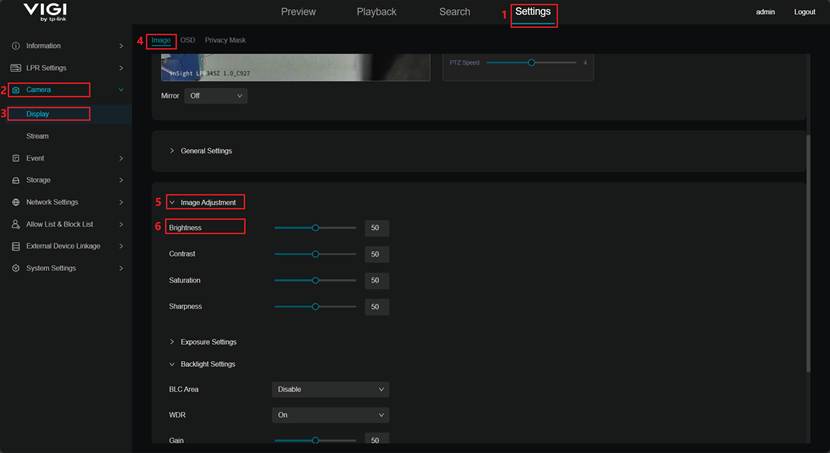
(2) Перейдите в Settings > Camera > Display > Image > Backlight Settings > WDR и включите WDR.
Когда WDR включён, камера оптимизирует сцены с высоким контрастом — например, при ярком свете или контровом освещении — чтобы снизить переэкспонирование в ключевых областях, таких как номерные знаки. Это помогает обеспечить более чёткие и читаемые детали номерного знака, особенно в условиях быстро меняющегося или сложного освещения.
WDR динамически балансирует яркость по всему изображению, улучшая общую стабильность и передачу деталей. В динамичных сценах, таких как быстро движущиеся автомобили, WDR также помогает сохранять плавные переходы и снижает мерцание, вызванное резкими изменениями освещения.
В сценариях с высокой скоростью автомобилей или сложным освещением рекомендуется протестировать камеру как с включённым, так и с отключённым WDR и настроить конфигурацию в зависимости от реальной среды.
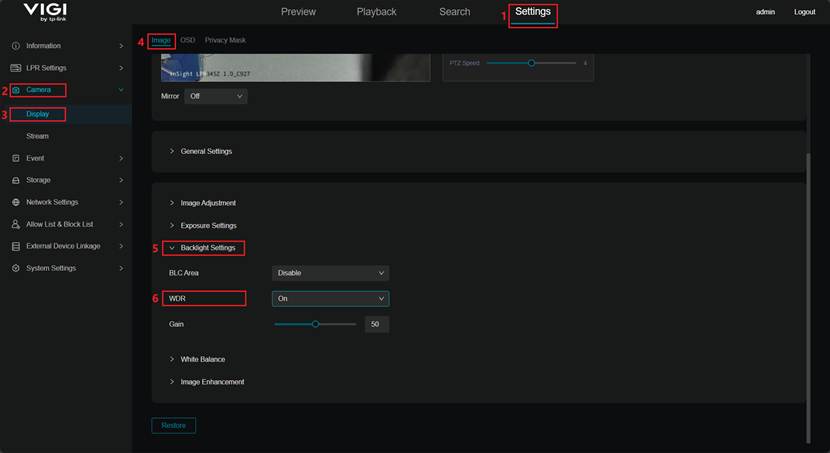
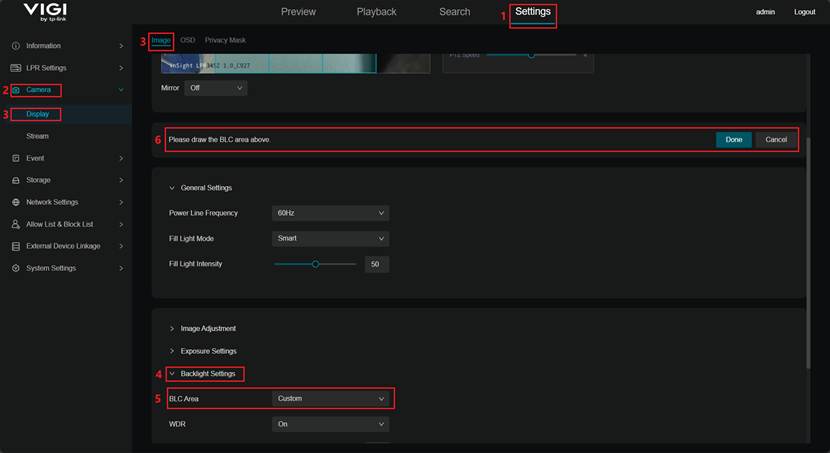
(3) Перейдите в Settings > Camera > Display > Image > Backlight Settings > BLC Area, установите режим Custom и нарисуйте область BLC на участке номерного знака.
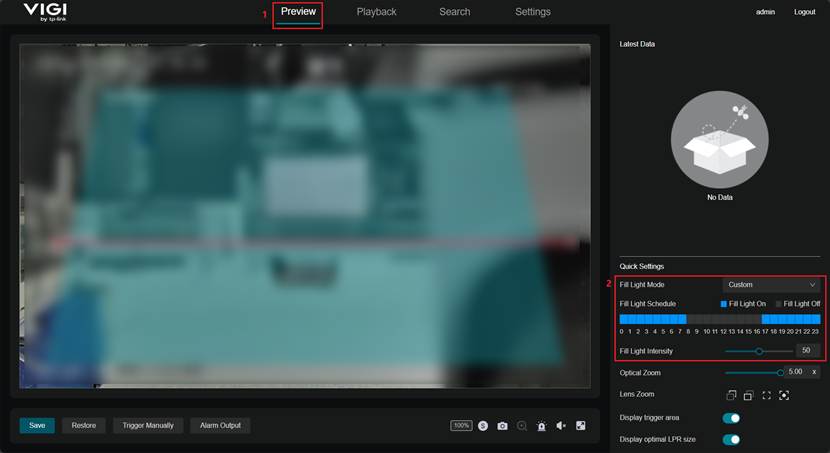
(4) Когда изображение ночью недоэкспонировано, убедитесь, что подсветка (Fill Light) включена, или при необходимости установите внешнее осветительное устройство.
Перейдите на страницу Preview и отрегулируйте Fill Light Mode, установив значение Smart для автоматического включения в зависимости от окружающего освещения или Custom для включения подсветки по расписанию.
В3: Как устранить нечёткие изображения номерных знаков ночью?
(1) Отрегулируйте угол камеры, чтобы не снимать номерной знак с чрезмерно наклонённого положения.
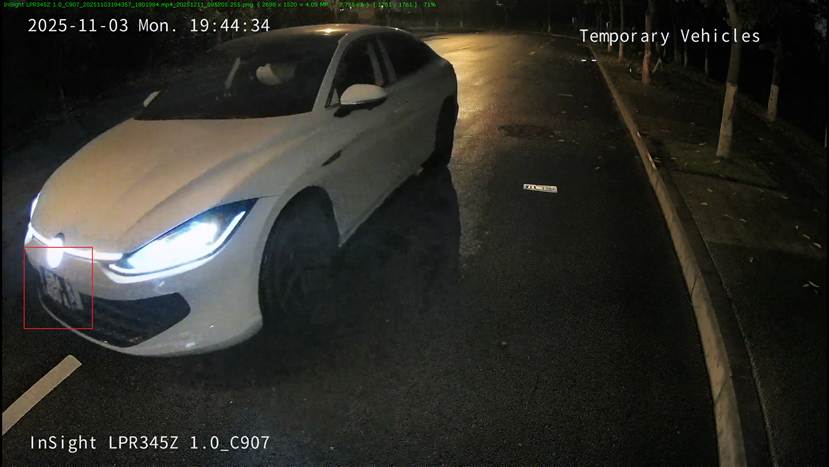
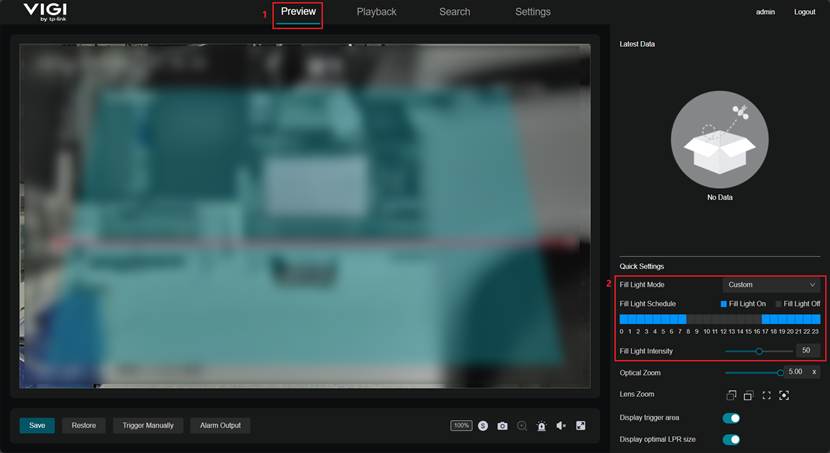
(2) Убедитесь, что ночью включена подсветка (Fill Light), или при необходимости установите внешнее осветительное устройство.
Перейдите на страницу Preview и измените Fill Light Mode. Установите режим Smart, чтобы подсветка включалась автоматически в зависимости от окружающего освещения, или Custom, чтобы включать свет по расписанию.
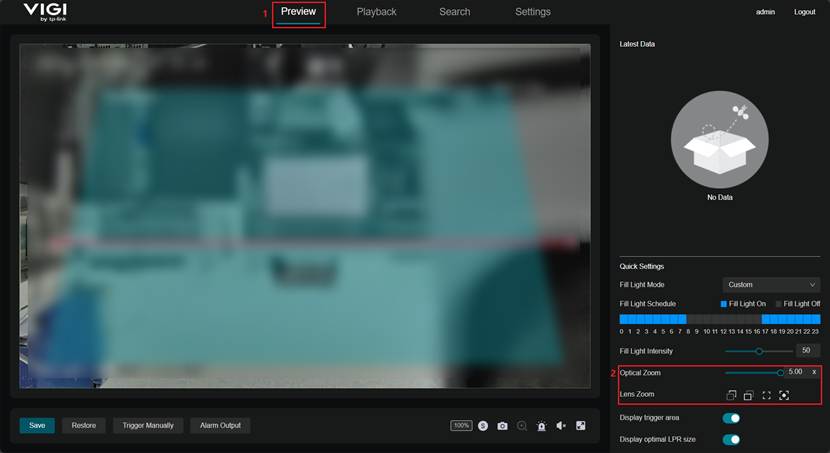
(3) Отрегулируйте Optical Zoom и Lens Zoom, чтобы номерной знак был не меньше индикатора «Optimal LPR Size», отображаемого на странице Preview.
В4. Как устранить проблемы, вызванные слишком яркими фарами автомобиля (высокий контраст между светлыми и тёмными областями)?
О4:
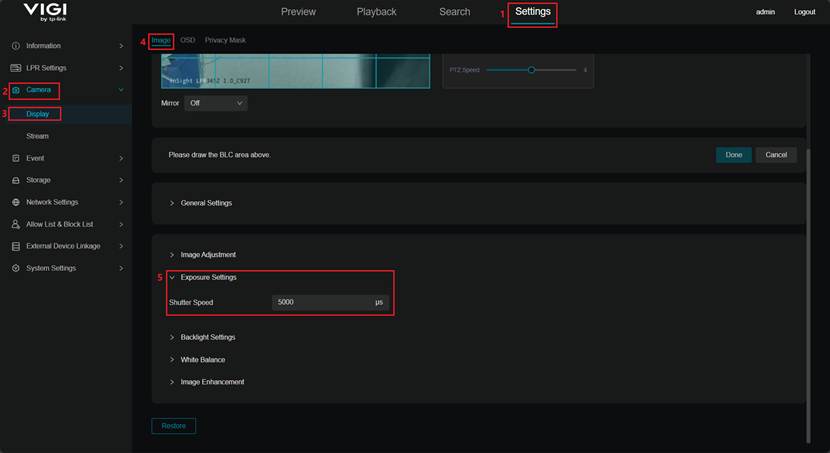
(1) Перейдите в Settings > Camera > Display > Image > Exposure Settings > Shutter Speed и соответствующим образом уменьшите выдержку (значение по умолчанию — 5000).
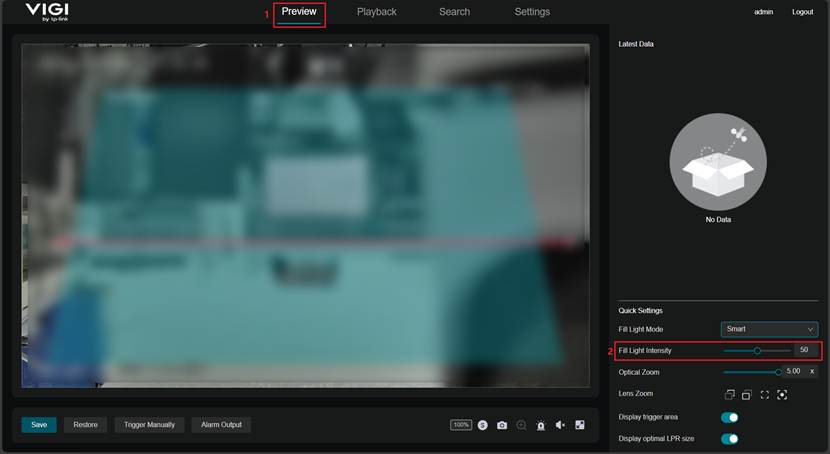
(2) Перейдите на страницу Preview и увеличьте Fill Light Intensity, чтобы повысить яркость встроенной подсветки и улучшить видимость номерного знака.
(3) Перейдите в Settings > Camera > Display > Image > Backlight Settings > WDR и включите WDR.
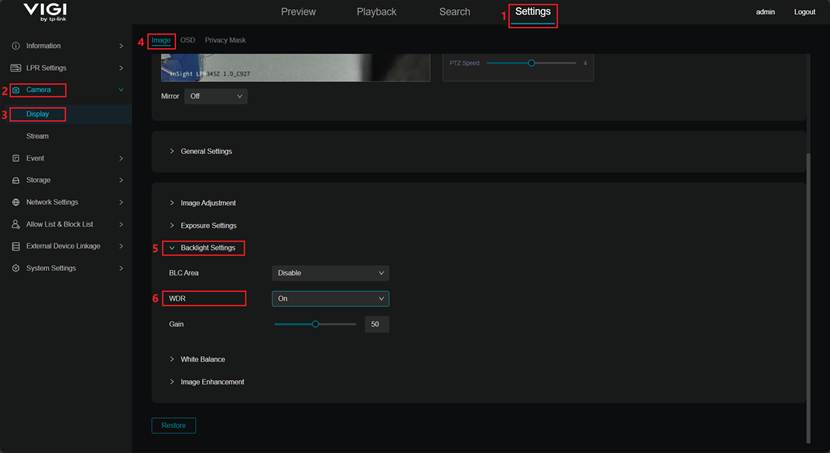
(4) Усильте окружающее освещение или установите внешнее осветительное устройство, чтобы снизить влияние ярких фар и обеспечить дополнительную подсветку номерного знака.
В5. Каково правило съёмки в сценариях с несколькими автомобилями?
О5: Камера обнаруживает и снимает номерные знаки на основе настроенной области распознавания и линии срабатывания. Номерной знак сначала должен появиться в области распознавания. Если одновременно присутствует несколько номерных знаков, камера в первую очередь снимает знак, ближайший к центру линии срабатывания.
В6. Что делать, если камера не снимает номерной знак или результат распознавания неверен?
О6: Эта проблема может быть вызвана несколькими факторами. Рекомендуемые проверки:
- Нет видеосигнала: возможно, неисправна камера или видеосигнал. Проверьте питание, кабельную разводку и сетевое подключение.
- Неправильный угол или высота установки: камера может быть установлена слишком высоко, слишком низко или под неправильным углом. См. руководство по установке для рекомендуемых углов и убедитесь, что область распознавания правильно выровнена.
- Плохие условия освещения: знак может быть слишком тёмным или переэкспонированным. См. В2–В4 по оптимизации освещения.
- Чрезмерная скорость автомобиля: установите «лежачие полицейские» или другие меры для замедления автомобилей для эффективного распознавания.
- Неразумные настройки параметров LPR: проверьте параметры, такие как интервал срабатывания и режим распознавания, в соответствии с шагом 5 и при необходимости скорректируйте с учётом реальных условий движения.
- Недостаточное разрешение изображения: проверьте настройки видеопотока и убедитесь, что разрешение потока предпросмотра соответствует требованиям LPR. Сохраняемое изображение номерного знака всегда должно использовать фиксированное максимальное разрешение.
- Повреждённый или сильно загрязнённый номерной знак: в таких случаях рекомендуется ручная проверка или ручной пропуск.
В7. Как устранить неверные результаты распознавания номерных знаков?
О7: Ошибочное распознавание может возникать, когда символы на знаке визуально похожи (например, 0 и O, или 1 и I). Включите функцию Similar Characters Match и настройте соответствие между легко путаемыми символами, чтобы повысить точность распознавания.
В8. Какие рекомендуются практики обслуживания?
О8: Для снижения количества сбоев и повышения качества съёмки рекомендуется регулярное обслуживание:
- Очищайте устройство: периодически удаляйте пыль и разводы с объектива камеры и поверхности подсветки.
- Проверяйте кабели: убедитесь, что кабели целы и не имеют признаков старения, повреждений или следов укусов животных.
- Обновляйте прошивку: поддерживайте системную прошивку в актуальном состоянии для устранения известных проблем и повышения стабильности.
- Оптимизируйте конфигурацию: периодически просматривайте программные настройки и удаляйте неиспользуемые или устаревшие записи номерных знаков.
- Оптимизируйте окружающую среду: не допускайте прямого попадания сильного света в камеру и обеспечьте равномерное освещение в области распознавания.
Ищете больше информации?
Полезен ли этот FAQ?
Ваши отзывы помогают улучшить этот сайт.



TP-Link Community
Still need help? Search for answers, ask questions, and get help from TP-Link experts and other users around the world.
From United States?
Получайте информацию о продуктах, событиях и услугах для вашего региона.