Подключение и настройка внешних устройств при использовании камеры для распознавания номерных знаков
Содержание
Подключение входов/выходов тревоги (для приложений LPR)
Настройка входов/выходов тревоги
Введение
Камеры распознавания номерных знаков (LPR) обычно используются на въездах и выездах для транспорта вместе с такими устройствами, как шлагбаумы, противотаранные радары и петлевые детекторы. В этом руководстве приведены инструкции по подключению и настройке для согласованной работы с этими внешними устройствами.
Требования
- VIGI InSight LPR345Z
- Внешние устройства входа тревоги (например, петлевые детекторы, противотаранные радары)
- Внешние устройства выхода тревоги (например, шлагбаумы)
Настройка
Для завершения настройки необходимо выполнить как подключение входов/выходов тревоги, так и программные настройки.
Обзор интерфейса I/O
В следующей таблице описаны интерфейсы I/O камеры распознавания номерных знаков VIGI.
|
Интерфейс |
Функция |
Описание |
|
AUDIO OUT |
Аудиовыход |
Выводит аудиосигналы с камеры. Используется для подключения внешних динамиков. |
|
AUDIO IN |
Аудиовход |
Принимает аудиосигналы для камеры. Используется для подключения внешних микрофонов. |
|
ALARM OUT |
Выход тревоги |
1. Подключается к клемме управления открытием/закрытием шлагбаума с использованием клеммы OUT и соседней клеммы G. Камера имеет только один канал выхода тревоги (Alarm OUT + G). 2. Отправляет сигналы выхода тревоги на внешние устройства, такие как стробоскопы или сирены. |
|
ALARM IN |
Вход тревоги |
1. Подключается к таким устройствам, как противотаранные радары или петлевые детекторы, с использованием клеммы IN и соседней клеммы G. Камера имеет только один канал входа тревоги (Alarm In + G). 2. Принимает сигналы входа тревоги от датчиков или других устройств ввода тревоги. |
|
RS485 |
Последовательный интерфейс |
Зарезервированный интерфейс |
Подключение входов/выходов тревоги (для приложений LPR)
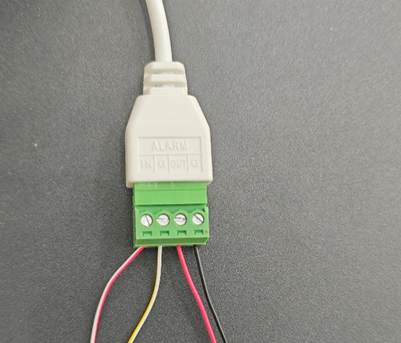
Интерфейс тревоги включает клеммы IN, G, OUT и G, как показано на рисунке ниже. Подключите клеммы к внешним устройствам по мере необходимости. Ниже приведены три типовых схемы подключения:
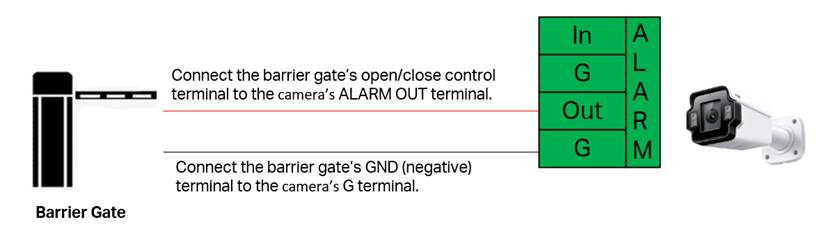
Сценарий 1: Использование только интерфейса выхода тревоги для управления внешними устройствами
Когда IPC используется в качестве управляющего устройства, подключите клемму ALARM OUT камеры к клемме управления «открытием» или «закрытием» на шлагбауме. Подключите клемму G на камере к клемме G на шлагбауме.
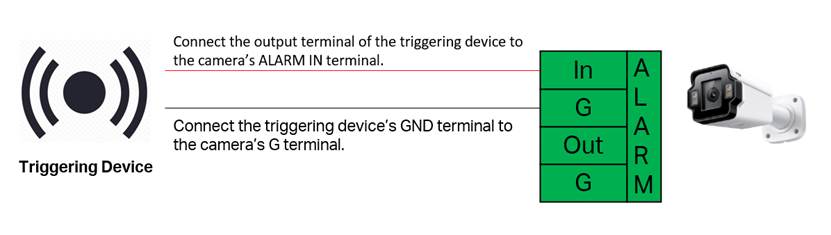
Сценарий 2: Использование только интерфейса входа тревоги для запуска съёмки номерного знака
Когда IPC используется только для съёмки номерного знака, подключите клемму OUT запускающего устройства, такого как детектор транспортных средств, петлевой детектор или кнопка ручного запуска, к клемме ALARM IN камеры. Подключите клемму GND запускающего устройства к клемме G на камере.
Сценарий 3: Использование одновременно интерфейсов входа и выхода тревоги
Когда камера подключена к двум разным внешним устройствам — одному для входа и одному для выхода — подключите каждое устройство в соответствии со способами, описанными в Сценарии 1 и Сценарии 2. Подключите запускающее устройство к клеммам ALARM IN, а управляемое устройство (например, шлагбаум) — к клеммам ALARM OUT.
Настройка входов/выходов тревоги
Выполните следующие шаги, чтобы настроить функции Alarm In и Alarm Out камеры и включить необходимые функции связи по мере необходимости.
Настройка выхода тревоги
Шаг 1. После подключения внешнего устройства к клеммам ALARM OUT откройте веб-интерфейс управления камерой, введя её IP-адрес в веб-браузере.
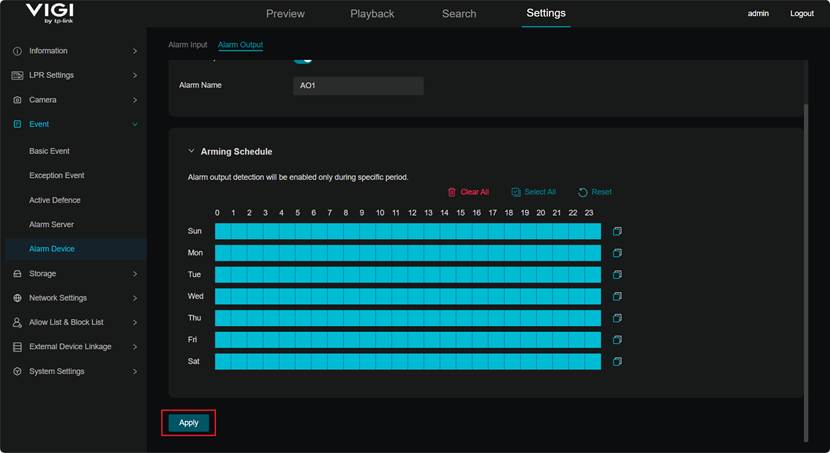
Шаг 2. Перейдите на страницу Settings > Event > Alarm Device > Alarm Output. Включите переключатель Alarm Out Device, введите Alarm Name для интерфейса выхода тревоги и настройте Arming Schedule. Обнаружение выхода тревоги будет включено только в течение настроенного периода.
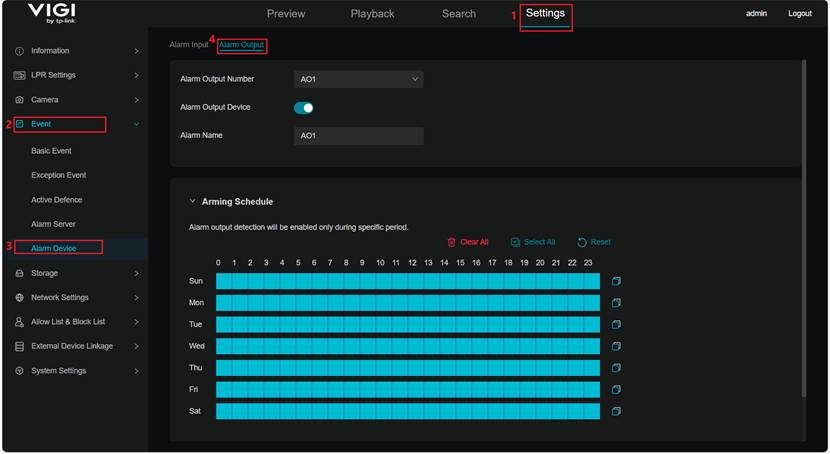
Шаг 3. Нажмите Apply, чтобы сохранить настройки Alarm Out.
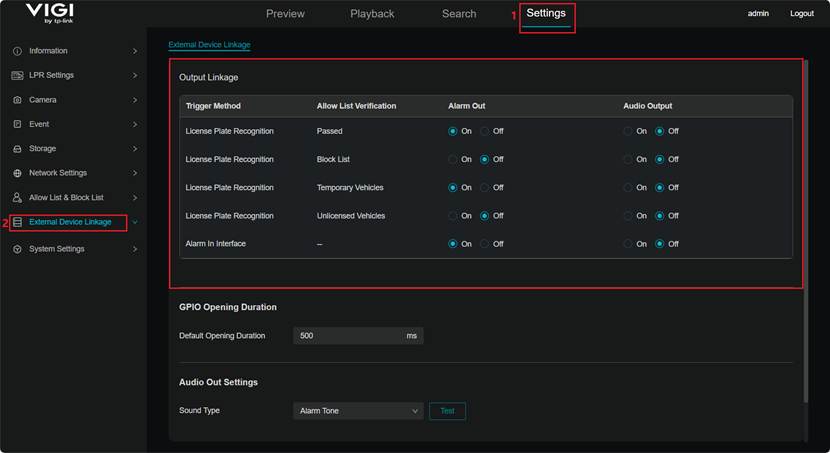
Шаг 4. Перейдите в Settings > External Device Linkage и настройте правила связи Alarm Out по мере необходимости.
Первый столбец указывает способ срабатывания, а второй столбец показывает правило проверки по списку разрешённых. Третий столбец определяет, будет ли выход Alarm Out включён или выключен (то есть будет ли выводиться сигнал высокого или низкого уровня), а столбец Audio Output указывает, будет ли включён аудиовыход. При настройке правил связи на основе распознавания номерных знаков пользователи могут выбирать различное поведение выхода в разных условиях в соответствии с фактическим сценарием. На примере использования интерфейса Alarm Out для управления шлагбаумом приведённая выше конфигурация означает:
Когда обнаруженный номерной знак принадлежит категории Passed (Разрешён) или классифицирован как Temporary Vehicle (Временный автомобиль):
Alarm Out установлен в On, что означает, что камера выводит сигнал высокого уровня для запуска открытия шлагбаума. Аудиовыход также включён, активируя любое подключённое аудиоустройство.
Когда обнаруженный номерной знак принадлежит Block List (Чёрному списку) или классифицирован как Unlicensed Vehicle (Автомобиль без номера):
Alarm Out установлен в Off, что означает, что камера выводит сигнал низкого уровня, и шлагбаум остаётся закрытым. Аудиовыход также отключён.
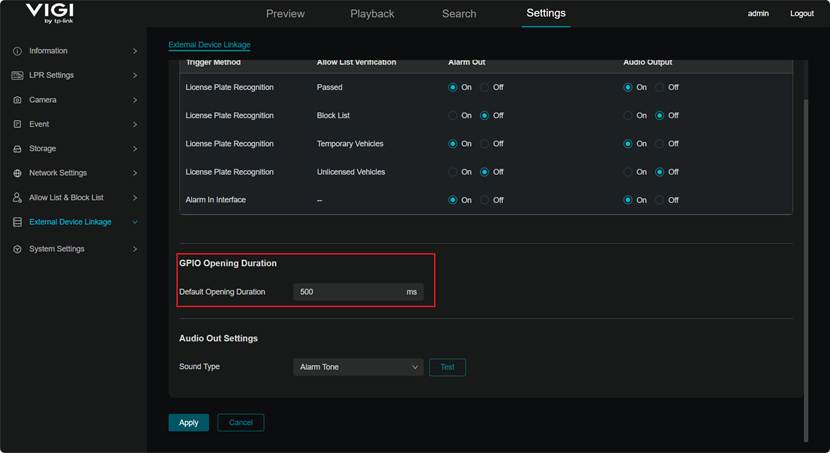
Шаг 5. Параметр Default Opening Duration можно настроить, чтобы обеспечить успешное срабатывание при различных уровнях чувствительности внешних устройств.
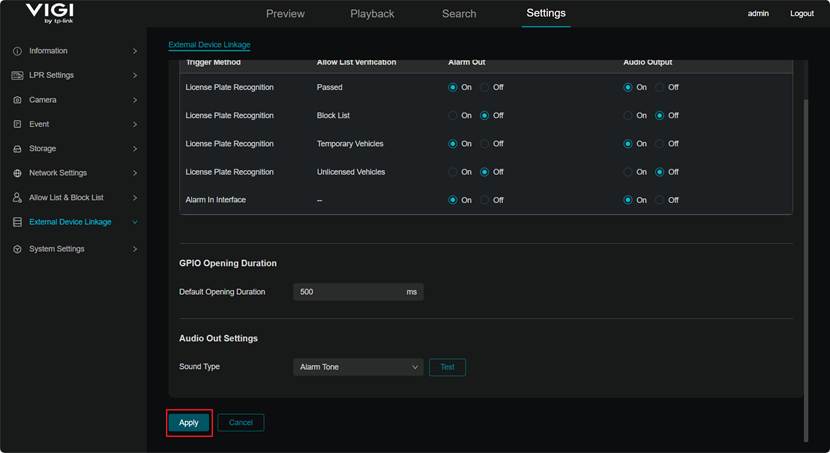
Шаг 6. Нажмите Apply, чтобы сохранить конфигурацию External Device Linkage.
Шаг 7. Перейдите на страницу Preview. Кнопку Alarm Output можно использовать для ручного запуска выхода тревоги, после чего можно проверить шлагбаум, чтобы убедиться, что он открывается или закрывается должным образом.
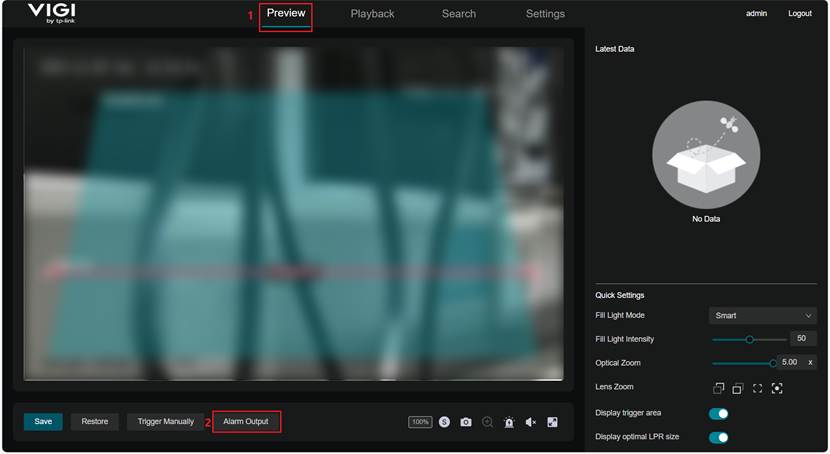
Примечание. Щелчок внутри камеры при нажатии кнопки Alarm Output является нормальным явлением.
Настройка входа тревоги
Шаг 1. После подключения внешнего устройства к клеммам ALARM IN откройте веб-интерфейс управления камерой, введя её IP-адрес в веб-браузере.
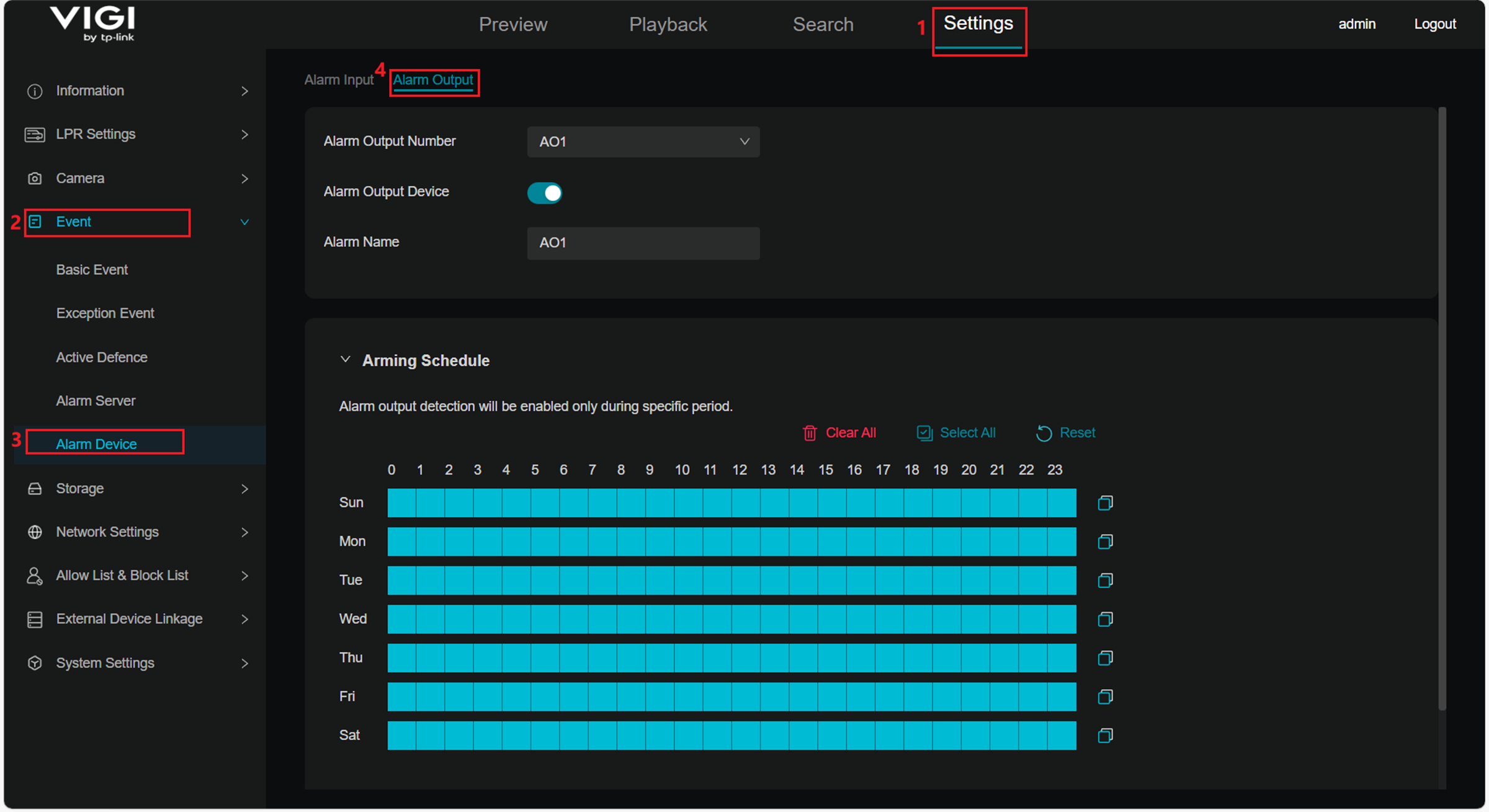
Шаг 2. Перейдите в Settings > Event > Alarm Device > Alarm Input. Включите переключатель Alarm Input, при необходимости задайте Alarm Name и настройте Alarm Type как Normally Open или Normally Closed. Настройте Arming Schedule; обнаружение входа тревоги будет включено только в течение указанных периодов.
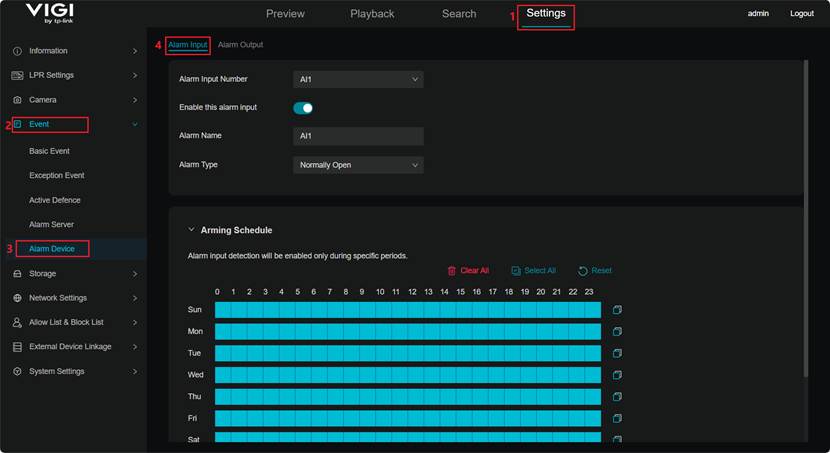
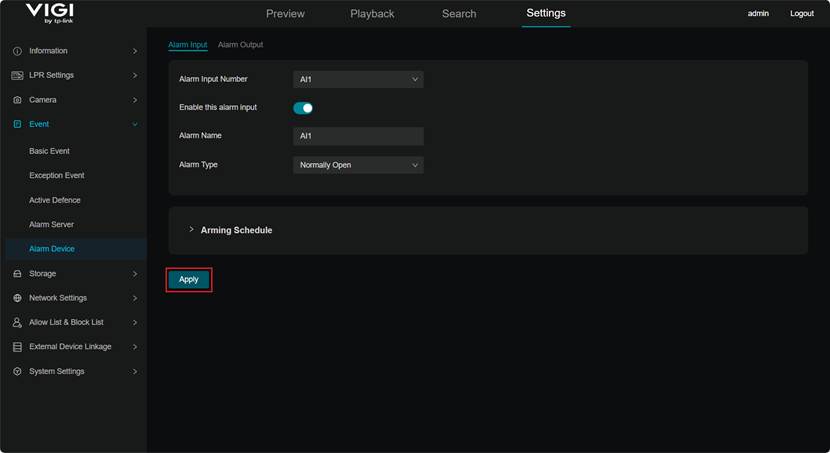
Шаг 3. Нажмите Apply, чтобы сохранить конфигурацию Alarm Input.
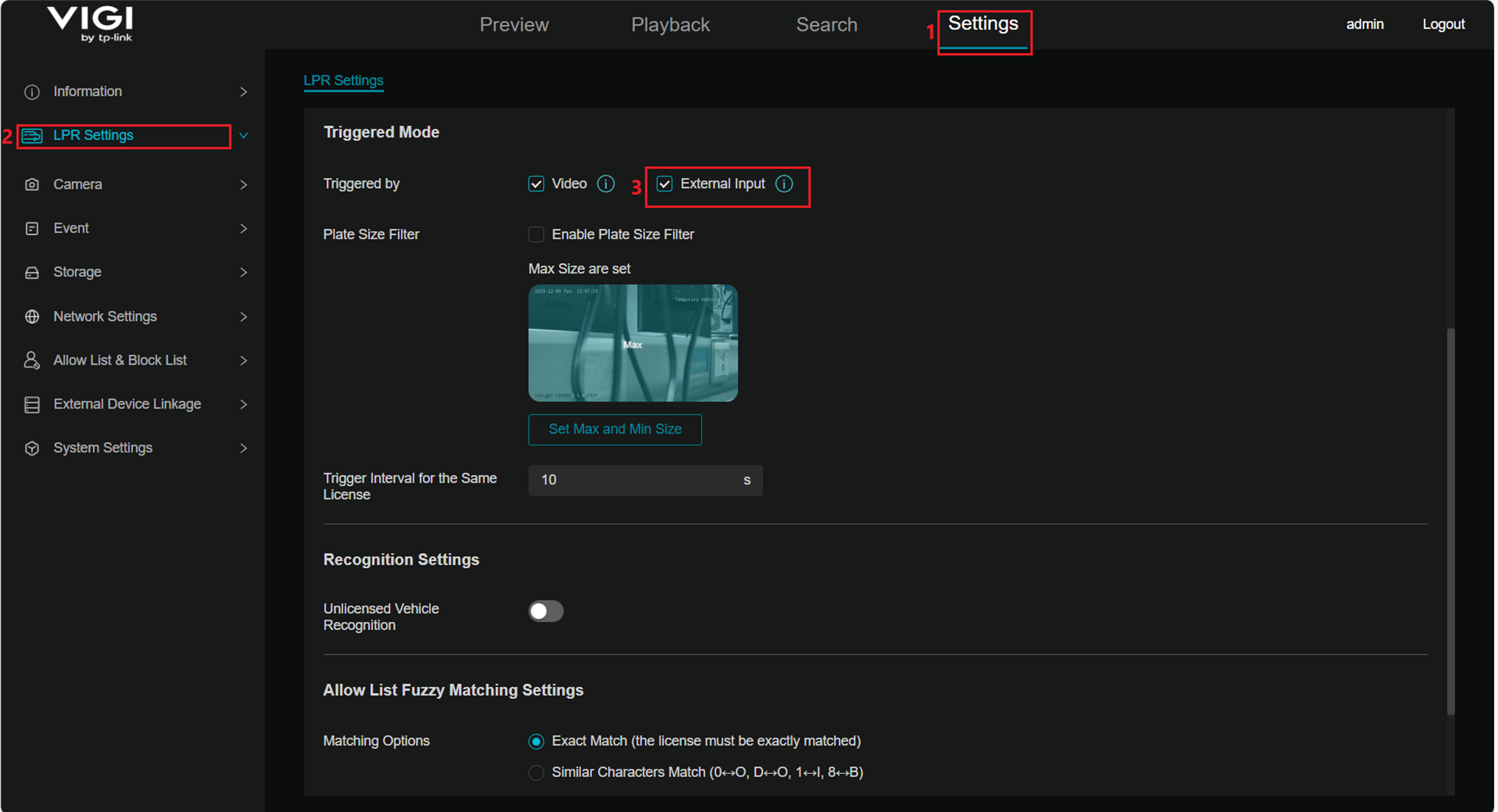
Шаг 4. Перейдите в Settings > LPR Settings и установите флажок External Input. Когда на клеммы Alarm Input поступает сигнал, камера начнёт распознавание номерного знака. Нажмите Apply, чтобы сохранить конфигурацию.
Шаг 5. (опционально) Когда получен сигнал Alarm In и требуется связь с устройством Alarm Out, перейдите в Settings > Event > Alarm Device > Alarm Output, чтобы настроить параметры Alarm Out, например включить переключатель устройства Alarm Out. Нажмите Apply, чтобы сохранить конфигурацию Alarm Out.
Шаг 6. (опционально) Перейдите в Settings > External Device Linkage и настройте связь Alarm In для запуска выхода сигнала высокого уровня Alarm Out. Когда для Trigger Method установлено значение Alarm In Interface, статус Alarm Out устанавливается в On. Например, когда автомобиль активирует запускающее устройство, такое как радиолокационный датчик, камера снимет изображение автомобиля, а выход Alarm Out выдаст сигнал высокого уровня для запуска открытия шлагбаума.

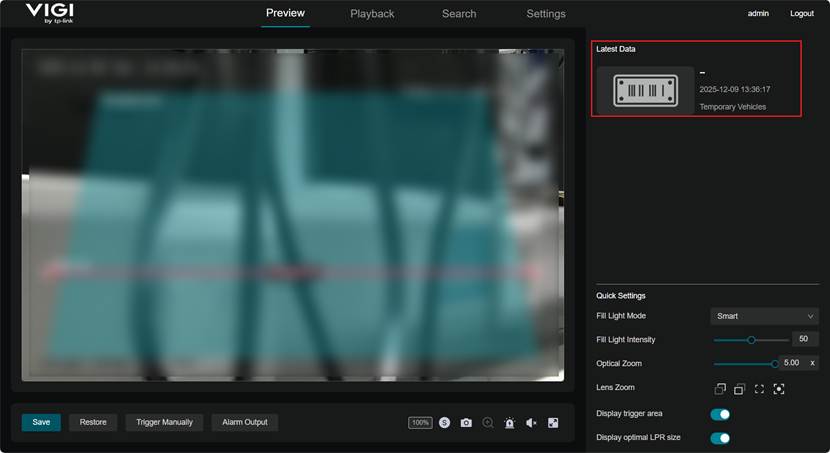
Шаг 7. После срабатывания внешнего устройства входа тревоги проверьте, было ли снято изображение, подтвердив это в списке Last Data на странице Preview.
Заключение
Выполнив описанные выше шаги, вы успешно подключили и настроили внешние устройства для камеры распознавания номерных знаков.
Чтобы узнать больше о каждой функции и конфигурации, посетите Support Home, чтобы загрузить или проверить руководство для вашего продукта.
Ищете больше информации?
Полезен ли этот FAQ?
Ваши отзывы помогают улучшить этот сайт.

TP-Link Community
Still need help? Search for answers, ask questions, and get help from TP-Link experts and other users around the world.
From United States?
Получайте информацию о продуктах, событиях и услугах для вашего региона.