Как использовать IPv6 в NVR
Содержание
Введение
Требования
- Камера/NVR VIGI
- Док-станция USB Type-C с интерфейсом RJ45
- Мобильный телефон и приложение VIGI APP
Настройка
Получение IPv6-адреса NVR
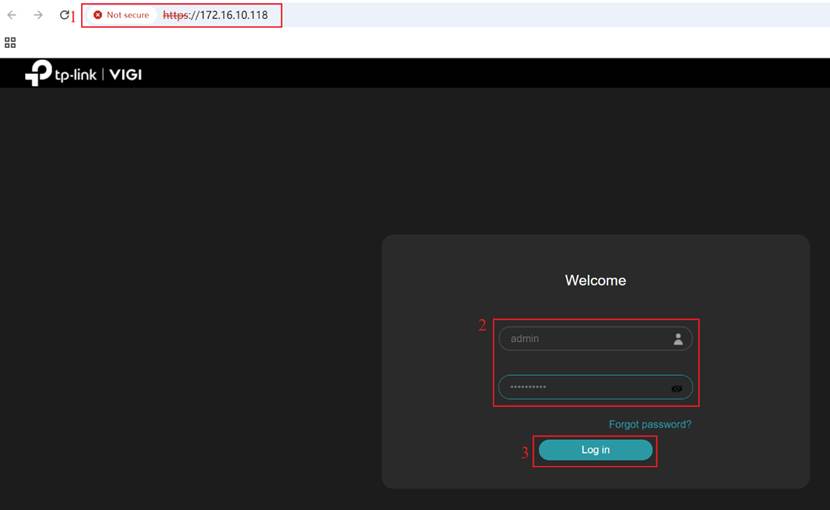
Шаг 1. Войдите в веб-интерфейс NVR по его IP-адресу. Введите имя пользователя и пароль и нажмите Log in (Войти).
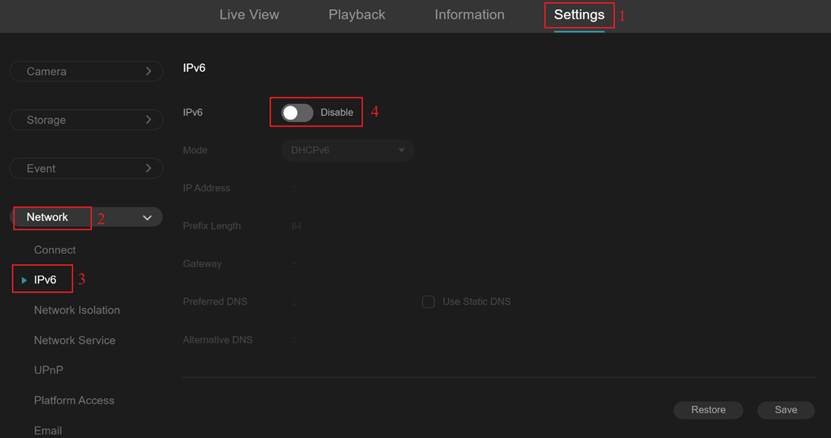
Шаг 2. Перейдите в Settings > Network > IPv6 (Настройки > Сеть > IPv6). Включите функцию IPv6 для этого устройства.
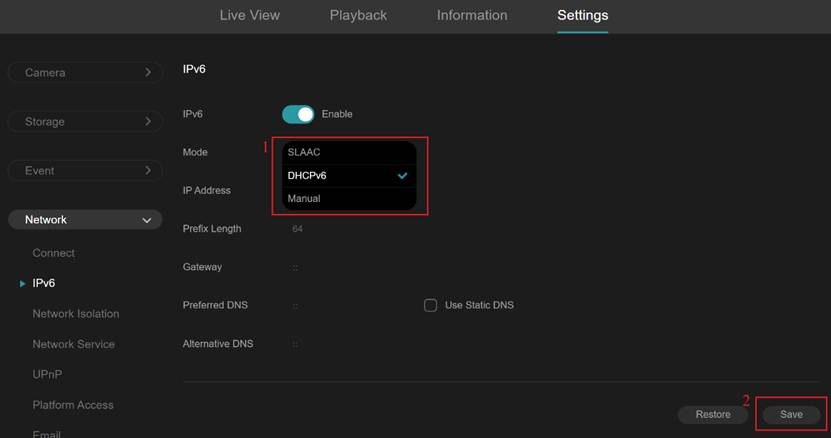
Шаг 3. Рекомендуется выбрать режим DHCPv6 для получения IPv6-адреса. Затем нажмите Save (Сохранить). Примечания. Если вы выберете режим SLAAC, необходимо установить флажок Use Static DNS (Использовать статический DNS) и задать соответствующий DNS-адрес.
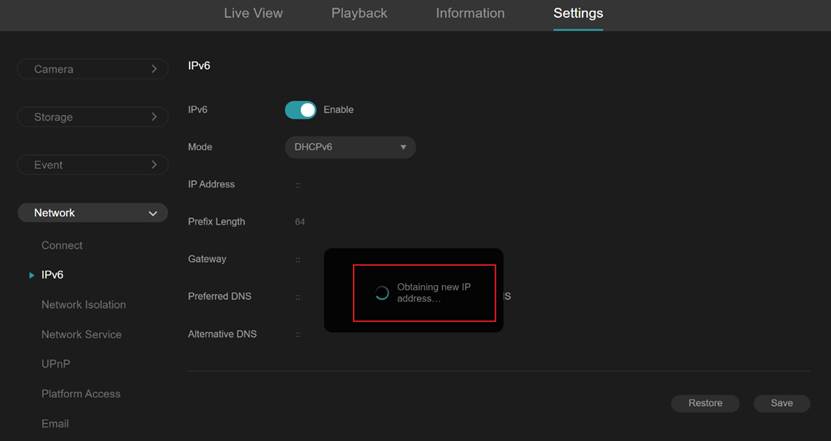
Шаг 4. NVR автоматически запросит IPv6-адрес у вышестоящего шлюза, предоставляющего службы DHCP.
Примечания. На этой странице нужно дождаться выделения IPv6-адреса вышестоящим устройством; ожидается, что это займёт несколько секунд.
Использование IPv6 в NVR
Шаг 1. Скопируйте IPv6-адрес, полученный на предыдущем шаге.
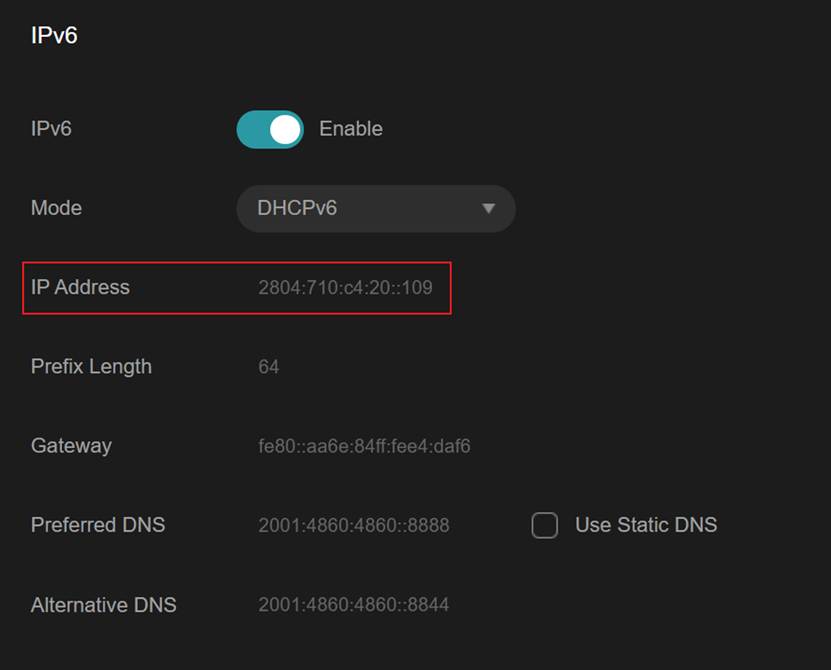
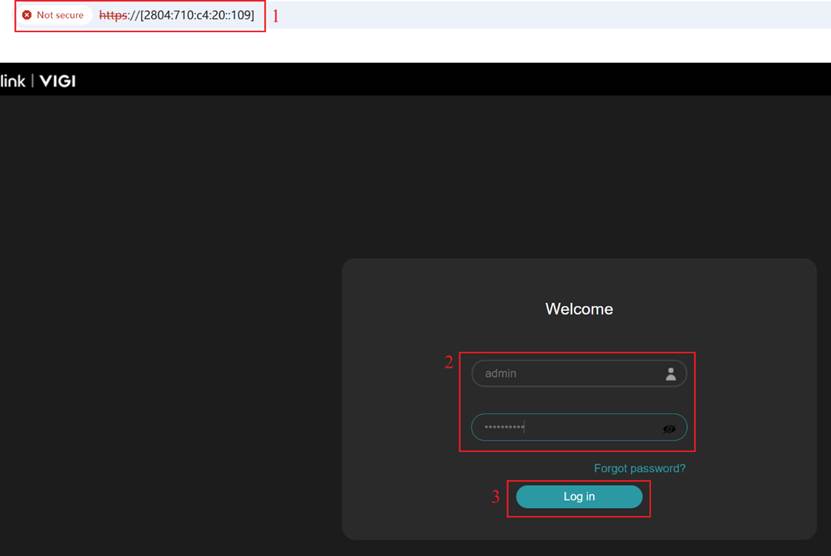
Шаг 2. Откройте веб-интерфейс NVR в браузере, введя IPv6-адрес в формате [IPv6-адрес]. Затем введите имя пользователя и пароль и нажмите Log in (Войти).
Примечания. Если вы изменили номер порта по умолчанию, для доступа к NVR используйте формат [IPv6-адрес]:порт.
Проверка
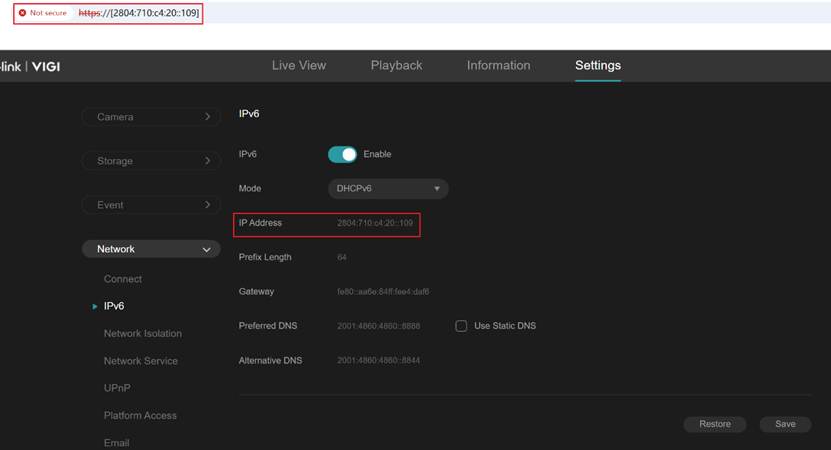
Шаг 1. Перейдите в Settings > Network > IPv6 (Настройки > Сеть > IPv6). Сравните IPv6-адрес, отображаемый в панели функций, с адресом в левом верхнем углу.
Заключение
Вы успешно вошли в веб-интерфейс NVR с использованием IPv6-адреса и теперь можете вносить различные изменения конфигурации.
Чтобы узнать больше о каждой функции и конфигурации, посетите Support Home, чтобы загрузить или проверить руководство для вашего продукта.
Ищете больше информации?
Полезен ли этот FAQ?
Ваши отзывы помогают улучшить этот сайт.



TP-Link Community
Still need help? Search for answers, ask questions, and get help from TP-Link experts and other users around the world.
From United States?
Получайте информацию о продуктах, событиях и услугах для вашего региона.