
如何在 Tapo 攝影機和門鈴上啟用和使用稍後提醒功能
「稍後提醒(Snooze Alerts)」讓您在保持錄影功能啟動的同時,能暫時暫停 Tapo 攝影機與門鈴的通知和警報。本指南將說明如何啟用和管理稍後提醒、它在各設備和排程中的運作方式,以及啟用時在通知、錄影和智慧動作方面的表現。
重點摘要
- 可在 Tapo App > 「攝影機」分頁中啟用稍後提醒。
- 稍後提醒會暫停通知和警報,但仍會繼續錄製事件。
- 某些關鍵警報即使在稍後提醒期間仍會發送。
- 稍後提醒會覆蓋現有的通知和警報排程。
- 稍後提醒設定會在同一個帳號下的所有設備之間同步。
如何啟用稍後提醒
注意:功能可用性可能因設備型號、硬體和韌體版本而異。請確保您的 Tapo App 和設備韌體均已更新至最新版本,且設備處於線上狀態。
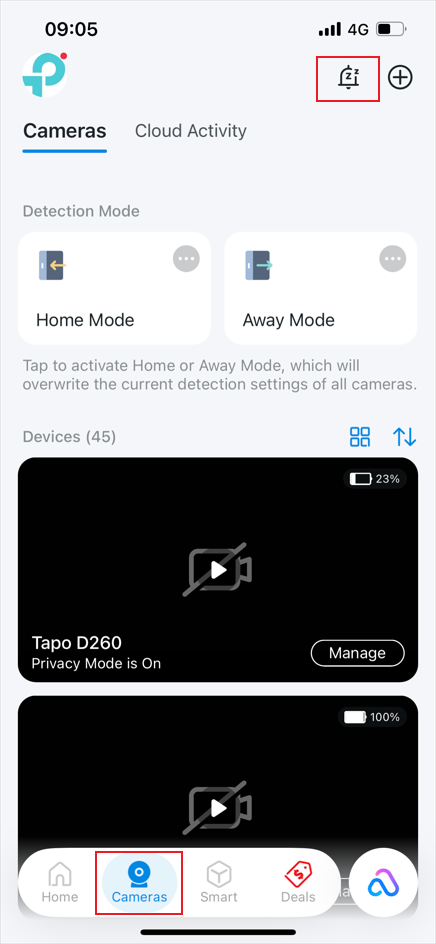
- 打開 Tapo App 的攝影機分頁,點擊右上角的稍後提醒圖示。
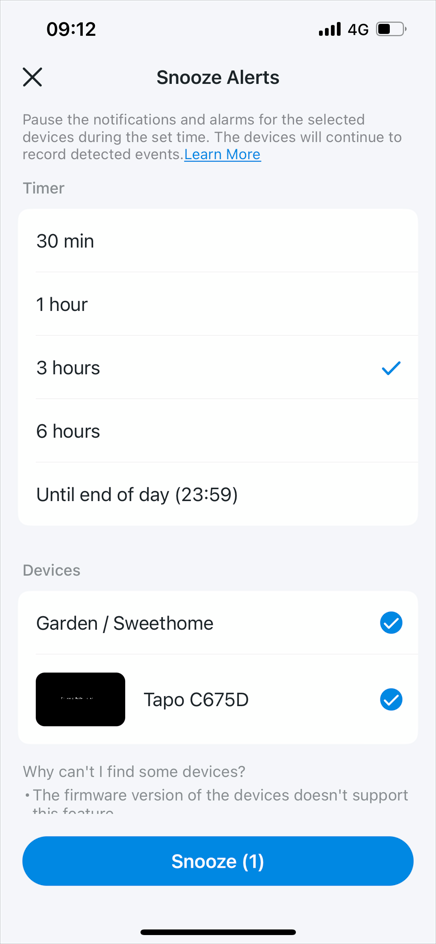
- 設定稍後提醒持續時間:30 分鐘、1 小時、3 小時、6 小時,或「直到今天結束」。
- 選擇服務:可個別選擇、依房間/房屋選擇,或點擊「全選」。
- 點擊稍後提醒以套用設定。
如何檢查或停用稍後提醒
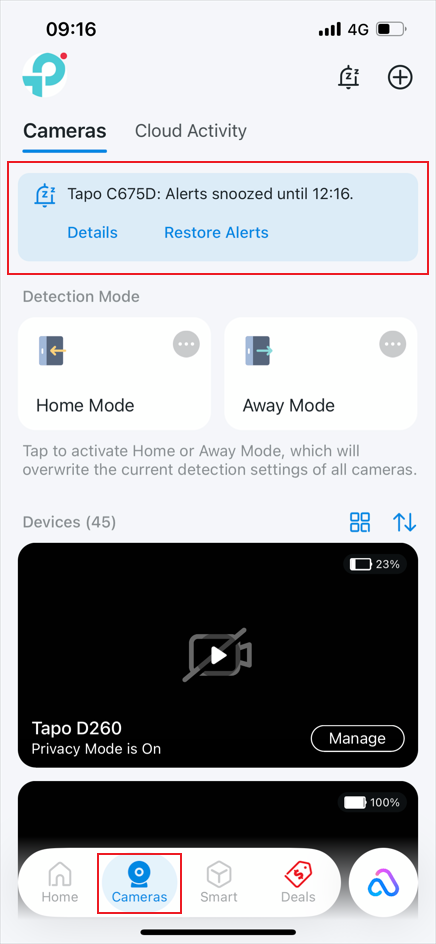
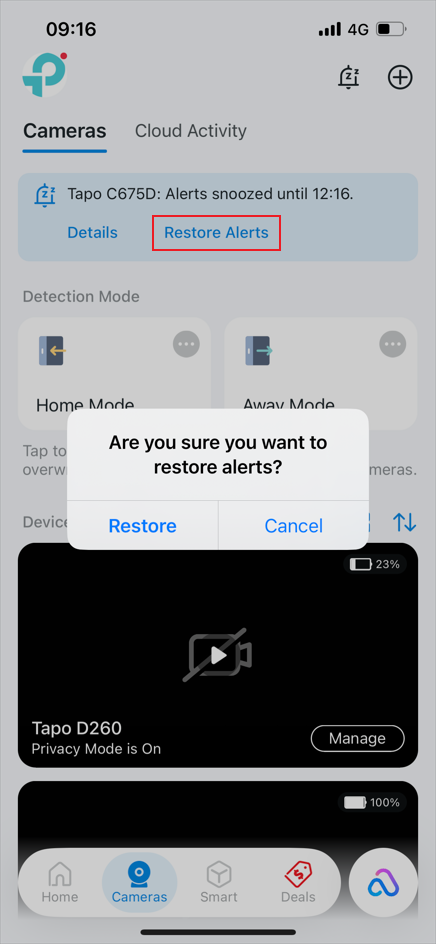
- 前往 Tapo App 攝影機頁面以檢視稍後提醒狀態。
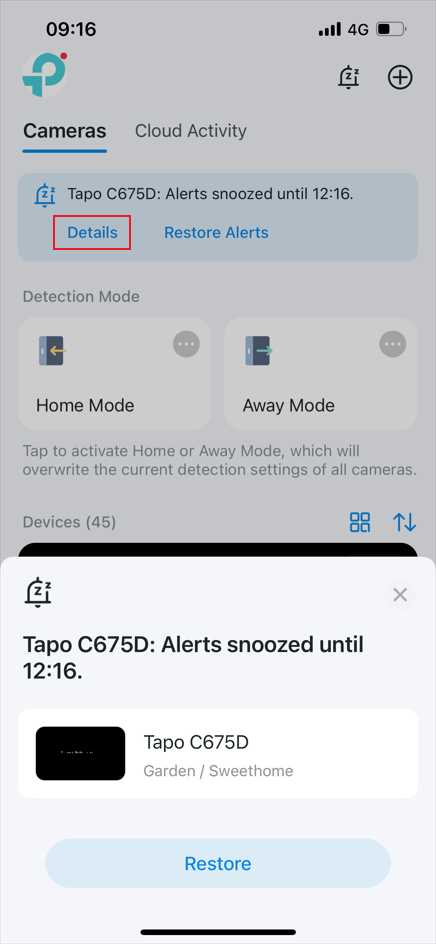
- 點擊詳細資訊以檢視所有已設定稍後提醒的設備以及剩餘時間。
- 點擊恢復通知即可結束稍後提醒並恢復通知。
稍後提醒的運作方式
1. 通知和警報
- 通知和警報在稍後提醒期間會被暫停。不過,所有事件仍會記錄在「訊息中心」中(點擊 Tapo App 首頁的鈴鐺圖示)。
- 以下通知不受稍後提醒影響,仍會照常發送:防盜警報、未接/已接門鈴來電、煙霧偵測警報、玻璃破碎偵測、視訊通話警報、手動觸發的警報、SD 卡未格式化或容量已滿警報、電池狀態警報(低電量/沒電/已充滿電),以及在 Tapo C840 上設定的關鍵活動類型警報。
- 在稍後提醒期間,您仍可調整偵測、通知與警報設定,但變更要等到稍後提醒結束後才會生效。
2. 錄影
- Tapo Care 雲端錄影與本機錄影在稍後提醒期間仍會照常進行。
3. 智慧動作
- 當設備處於稍後提醒模式時,觸發的動作(例如:傳送通知、響起警報)將不會被執行。
- 如果將攝影機/門鈴的偵測功能做為智慧動作中的觸發器或條件,該智慧動作在稍後提醒期間仍會繼續執行。
4. 排程優先順序
- 稍後提醒的優先權高於現有的通知與警報排程。例如:如果您排程在 00:00 至 08:00 關閉警報,但您在 07:00 設定了 6 小時的稍後提醒,則會以稍後提醒的設定優先。
5. 設備同步規則
- 稍後提醒設定適用於登入同一個 TP-Link 帳號的所有手機/平板設備。
6. 網關/網關喇叭行為
- 連接的網關或網關喇叭會同步遵循與其連結之門鈴或攝影機的稍後提醒狀態。
常見問答
Q1:為什麼在稍後提醒頁面上找不到我的設備?
- 設備的韌體目前尚不支援此功能。
- 共享的設備目前不支援啟用此功能。
- 如果該設備連接到網關,網關的韌體也必須支援此功能。
Q2:為什麼關閉稍後提醒後,通知仍無法正常運作?
請參考 如果 Tapo/Kasa 通知延遲或無法運作,我該怎麼辦? | Tapo
若要深入了解各項功能和設定,請造訪 下載中心 下載您產品的使用手冊。
更多相關文章
這篇faq是否有用?
您的反饋將幫助我們改善網站

TP-Link Community
Still need help? Search for answers, ask questions, and get help from TP-Link experts and other users around the world.