
如果我的TP-Link 4G LTE或5G NR路由器在3G/4G路由器模式下速度很慢,該如何排除故障
簡介
網際網路速度可能會受到許多因素的影響。本常見問題 (FAQ) 將協助您找出問題的原因,並提供提升速度的建議。
需求
- TP-Link 路由器 / 另一台路由器(選用) / 網路線 / 桌上型電腦或筆記型電腦 / 有效的 SIM 卡
- 速度測試與比較:
1) 使用網路線將桌上型電腦/筆記型電腦連接至 4G LTE 或 5G NR 路由器,並測試路由器的有線速度。
2) 將筆記型電腦或行動設備連線至 4G LTE 路由器的 Wi-Fi 網路,並測試路由器的無線速度。如果是雙頻路由器,請同時測試 2.4 GHz 和 5 GHz Wi-Fi 速度。
3) 在相同的位置,將同一張 SIM 卡插入另一台具有相同 LTE 等級 (LTE category) 的 4G 路由器,然後在同一個用戶端設備上測試有線和無線速度。例如,TL-MR6400 是不支援 4G+ 的 LTE Cat4 產品(LTE Cat6 或更高版本稱為 4G+),因此我們需要將其速度與另一款 LTE Cat4 產品進行比較。
如果 TP-Link 路由器的有線和無線速度都比另一台路由器慢得多,請參閱情況一。
如果兩台路由器之間的有線速度沒有明顯差異,但 TP-Link 路由器的無線速度比另一台慢得多,請參閱情況二。
註:您可能會使用手機來比較速度;然而,目前大多數手機都支援更高的 LTE 等級(例如 Cat19 或 Cat20)甚至 5G。支援的 LTE 等級越高,可達到的最高速度就越快,因此比較兩台支援不同 LTE 等級設備的速度是沒有意義的。
疑難排解
情況一:TP-Link 路由器的有線與無線速度都比另一台路由器慢得多
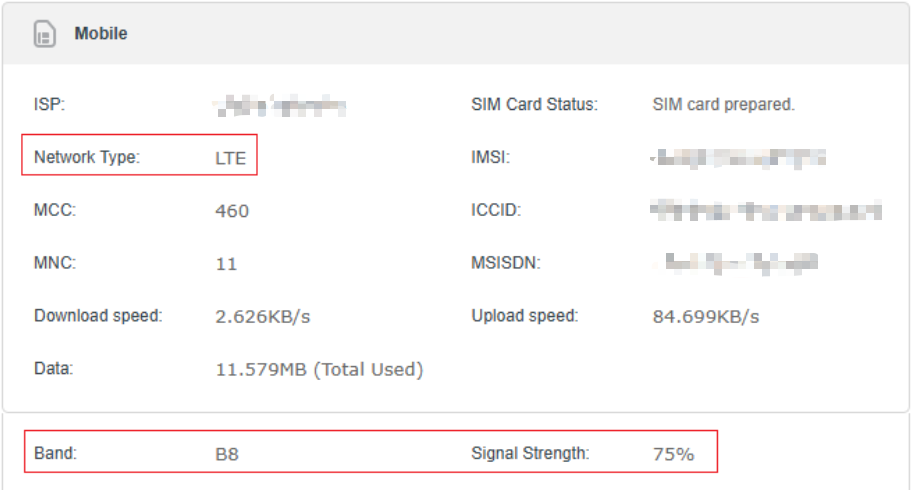
步驟 1. 登入 4G LTE 路由器的網頁管理介面,前往進階設定 (Advanced) > 狀態 (Status),並查看「行動網路 (Mobile)」區塊中的網路類型 (Network Type)、頻段 (Band) 以及 訊號強度 (Signal Strength)。
步驟 2. 如果網路類型不是 4G,請確認您所在地區的 4G 訊號是否強勁。如果是,請前往進階設定 (Advanced) > 網路設定 (Network) > 行動網路 (Mobile WAN) 頁面,將網路模式 (Network Mode) 變更為僅 4G (4G Only),然後點擊儲存 (Save)。
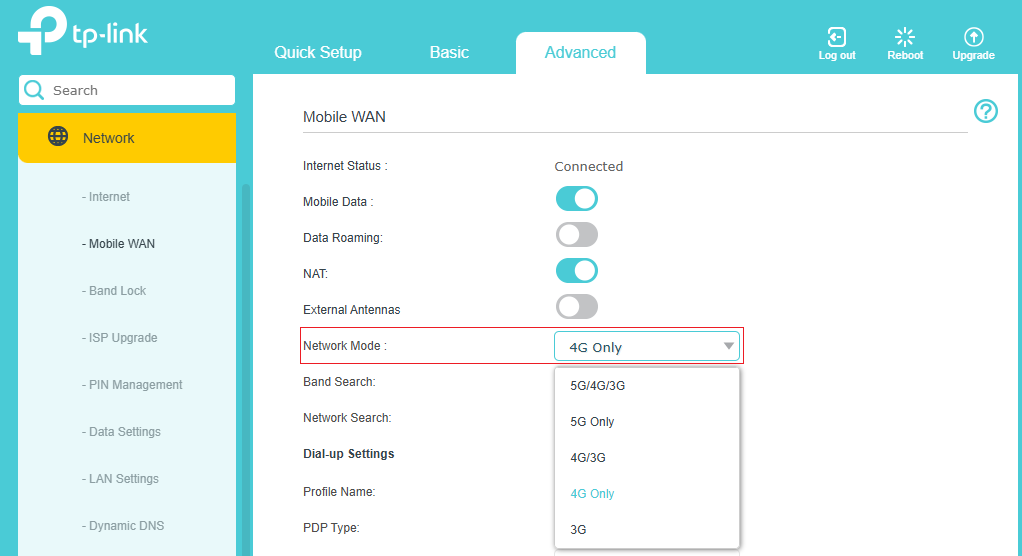
接著請檢查網路類型是否變為 4G LTE,以及訊號強度是否良好(75% 或 100%)。
步驟 3. 如果路由器的有線速度仍然相對緩慢,請檢查進階設定 (Advanced) > 網路設定 (Network) > 行動網路 (Mobile WAN) 頁面上的「設定檔名稱 (Profile Name)」下拉選單中,是否有其他可用的設定檔:
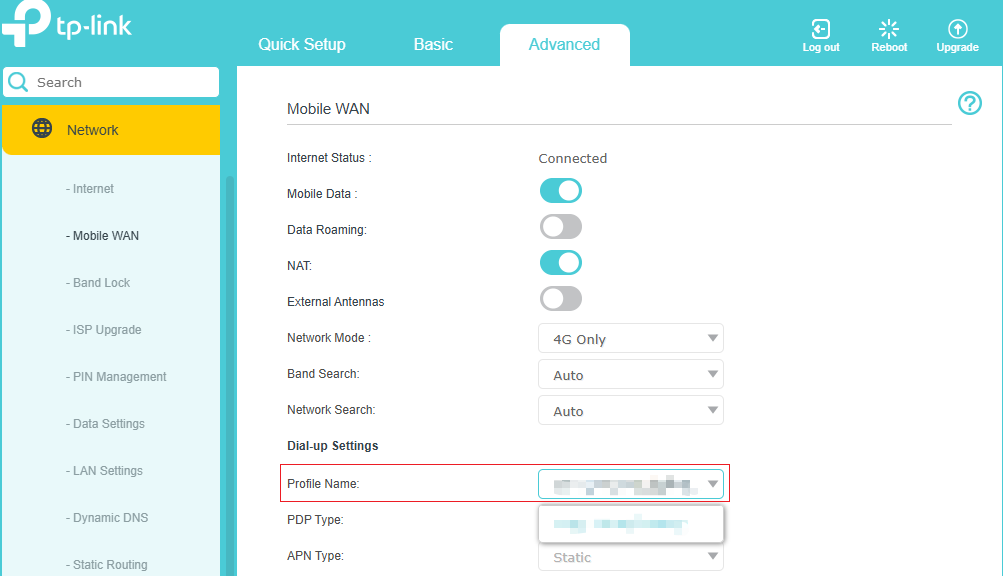
或者聯絡您的 SIM 卡電信業者,查看他們是否有其他的 APN 設定。如果有,請嘗試在 進階設定 (Advanced) > 網路設定 (Network) > 行動網路 (Mobile WAN) 頁面上建立連線設定檔,看看速度是否有所提升。
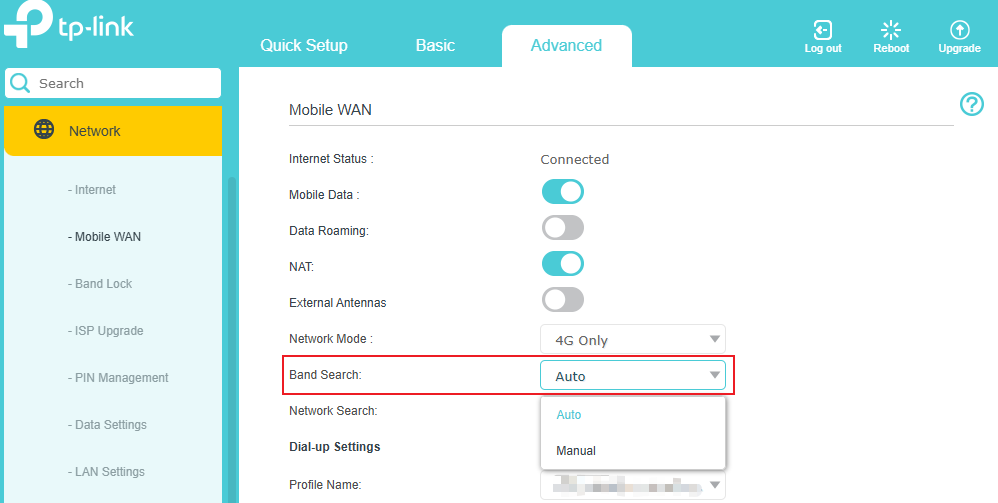
步驟 4. 如果您的 4G LTE 路由器支援手動選擇 4G 頻段,您也可以嘗試將頻段從「自動 (Auto)」改為「手動 (Manual)」,然後選擇與您另一台路由器相同的運作頻段,或者逐一選擇您的 SIM 卡支援的頻段,以找出您所在地區最佳的頻段來提升速度。
步驟 5. 確保韌體版本為最新。如果您測試的有線下載速度遠低於應有水準,請聯絡 TP-Link 技術支援。請提供這些速度測試結果、您已進行的疑難排解步驟以及其結果。
情況二:只有 TP-Link 路由器的無線速度比另一台路由器慢得多
步驟 1. 簡化網路拓撲,僅將一台終端設備透過 Wi-Fi 連線至 4G LTE 路由器,並在未進行任何高頻寬活動(如 P2P 下載)的情況下,執行 Speedtest® 三次。請擷取螢幕畫面。
步驟 2. 檢查您終端設備的無線連線速度 (Link Speed)。請擷取螢幕畫面。
步驟 3. 變更頻道寬度 (Channel Width),2.4GHz→40MHz,5GHz→80Mhz。
步驟 4. 問題是發生在 5 GHz 還是 2.4 GHz?如果終端設備也支援 5GHz,請連接至 5GHz 看看速度是否較好。
對於 2.4GHz,請變更頻道 (Channel)。頻道 1、6 和 11 通常是最好的,但任何頻道都可以使用;請多嘗試幾個頻道。
無線頻道決定了將使用的運作頻率。除非您遇到附近無線網路的干擾,否則不一定需要變更頻道。您可以在進階設定 (Advanced) > 無線網路 (Wireless) > 無線網路設定 (Wireless Settings) 頁面上找到它。
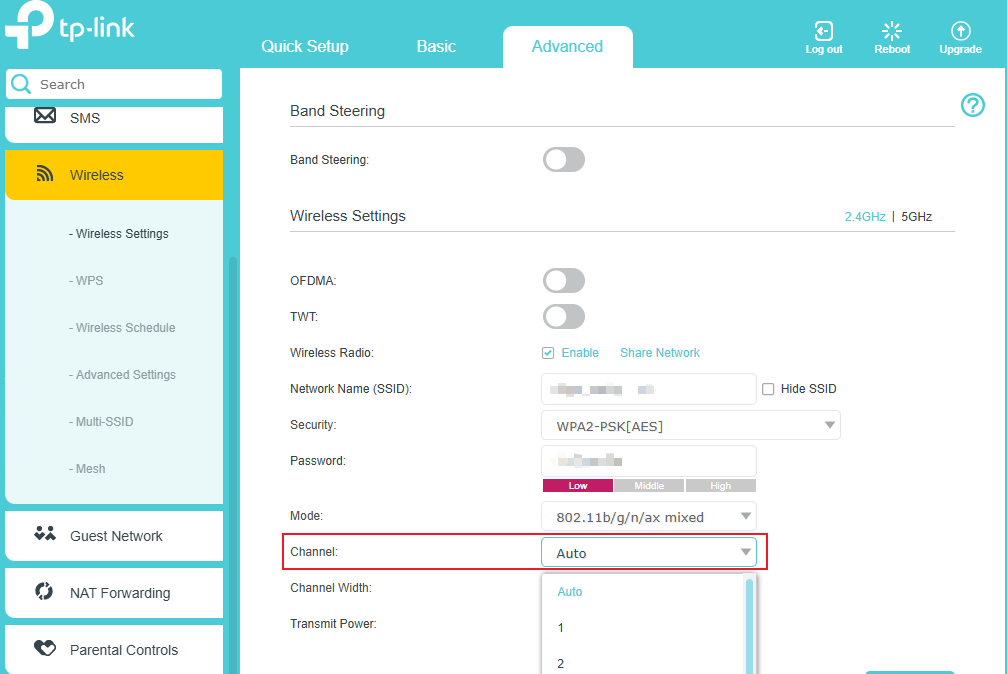
步驟 5. 確保韌體版本為最新。如果您測試的有線下載速度遠低於應有水準,請聯絡 TP-Link 技術支援。請提供這些速度測試結果、您已進行的疑難排解步驟以及其結果。
常見問答 (Q&A)
Q1:我該如何從 4G 切換到 5G 模式以提升速度?
A1:您可以登入路由器的網頁管理介面,前往 進階設定 (Advanced) > 網路設定 (Network) > 行動網路 (Mobile WAN) > 網路模式 (Network Mode),然後選擇 5G/4G/3G 以允許設備根據可用訊號進行自動切換。
註:除非您確定您的電信業者在您所在地區提供穩定的 5G SA(獨立組網)覆蓋,否則我們不建議您選擇「僅 5G (5G Only)」。其餘的疑難排解步驟與情況一所述相同。
Q2:為什麼我的手機速度比路由器快?
A2:大多數現代智慧型手機都支援更高的 LTE 等級(例如 Cat19、Cat20)甚至 5G,這使得它們能夠達到比支援較低 LTE 等級(例如 Cat4 或 Cat6)的路由器更快的速度。為了進行準確的比較,請使用另一台與您的 TP-Link 設備具有相同 LTE 等級的路由器。
Q3:我可以手動選擇更好的 4G 或 5G 頻段嗎?
A3:可以的,如果您的路由器支援手動頻段選擇。請前往 進階設定 (Advanced) > 網路設定 (Network) > 行動網路 (Mobile WAN) > 頻段搜尋 (Band Search),將設定從自動 (Auto) 切換為手動 (Manual),然後測試每個可用的頻段,以找出您所在地區最穩定且最快的選項。
這篇faq是否有用?
您的反饋將幫助我們改善網站

TP-Link Community
Still need help? Search for answers, ask questions, and get help from TP-Link experts and other users around the world.