
如何在 TL-WR1502X 便攜式路由器上設定多 WAN 備份
啟用 Multi-WAN 備份後,您可以為 TL-1502X 便攜式路由器設定兩種網路連線模式:用於預設網際網路連線的主要 WAN 和用於備份的次要 WAN。如此一來,如果您的主要 WAN 連線中斷,您的便攜式路由器將透過次要 WAN 切換至備份網路,讓您時刻保持連線不中斷。
開始之前
請確保您的便攜式路由器工作在 路由器 或 USB 網際網路 模式。Multi-WAN 備份在這些模式下可用。
若要變更您便攜式路由器的運作模式:
- 將便攜式路由器上的模式開關切換至您想要的模式。等待 2 分鐘,直到便攜式路由器自動重新啟動。
- 請參閱 如何設定 TL-WR1502X 便攜式路由器 來設定您的便攜式路由器。
設定 Multi-WAN 備份
請按照以下步驟為您的 TL-WR1502X 便攜式路由器設定 Multi-WAN 備份。
- 造訪 http://tplinkwifi.net,並使用您為便攜式路由器設定的使用者名稱和密碼登入。
- 前往 進階 > 網路設定 > Multi-WAN 備份。
- 啟用 Multi-WAN 備份。

- 在 網路連線優先順序 中,您可以修改連線優先順序和設定。

- 按一下
 以修改路由器模式和 USB 網際網路模式的設定。
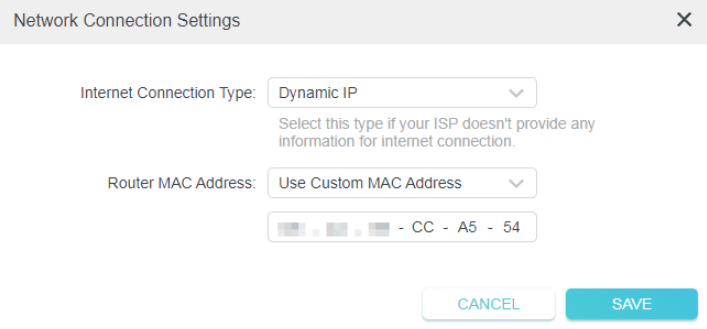

- 按一下
 以調整 Multi-WAN 備份優先順序。第 1 個模式將設定為主要連線模式,第 2 個將設定為備份連線模式。當主要連線中斷時,備份模式將接管,您的網路將保持連線。
- 便攜式路由器定期使用 Ping 檢查路由器模式和 USB 網際網路的連線狀態,以識別網際網路是否可用。您可以編輯以下參數。

- 追蹤間隔 - 連續 ICMP 回應請求之間的時間間隔。建議您保持預設值。
- 如果 Ping 失敗/成功 X 次則變更為不可用/可用 - 如果 Ping 失敗/成功次數達到您設定的值,連線狀態將變更為已斷開/已連接。
- IPv4 追蹤 IP/網域名稱 - 輸入您想要檢查與便攜式路由器之間連線的被測主機或其他網路設備的 IP 地址或網域名稱。您最多可以新增 4 個項目。
這篇faq是否有用?
您的反饋將幫助我們改善網站


TP-Link Community
Still need help? Search for answers, ask questions, and get help from TP-Link experts and other users around the world.